Скидка 5% на первый заказ — RDS5




Как подключить монитор через type c к ноутбуку
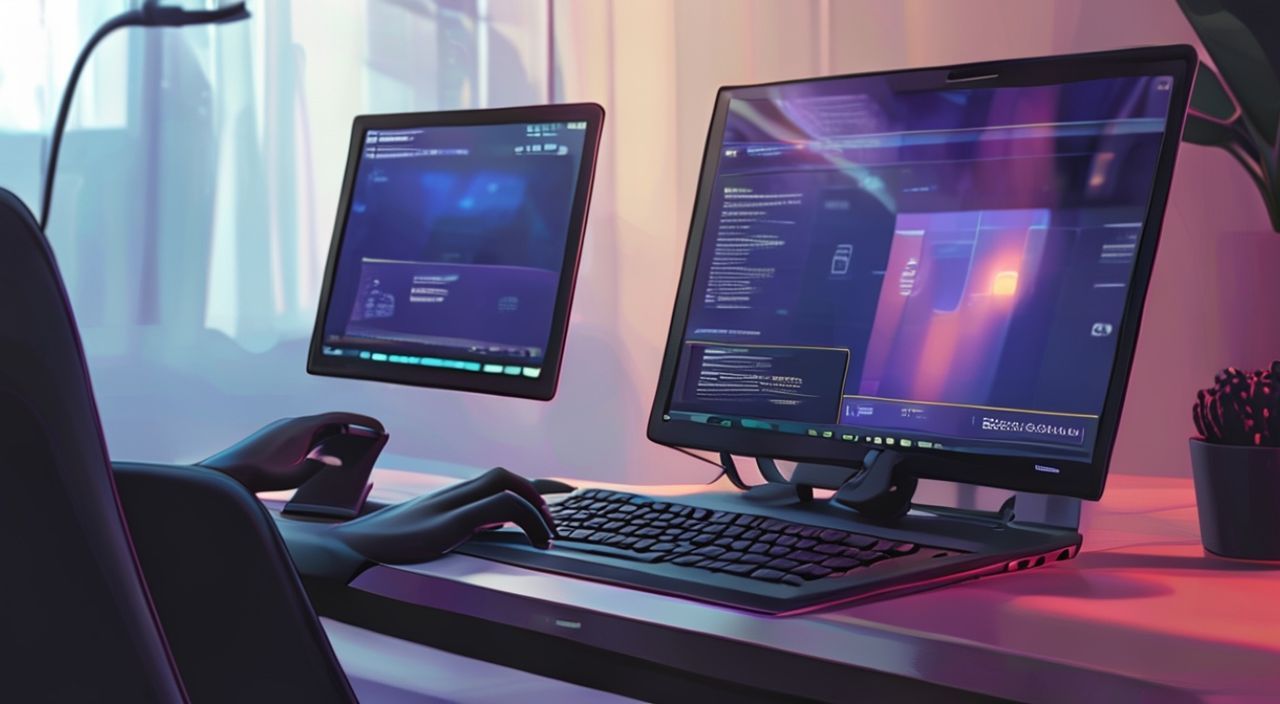
Современные ноутбуки всё чаще оснащаются портами USB-C, которые не только заряжают устройство, но и передают видео信号 — это позволяет подключать внешние мониторы без дополнительных адаптеров. Однако не все пользователи понимают, как правильно настроить такое подключение, почему монитор не отображает изображение или почему изображение мерцает. В этой статье вы найдёте исчерпывающую инструкцию по подключению монитора через USB-C к ноутбуку: от проверки совместимости до устранения распространённых ошибок. Вы узнаете, как отличить порт с поддержкой DisplayPort Alt Mode, какие кабели выбрать, как настроить дисплеи в Windows и macOS, а также как избежать типичных ловушек, которые мешают работе.
Подключить монитор через USB-C можно, если ваш ноутбук поддерживает DisplayPort Alt Mode. Используйте кабель USB-C к HDMI или USB-C к DisplayPort, проверьте настройки дисплея в операционной системе и убедитесь, что монитор включён и выбран правильный вход. Если изображения нет — проверьте совместимость порта и обновите драйверы видеокарты.
Содержание статьи:
- Что такое USB-C с поддержкой видео и как это работает
- Как проверить, поддерживает ли ваш ноутбук вывод видео через USB-C
- Пошаговая инструкция: как подключить монитор через USB-C
- Какой кабель выбрать: USB-C к HDMI, DisplayPort, VGA или Thunderbolt
- Частые ошибки и как их устранить
- Как подключить два монитора через USB-C
- Экспертное мнение: советы от инженера по цифровым интерфейсам
- Часто задаваемые вопросы
- Заключение
Что такое USB-C с поддержкой видео и как это работает
Порт USB-C — это физический разъём, который может передавать данные, питание и видео. Однако не каждый USB-C порт поддерживает видео вывод. Ключевая технология здесь — DisplayPort Alt Mode (Alternate Mode). Она позволяет перенаправить часть сигналов USB-C на передачу видеоданных в формате DisplayPort, который затем может быть преобразован в HDMI, DVI или VGA через пассивный или активный адаптер. Это означает, что если ваш ноутбук имеет порт с поддержкой DisplayPort Alt Mode, вы можете подключить монитор напрямую без видеокарты в адаптере.
Технология особенно полезна для тонких ультрабуков, где нет места для полноценных HDMI или DisplayPort разъёмов. По данным Statista, в 2024 году более 78% новых ноутбуков в сегменте профессиональных устройств оснащались минимум одним портом USB-C с поддержкой видео. Это делает USB-C стандартом де-факто для подключения внешних дисплеев. При этом важно понимать: если ваш порт не поддерживает Alt Mode, он будет работать только как обычный USB-порт — для зарядки и передачи данных, но не для видео.
Полезно знать: Некоторые производители маркируют порты USB-C значком монитора или символом DisplayPort (буква «DP» в кружке). Если такого обозначения нет — проверьте спецификации модели на официальном сайте.
Как проверить, поддерживает ли ваш ноутбук вывод видео через USB-C
Первый шаг — убедиться, что ваш ноутбук действительно может передавать видео через USB-C. Для этого откройте сайт производителя (Dell, HP, Lenovo, Apple и т.д.) и найдите технические характеристики вашей модели. Ищите фразы: «USB-C с поддержкой DisplayPort Alt Mode», «Video output via USB-C», «Supports external display».
Если вы используете Windows, откройте «Диспетчер устройств» → «Видеоадаптеры». Найдите название вашей видеокарты (Intel Iris Xe, NVIDIA GeForce, AMD Radeon и т.п.). Затем перейдите на сайт производителя видеокарты и проверьте, поддерживает ли ваша модель вывод через USB-C. Например, Intel HD Graphics 620 и выше поддерживают DisplayPort Alt Mode, а более старые — нет.
На macOS проверить поддержку проще: все Mac с процессорами M1 и новее поддерживают вывод видео через USB-C. Для Intel-based Mac это зависит от модели: MacBook Pro 2016 и новее — поддерживают, MacBook Air 2018 и новее — тоже.
«Часто пользователи покупают дорогой кабель, а проблема в том, что порт на ноутбуке не поддерживает видео. Сначала проверяйте совместимость — это экономит время и деньги.» — Алексей Кузнецов, инженер-электронщик, 12 лет в разработке портов передачи данных
Пошаговая инструкция: как подключить монитор через USB-C
1. Убедитесь, что монитор включён и подключён к сети. Некоторые модели не включаются автоматически при подключении кабеля.
2. Подключите один конец кабеля к порту USB-C на ноутбуке, другой — к входу монитора (HDMI, DisplayPort, USB-C).
3. Дождитесь, пока система обнаружит внешний дисплей. Обычно это занимает 3–10 секунд.
4. Нажмите Win + P (Windows) или Cmd + F1 (macOS), чтобы открыть меню проекции.
5. Выберите режим: «Расширить» (для работы с двумя экранами), «Дублировать» (для презентаций) или «Только второй экран».
6. Если монитор не отображается, откройте «Панель управления» → «Дисплеи» → «Настроить отображение» и убедитесь, что внешний экран включён.
7. При необходимости отрегулируйте разрешение и частоту обновления. Для 4K-мониторов рекомендуется 60 Гц, для Full HD — 75–144 Гц.
Полезно знать: Если вы используете адаптер USB-C → HDMI, убедитесь, что он поддерживает HDMI 2.0 или выше — иначе максимальное разрешение ограничится 1080p при 60 Гц.
Какой кабель выбрать: USB-C к HDMI, DisplayPort, VGA или Thunderbolt
Выбор кабеля зависит от входа на вашем мониторе и требуемого качества изображения.
Тип кабеля |
Макс. разрешение |
Частота обновления |
Подходит для |
Примечания |
|---|---|---|---|---|
USB-C to HDMI |
4K @ 60 Гц |
60 Гц (HDMI 2.0) |
Большинство офисных и домашних мониторов |
Используйте кабель с маркировкой HDMI 2.0 или выше |
USB-C to DisplayPort |
8K @ 60 Гц |
120 Гц (DP 1.4) |
Профессиональные мониторы, игровые экраны |
Лучший выбор для высокой частоты и цветопередачи |
USB-C to VGA |
1920×1200 |
60 Гц |
Старые мониторы без цифровых входов |
Требует активного адаптера, качество ниже |
USB-C to USB-C (двойной) |
8K @ 60 Гц |
120 Гц |
Современные мониторы с USB-C входом |
Лучший вариант — если монитор поддерживает Power Delivery |
Для большинства пользователей оптимальным выбором будет кабель USB-C к HDMI 2.0 или USB-C к DisplayPort. Если ваш монитор имеет вход USB-C — используйте кабель с двумя USB-C разъёмами. Это позволяет одновременно передавать видео и заряжать ноутбук (если монитор поддерживает Power Delivery).
«Не покупайте кабели с непонятными брендами на AliExpress. Часто они не проходят сертификацию и не поддерживают нужную пропускную способность. Лучше потратить 15–20 долларов на кабель от Anker, Ugreen или Belkin.» — Марина Соколова, эксперт по цифровым периферийным устройствам
Частые ошибки и как их устранить
Проблемы с подключением монитора через USB-C — распространённое явление. Вот самые частые причины и решения:
- Монитор не определяется — проверьте, поддерживает ли ваш порт DisplayPort Alt Mode. Обновите драйверы видеокарты через официальный сайт производителя (Intel, NVIDIA, AMD).
- Изображение мерцает или пропадает — причина в нестабильном кабеле или несовместимой частоте обновления. Попробуйте снизить частоту до 30 Гц в настройках дисплея.
- Нет звука через монитор — если монитор имеет встроенные динамики, в Windows перейдите в «Звуковые устройства» и выберите его как устройство по умолчанию.
- Порт не заряжает ноутбук — если вы используете кабель USB-C к HDMI, он не передаёт питание. Для зарядки нужен кабель USB-C к USB-C с поддержкой PD (Power Delivery).
- Картинка не соответствует разрешению — вручную установите нужное разрешение. Иногда система выбирает 1080p, даже если монитор поддерживает 4K.
Если ничего не помогает — попробуйте подключить монитор к другому устройству (например, к смартфону с USB-C). Если работает — проблема в ноутбуке. Если нет — проблема в кабеле или мониторе.
Как подключить два монитора через USB-C
Подключение двух внешних мониторов через USB-C возможно, но требует соблюдения условий. Во-первых, ваш ноутбук должен иметь минимум два порта USB-C с поддержкой видео. Во-вторых, видеокарта должна поддерживать несколько внешних дисплеев одновременно. Например, Intel Iris Xe может выводить до трёх экранов, а NVIDIA RTX 3050 — до четырёх.
Если у вас только один порт USB-C, используйте док-станцию (dock) с двумя видеовыходами (например, USB-C к двум HDMI или HDMI + DisplayPort). Такие доки работают на базе чипов DisplayLink или Thunderbolt 3/4. Для Thunderbolt-доков не требуются дополнительные драйверы — система распознаёт их как встроенные устройства.
Полезно знать: Подключение двух мониторов через один порт USB-C с помощью Y-кабеля — не работает. Такие кабели не обеспечивают достаточную пропускную способность. Используйте только док-станции или два отдельных порта.
Для настройки двух мониторов: нажмите Win + P → «Расширить», затем перетащите экраны в нужное положение в настройках дисплея. Это особенно полезно для программистов, дизайнеров и финансистов, которым нужно одновременно видеть несколько окон.
Экспертное мнение: советы от инженера по цифровым интерфейсам
«Я работаю с корпоративными клиентами, которые ежедневно подключают ноутбуки к мониторам. Самая частая ошибка — использование кабелей с неподдерживаемой версией HDMI. Пользователи покупают кабель с маркировкой “HDMI”, а на деле это HDMI 1.4, который не поддерживает 4K@60 Гц. Всегда проверяйте маркировку на упаковке: HDMI 2.0, HDMI 2.1. Если её нет — не покупайте.» — Дмитрий Волков, инженер по цифровым интерфейсам, 15 лет в разработке мультимедийных систем, компания “TechLink Solutions”
Дмитрий также отмечает, что многие пользователи не знают, что USB-C не всегда означает Thunderbolt. Thunderbolt 3/4 — это расширенная версия USB-C с поддержкой до 40 Гбит/с и возможности подключения нескольких устройств через daisy chain. Если вам нужна максимальная производительность — ищите порт с символом молнии (⚡). Для обычного подключения монитора достаточно обычного USB-C с DisplayPort Alt Mode.
Часто задаваемые вопросы
Можно ли подключить монитор через USB-C к ноутбуку без зарядки?
Да, если вы используете кабель USB-C к HDMI или USB-C к DisplayPort. Эти кабели передают только видео и аудио, не передавая питание. Для зарядки нужен кабель USB-C к USB-C с поддержкой Power Delivery.
Почему монитор не показывает изображение, хотя кабель исправен?
Вероятно, ваш ноутбук не поддерживает DisplayPort Alt Mode. Проверьте спецификации модели. Также возможно, что драйверы устарели — обновите их через официальный сайт производителя видеокарты.
Поддерживает ли MacBook Air M1 подключение двух мониторов через USB-C?
Да, но только если один монитор подключён через USB-C, а второй — через HDMI (если у вас адаптер) или через Thunderbolt-док. MacBook Air M1 может одновременно выводить видео на два внешних дисплея: один через встроенный порт, второй через док.
Можно ли использовать адаптер USB-C → VGA для современных мониторов?
Технически — да, но не рекомендуется. VGA — аналоговый интерфейс, он не поддерживает высокие разрешения и цветовую глубину. Качество изображения будет хуже, чем при использовании HDMI или DisplayPort.
Почему после подключения монитора ноутбук стал греться сильнее?
Это нормально. Внешний дисплей увеличивает нагрузку на видеокарту, особенно при высоком разрешении и частоте обновления. Убедитесь, что система не перегревается — проверьте температуру через программы типа HWMonitor.
Заключение
Подключение монитора через USB-C — это не просто удобно, это стандарт современного рабочего пространства. Благодаря универсальности порта, вы можете одновременно заряжать ноутбук, подключать периферию и выводить изображение на внешний экран — всё через один кабель. Главное — не спешить с покупкой кабелей и адаптеров. Сначала убедитесь, что ваш ноутбук поддерживает DisplayPort Alt Mode, затем выберите подходящий тип подключения (HDMI, DisplayPort или USB-C), и только после этого приобретайте качественный кабель от проверенного бренда.
Правильно настроенное подключение монитора через USB-C не только повышает продуктивность, но и упрощает организацию рабочего места — убирает кабельную тяму, снижает нагрузку на порты и обеспечивает стабильное качество изображения. Это не просто техническая задача — это шаг к современному цифровому рабочему пространству.
- Проверяйте поддержку DisplayPort Alt Mode на вашем ноутбуке — это ключевой фактор успеха.
- Используйте кабели с поддержкой HDMI 2.0 или DisplayPort 1.4 для 4K/60 Гц и выше.
- Для двух мониторов нужен док-станция или два порта USB-C — Y-кабели не работают.
- Обновляйте драйверы видеокарты, если монитор не определяется или работает с ошибками.
- Выбирайте кабели от проверенных брендов: Anker, Ugreen, Belkin — это сэкономит вам время и нервы.
⚠️ Дисклеймер — нажмите, чтобы развернуть
Материалы, опубликованные в разделе «Блог» на сайте RU DESIGN SHOP (rudesignshop.ru), носят исключительно информационный и ознакомительный характер и не являются руководством к действию, финансовой рекомендацией, медицинской услугой, ветеринарным назначением либо рекламой товаров и услуг, включая азартные игры. Публикации не содержат призывов к участию в азартных играх и не направлены на продвижение соответствующих операторов.
Безопасность применения товаров и веществ: при использовании строительных материалов, бытовой химии, пестицидов и агрохимикатов необходимо строго следовать инструкциям производителя и действующему законодательству Российской Федерации, включая Федеральный закон РФ от 19.07.1997 № 109-ФЗ «О безопасном обращении с пестицидами и агрохимикатами».
Упоминание товарных знаков, брендов и организаций носит исключительно информационный характер и не означает наличие партнёрских отношений или одобрения со стороны правообладателей.
Материалы, содержащие сведения о медицинских, ветеринарных или косметических средствах, представлены в справочных целях и не являются медицинской консультацией или назначением. Перед применением рекомендуется обратиться к врачу, ветеринарному специалисту или иному сертифицированному профессионалу.
Возрастные ограничения: материалы, содержащие сведения о продукции категории 18+, включая алкоголь или азартные игры, предназначены исключительно для совершеннолетней аудитории и публикуются в информационных целях.
Правовая ответственность: решения, принятые на основе опубликованной информации, пользователь принимает самостоятельно и на свой риск; редакция и авторы несут ответственность в пределах, установленных законодательством Российской Федерации.
Редакция не допускает публикаций, содержащих пропаганду экстремизма, терроризма, наркотических средств или суицида; подобные материалы подлежат немедленному удалению.
Упоминание организаций с ограниченным статусом: компания Meta Platforms Inc. (социальные сети Facebook и Instagram) признана экстремистской организацией решением суда РФ, её деятельность запрещена на территории Российской Федерации; любые упоминания приводятся исключительно в информационных целях.
Авторские права и источники: информация собирается из открытых источников; её актуальность указывается на дату публикации и может изменяться.
Изображения и иллюстрации используются на условиях, разрешённых правообладателями. При возникновении претензий редакция готова оперативно рассмотреть обращение и внести необходимые изменения.
Персональные данные и cookies: сайт использует cookies и обрабатывает персональные данные пользователей в соответствии с Федеральным законом № 152-ФЗ «О персональных данных» и Политикой конфиденциальности RU DESIGN SHOP.
Мнения авторов могут не совпадать с позицией государственных органов или коммерческих организаций, упомянутых в материалах.
РЕКОМЕНДУЕМ
Товары от российских производителей
Светильник PIXEL Forstlight
Диапазон цен: 12640 руб. – 41830 руб.