Скидка 5% на первый заказ — RDS5




Можно ли подключить телевизор как второй монитор
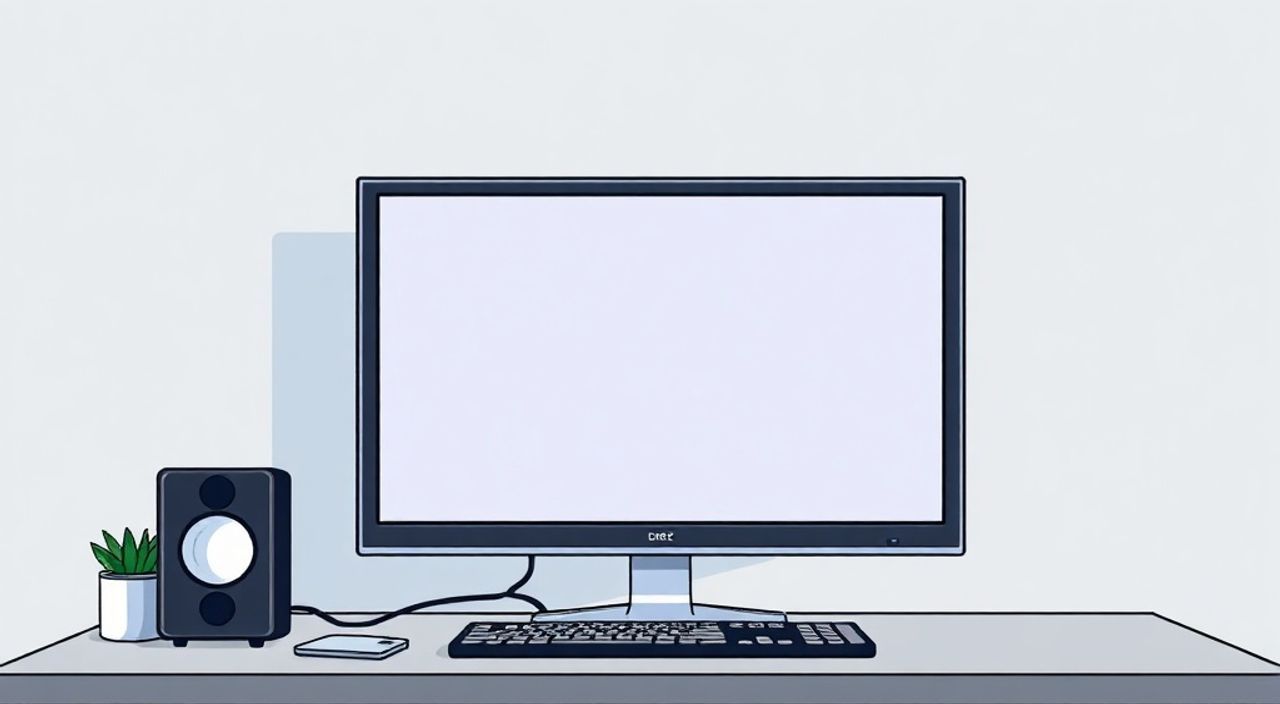
Телевизоры сегодня — это не просто устройства для просмотра сериалов и новостей. Современные модели оснащены HDMI-портами, поддержкой Bluetooth, Wi-Fi и даже встроенными операционными системами вроде Android TV или webOS. Многие пользователи задаются вопросом: можно ли превратить телевизор в второй монитор для работы, учебы или игр? Ответ однозначен — да, можно. Главное — правильно подключить устройство, настроить параметры отображения и учесть особенности экрана. Для большинства задач — от офисной работы до монтажа видео — это вполне жизнеспособное решение, особенно если у вас уже есть качественный телевизор с разрешением 4K и низкой задержкой ввода.
Подключить телевизор как второй монитор можно практически на любом современном ПК или ноутбуке через HDMI, DisplayPort или USB-C. Главное — выбрать режим расширения экрана, отрегулировать масштабирование и убедиться, что телевизор поддерживает достаточную частоту обновления. Это экономичная альтернатива второму монитору, особенно при работе с большими объемами информации.
Содержание статьи:
- Можно ли подключить телевизор как второй монитор?
- Как подключить телевизор к компьютеру: способы и требования
- Настройка дисплея в Windows и macOS
- Windows 10/11
- macOS
- Плюсы и минусы использования телевизора как второго монитора
- Частые ошибки и как их исправить
- Экспертное мнение: когда это работает, а когда — нет
- Часто задаваемые вопросы
- Заключение
Можно ли подключить телевизор как второй монитор?
Да, подключить телевизор как второй монитор не только можно, но и часто выгодно. Современные телевизоры с разрешением 4K, диагональю 55–75 дюймов и поддержкой HDR становятся отличной альтернативой традиционным мониторам — особенно если вам нужен большой экран для просмотра документов, презентаций, видео или для многозадачности. Главное условие — наличие на телевизоре хотя бы одного HDMI-входа и на компьютере соответствующего выхода: HDMI, DisplayPort, USB-C с поддержкой видеовыхода.
Представьте, что вы работаете с несколькими окнами: один экран — для редактирования текста, второй — для просмотра справочников, видеоуроков или мониторинга метрик в реальном времени. Телевизор с диагональю 65 дюймов позволяет разместить до 8 окон одновременно без потери читаемости. Это особенно актуально для дизайнеров, аналитиков, программистов и контент-менеджеров.
Полезно знать: Даже если ваш телевизор не имеет встроенных динамиков или вы используете его только как дисплей — это не проблема. Вы можете подключить внешние колонки или наушники к компьютеру, а звук оставить на нем.
Технически телевизор воспринимается операционной системой как внешний монитор. Разница лишь в том, что он оптимизирован под просмотр контента, а не под точность цветопередачи и быструю реакцию на ввод. Но для большинства повседневных задач это не критично.
Как подключить телевизор к компьютеру: способы и требования
Существует три основных способа подключения телевизора к компьютеру. Выбор зависит от портов на вашем устройстве и телевизоре.
- HDMI — самый популярный и надежный вариант. Подходит для всех современных ПК и телевизоров. Поддерживает разрешение до 4K при 60 Гц и даже 8K на новых моделях. Требует только HDMI-кабеля.
- DisplayPort → HDMI — если на компьютере есть DisplayPort, а на телевизоре — только HDMI, используйте адаптер. Подходит для мощных видеокарт и профессиональной работы с графикой.
- USB-C / Thunderbolt 3/4 → HDMI — идеально для ноутбуков. Современные модели MacBook, Dell XPS, HP Spectre и другие поддерживают видеовыход через USB-C. Требуется кабель с поддержкой DisplayPort Alt Mode.
Для старых устройств возможны варианты с VGA или DVI, но они не поддерживают аудио и имеют ограничения по разрешению. Использовать их не рекомендуется.
«Если вы планируете использовать телевизор как монитор для работы с текстом — выбирайте модель с поддержкой 4K и частотой обновления 60 Гц. Телевизоры с 30 Гц вызывают ощущение “подтормаживания” при движении курсора.» — Алексей Воронин, инженер по цифровым системам, 12 лет опыта в интеграции AV-оборудования
Также важно убедиться, что телевизор не находится в режиме «Телевизор» или «Просмотр видео». Некоторые модели автоматически включают обработку изображения — сглаживание, интерполяцию, шумоподавление. Это делает текст размытым и нечетким. Переключитесь в режим «PC» или «Game» — он отключает лишнюю обработку и снижает задержку.
Настройка дисплея в Windows и macOS
После физического подключения нужно правильно настроить отображение. Процесс отличается в зависимости от ОС.
Windows 10/11
- Нажмите Win + P — появится меню проекции.
- Выберите Расширить — это позволит использовать телевизор как дополнительный рабочий стол.
- Перейдите в Параметры → Система → Дисплей.
- Найдите значок телевизора (он будет обозначен цифрой 2).
- Установите правильное разрешение (рекомендуется 3840×2160 для 4K).
- Установите частоту обновления — 60 Гц (если доступно).
- Настройте масштабирование: для 4K-телевизора рекомендуется 100–125%, чтобы текст был читаемым.
- Перетащите значки экранов, чтобы они соответствовали физическому расположению (например, телевизор справа от монитора).
macOS
- Откройте Системные настройки → Дисплеи.
- Нажмите Настроить дисплеи.
- Выберите Расширить экраны.
- Установите разрешение для телевизора — «Рекомендуемое» или «4K».
- Если текст слишком мелкий — измените масштаб в разделе «Масштабирование».
- Перетащите синие полосы экранов, чтобы указать их расположение относительно друг друга.
Полезно знать: Не включайте режим «Копировать» — он дублирует изображение, а не расширяет рабочее пространство. Для работы нужен именно режим «Расширить».
Плюсы и минусы использования телевизора как второго монитора
Преимущества |
Недостатки |
|---|---|
• Большой экран — удобно для многозадачности • Нет необходимости покупать второй монитор • Поддержка 4K/8K и HDR для визуализации • Встроенные динамики (если не используете внешние) |
• Задержка ввода (input lag) — до 50–100 мс • Низкая плотность пикселей — текст может казаться размытым • Ограниченная цветовая точность (не для профессионального дизайна) • Неудобная высота и угол обзора при установке на тумбе |
Телевизор отлично подходит для просмотра видео, работы с таблицами, мониторинга нескольких окон в браузере или управления медиа-сервером. Но если вы занимаетесь версткой, цветокоррекцией или интенсивной работой с текстом — лучше использовать профессиональный монитор с IPS-панелью и 100% sRGB.
«Я использую телевизор как второй экран для просмотра скриншотов и видео в процессе монтажа. Это экономит место и позволяет не отвлекаться на переключение между мониторами. Но для редактирования текста — всегда возвращаюсь к своему 27-дюймовому монитору.» — Елена Кузнецова, видеомонтажёр, 8 лет в индустрии
Частые ошибки и как их исправить
Многие пользователи сталкиваются с проблемами после подключения. Вот основные из них:
- Телевизор не определяется — проверьте кабель, попробуйте другой HDMI-порт, перезагрузите оба устройства. Убедитесь, что телевизор включен на правильный вход.
- Текст слишком мелкий — включите масштабирование (125–150%) в настройках дисплея. Не увеличивайте разрешение выше рекомендованного — это сделает изображение размытым.
- Изображение “плавает” или есть задержка — переключите телевизор в режим «Game» или «PC». Отключите все функции обработки изображения: Motion Flow, Auto Motion Plus, TruMotion и т.п.
- Цвета выглядят слишком насыщенными — в настройках телевизора выберите цветовую схему «sRGB» или «Кино».
- Звук идет с телевизора, а не с наушников — в Windows: Панель управления → Звук → Устройства воспроизведения → выберите нужное устройство.
Если вы используете Wi-Fi-подключение (через Miracast или AirPlay), будьте готовы к нестабильности. Кабельное подключение надежнее в 10 раз.
Экспертное мнение: когда это работает, а когда — нет
«Я не рекомендую использовать телевизор как основной рабочий монитор для программистов, редакторов или бухгалтеров. Но для дизайнеров, аналитиков и тех, кто работает с большими объемами данных — это отличный инструмент. Особенно если вы используете его как “второй глаз” для отслеживания метрик, логов или видео-конференций. Главное — не переусердствовать с размером: 65 дюймов — уже слишком для ближнего обзора. Оптимально — 50–55 дюймов на расстоянии 1,5–2 метров.» — Дмитрий Павлов, UX-дизайнер, руководитель студии цифровых решений, более 15 лет опыта
Практический кейс: маркетолог, работающий с 10 открытыми вкладками в Chrome, таблицей Excel и окном Zoom, использует телевизор как второй экран для веб-конференций. Это позволяет не переключаться между окнами, оставаясь в фокусе. Другой пример — преподаватель, который показывает презентации на телевизоре, а на мониторе видит заметки и комментарии.
Важно: телевизор не заменит профессиональный монитор для цветокоррекции. Цвета на TV всегда рассчитаны на эмоциональное воздействие, а не на точность. Для работы с Photoshop, Premiere Pro или DaVinci Resolve — используйте монитор с калибровкой.
Часто задаваемые вопросы
Можно ли использовать телевизор как монитор для игр?
Да, но только для непрофессиональных игр. Для конкурентных шутеров или гонок — не подходит из-за задержки ввода. Для однопользовательских RPG, стратегий или аркад — отличный вариант. Выбирайте модели с режимом «Game» и частотой 120 Гц.
Почему текст на телевизоре размытый?
Из-за низкой плотности пикселей (PPI). На 65-дюймовом экране с разрешением 4K PPI составляет около 68. На 27-дюймовом мониторе — 163. Это значит, что каждый пиксель в 2,5 раза крупнее. Включите масштабирование и отключите обработку изображения.
Нужно ли покупать специальный кабель?
Нет. Стандартный HDMI 2.0 или 2.1 подойдет. Если используете USB-C — убедитесь, что кабель поддерживает DisplayPort Alt Mode и передачу видео.
Можно ли подключить телевизор по Wi-Fi?
Технически да — через Miracast (Windows) или AirPlay (macOS). Но качество изображения ниже, задержка выше, а стабильность — хуже. Рекомендуется только как резервный вариант.
Как убрать рамку вокруг экрана?
В настройках телевизора найдите пункт «Размер изображения» или «Оверскан» — установите «Полный» или «1:1». Это уберет черные полосы по краям.
Заключение
Подключить телевизор как второй монитор — это не трюк, а практичное решение для тех, кто хочет расширить рабочее пространство без дополнительных затрат. Современные модели с 4K, HDMI 2.1 и режимом «PC» позволяют эффективно использовать их для офисной работы, мультимедиа и даже творческих задач. Однако важно понимать: телевизор — не замена профессиональному монитору. Он не подходит для точной цветопередачи, длительной работы с текстом или высокоскоростных игр.
Для большинства пользователей — это идеальный «второй экран»: для презентаций, просмотра видео, мониторинга данных, общения в Zoom или запуска фоновых задач. Главное — правильно настроить разрешение, масштабирование и отключить лишнюю обработку изображения. Если вы уже обладаете качественным телевизором — не покупайте второй монитор. Используйте то, что у вас есть.
Телевизор как второй монитор — это не «костыль», а стратегическое решение для оптимизации рабочего пространства. Он экономит деньги, пространство и открывает новые возможности для многозадачности — при условии правильной настройки и реалистичных ожиданий.
- Подключить телевизор как второй монитор можно через HDMI, USB-C или DisplayPort — это стандартная функция.
- Обязательно используйте режим «PC» или «Game» на телевизоре, чтобы уменьшить задержку и улучшить четкость текста.
- Настройте масштабирование в ОС: 125–150% для 4K-экранов — иначе текст будет нечитаемым.
- Не используйте телевизор для цветокоррекции, верстки или профессионального монтажа — он не предназначен для этого.
- Для игр подходит только в режиме «Game» и при частоте 120 Гц; для офисных задач — отличный вариант.
⚠️ Дисклеймер — нажмите, чтобы развернуть
Материалы, опубликованные в разделе «Блог» на сайте RU DESIGN SHOP (rudesignshop.ru), носят исключительно информационный и ознакомительный характер и не являются руководством к действию, финансовой рекомендацией, медицинской услугой, ветеринарным назначением либо рекламой товаров и услуг, включая азартные игры. Публикации не содержат призывов к участию в азартных играх и не направлены на продвижение соответствующих операторов.
Безопасность применения товаров и веществ: при использовании строительных материалов, бытовой химии, пестицидов и агрохимикатов необходимо строго следовать инструкциям производителя и действующему законодательству Российской Федерации, включая Федеральный закон РФ от 19.07.1997 № 109-ФЗ «О безопасном обращении с пестицидами и агрохимикатами».
Упоминание товарных знаков, брендов и организаций носит исключительно информационный характер и не означает наличие партнёрских отношений или одобрения со стороны правообладателей.
Материалы, содержащие сведения о медицинских, ветеринарных или косметических средствах, представлены в справочных целях и не являются медицинской консультацией или назначением. Перед применением рекомендуется обратиться к врачу, ветеринарному специалисту или иному сертифицированному профессионалу.
Возрастные ограничения: материалы, содержащие сведения о продукции категории 18+, включая алкоголь или азартные игры, предназначены исключительно для совершеннолетней аудитории и публикуются в информационных целях.
Правовая ответственность: решения, принятые на основе опубликованной информации, пользователь принимает самостоятельно и на свой риск; редакция и авторы несут ответственность в пределах, установленных законодательством Российской Федерации.
Редакция не допускает публикаций, содержащих пропаганду экстремизма, терроризма, наркотических средств или суицида; подобные материалы подлежат немедленному удалению.
Упоминание организаций с ограниченным статусом: компания Meta Platforms Inc. (социальные сети Facebook и Instagram) признана экстремистской организацией решением суда РФ, её деятельность запрещена на территории Российской Федерации; любые упоминания приводятся исключительно в информационных целях.
Авторские права и источники: информация собирается из открытых источников; её актуальность указывается на дату публикации и может изменяться.
Изображения и иллюстрации используются на условиях, разрешённых правообладателями. При возникновении претензий редакция готова оперативно рассмотреть обращение и внести необходимые изменения.
Персональные данные и cookies: сайт использует cookies и обрабатывает персональные данные пользователей в соответствии с Федеральным законом № 152-ФЗ «О персональных данных» и Политикой конфиденциальности RU DESIGN SHOP.
Мнения авторов могут не совпадать с позицией государственных органов или коммерческих организаций, упомянутых в материалах.
РЕКОМЕНДУЕМ
Товары от российских производителей



