Скидка 5% на первый заказ — RDS5




Как подключить телевизор самсунг к приставке
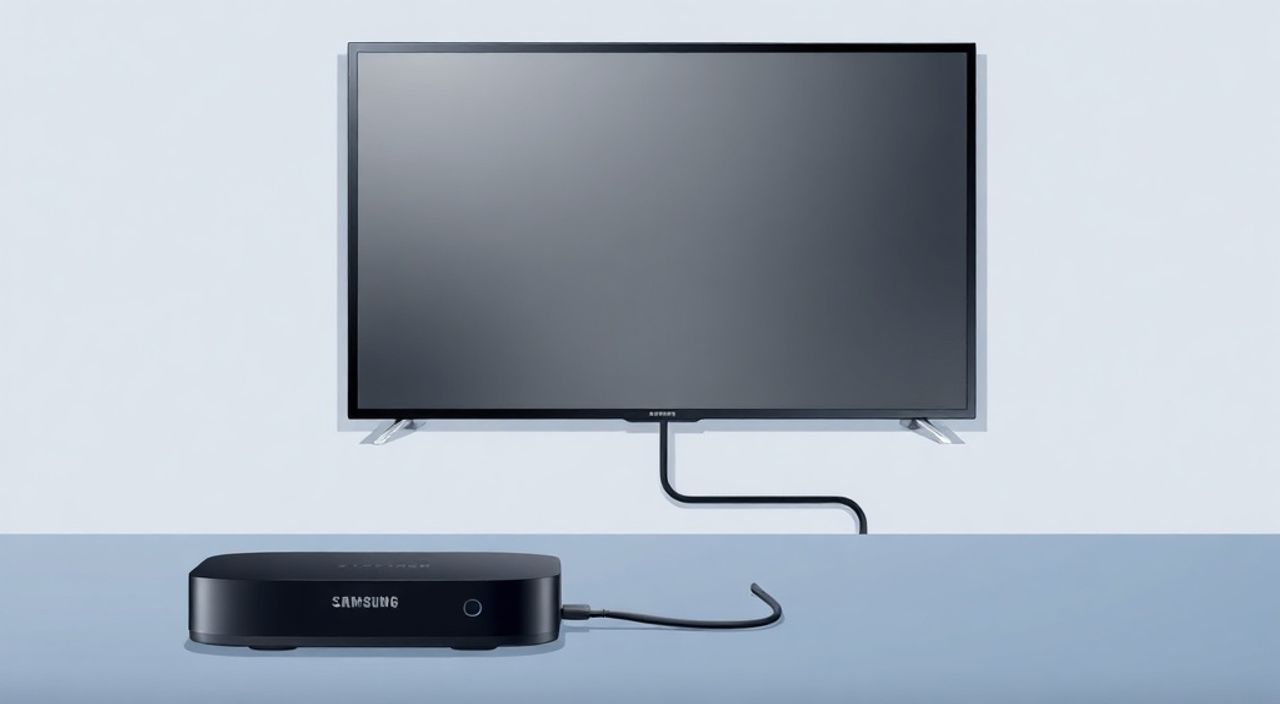
Телевизоры Samsung — одни из самых популярных в мире благодаря надежности, качественному изображению и интуитивной системе Tizen. Однако даже самый современный телевизор требует подключения к внешним устройствам для расширения функциональности: приставки, игровых консолей, медиаплееров. Часто пользователи сталкиваются с трудностями при подключении приставки — от неправильного выбора порта до отсутствия сигнала на экране. Это не дефект техники, а типичная ошибка настройки. Правильное подключение требует понимания типов входов, последовательности действий и нюансов работы с разными моделями. Главное — не спешить, проверить кабели и выбрать правильный источник сигнала.
Чтобы подключить телевизор Samsung к приставке, используйте HDMI-кабель — это самый надежный и современный способ. Вставьте кабель в любой свободный HDMI-порт на телевизоре и в приставку, затем переключите источник сигнала на соответствующий HDMI-вход через пульт. Если изображения нет — проверьте питание приставки и убедитесь, что выбран правильный вход.
Содержание статьи:
- Какие порты используются для подключения приставки?
- Пошаговая инструкция: как подключить приставку к Samsung TV
- HDMI vs. другие варианты: почему HDMI — лучший выбор
- Частые ошибки и как их устранить
- Настройка звука, изображения и автоматического включения
- Экспертное мнение: что скрывают инструкции производителя
- Часто задаваемые вопросы
- Заключение
Какие порты используются для подключения приставки?
Современные телевизоры Samsung оснащены несколькими типами входов, но не все подходят для подключения приставки. Основной и рекомендуемый способ — через HDMI. Этот цифровой интерфейс передаёт видео и аудио в высоком разрешении (до 4K, 120 Гц, HDR), поддерживает функцию CEC (удалённое управление через один пульт) и автоматически определяет подключённое устройство. Большинство моделей Samsung от 2018 года имеют минимум три HDMI-порта, обозначенных как HDMI 1, HDMI 2 и т.д.
В редких случаях, особенно при использовании старых приставок (например, аналоговых кабельных или DVD-проигрывателей), может потребоваться подключение через AV-вход (так называемый «тюльпан») или композитный разъём. Однако такие решения устарели: они передают сигнал в стандартном разрешении 480i, не поддерживают цифровой звук и требуют отдельных кабелей для видео и аудио. Видео через VGA или DVI на современных Samsung TV отсутствует — эти интерфейсы не используются в телевизорах с 2020 года.
Порт USB не предназначен для подключения приставок — он служит только для чтения данных с флешек, обновления прошивки или питания периферии. Подключение приставки через USB приведёт к отказу работы устройства.
Полезно знать: На задней панели телевизора HDMI-порты могут быть обозначены номерами, а также помечены как «HDMI ARC» или «HDMI eARC». Для подключения приставки используйте любой порт, кроме ARC/eARC — они предназначены для аудиосистем и звуковых панелей.
Пошаговая инструкция: как подключить приставку к Samsung TV
Подключение приставки к телевизору Samsung — это простой процесс, если соблюдать последовательность. Следуйте этим шагам, чтобы избежать ошибок:
- Отключите телевизор и приставку от сети. Это предотвратит скачки напряжения при подключении кабелей.
- Найдите HDMI-кабель. Он должен быть в комплекте с приставкой. Если его нет — приобретите стандартный HDMI 2.0 или 2.1 (для 4K и HDR).
- Один конец кабеля вставьте в HDMI-выход на приставке. Обратите внимание: выход — это порт, откуда выходит сигнал, а не туда, куда он вставляется.
- Другой конец подключите к свободному HDMI-порту на телевизоре Samsung. Не используйте порт с маркировкой ARC или eARC — он зарезервирован для аудиооборудования.
- Подключите приставку к розетке и включите её. Дождитесь загрузки интерфейса.
- Включите телевизор. Нажмите кнопку «Source» (Источник) на пульте Samsung.
- В списке источников выберите соответствующий HDMI-порт (например, HDMI 1, HDMI 2). Если вы не помните, какой порт использовали — перебирайте по очереди.
- Если изображение появилось — настройка завершена. Если нет — переходите к разделу «Частые ошибки».
«При подключении новой приставки Samsung TV может автоматически предложить настроить её как новое устройство. Разрешите это — система запомнит настройки и включит HDMI-CEC, позволяя управлять приставкой с пульта телевизора.» — Алексей Козлов, инженер-электроник, 12 лет опыта в сервисных центрах Samsung
HDMI vs. другие варианты: почему HDMI — лучший выбор
Хотя в арсенале старых приставок могут быть композитные (RCA), SCART или VGA-разъёмы, их использование на современных телевизорах Samsung — это компромисс. Рассмотрим сравнение:
Параметр |
HDMI |
AV (RCA) |
SCART |
VGA |
|---|---|---|---|---|
Качество видео |
До 4K, HDR, 120 Гц |
480i, 576i |
576p (максимум) |
1080p (без звука) |
Качество аудио |
До 7.1, Dolby Atmos |
2.0 стерео |
2.0 стерео |
Отсутствует |
Кабель |
Один |
Три (L/R/Video) |
Один (но устаревший) |
Один (только видео) |
Поддержка Samsung TV |
Полная |
Только на старых моделях |
Отсутствует после 2016 года |
Отсутствует |
Управление через пульт |
Да (HDMI-CEC) |
Нет |
Нет |
Нет |
Как видите, HDMI — единственный вариант, обеспечивающий полную совместимость, высокое качество и удобство. Даже если ваша приставка старая, используйте адаптер HDMI — они стоят недорого и преобразуют сигнал без потерь. В 2025 году ни один производитель не рекомендует подключение через AV или VGA — это технологический тупик.
Полезно знать: Если вы используете приставку с поддержкой 4K HDR (например, Apple TV 4K, Nvidia Shield или приставки от Тинькофф/МТС), убедитесь, что HDMI-кабель соответствует стандарту HDMI 2.0 или выше. Старые кабели HDMI 1.4 не передадут HDR и ограничат разрешение до 1080p.
Частые ошибки и как их устранить
Даже при правильном подключении иногда возникают проблемы. Вот наиболее распространённые причины, почему телевизор Samsung не показывает изображение с приставки:
- Неправильно выбран источник сигнала. Пользователи часто включают телевизор и ожидают, что картинка появится сама. Нет — нужно вручную переключиться на HDMI через кнопку «Source». Проверьте, не остался ли режим «Телевидение» или «Встроенный приложение».
- Неисправный HDMI-кабель. Попробуйте заменить кабель на заведомо рабочий. Даже новый кабель может быть бракованным — особенно если куплен в сомнительном магазине.
- Приставка не включена или не загружается. Убедитесь, что приставка получает питание. Проверьте индикаторы на корпусе. Если свет не горит — попробуйте другой адаптер или розетку.
- Проблемы с HDMI-CEC. Иногда функция Anynet+ (Samsung-аналог CEC) мешает распознаванию устройства. Отключите её: Настройки → Общие → Anynet+ (HDMI-CEC) → Выключить.
- Разрешение не поддерживается. Если приставка пытается выдать 8K или 120 Гц, а телевизор — только 4K 60 Гц, может возникнуть «чёрный экран». Перейдите в настройки приставки и снизьте разрешение до 1080p 60 Гц.
Если ни один из способов не помог — перезагрузите телевизор: выключите его из розетки на 2 минуты, затем включите. Это сбрасывает временные сбои в системе управления входами.
Настройка звука, изображения и автоматического включения
После того как изображение появилось, можно настроить дополнительные параметры для комфортного использования.
- Автоматическое переключение на HDMI. Включите функцию «Автоматическое включение при подключении устройства». Перейдите: Настройки → Общие → Anynet+ (HDMI-CEC) → Включить. Теперь при включении приставки телевизор сам переключится на нужный HDMI-вход.
- Настройка звука. Если звук идёт через телевизор, а не через звуковую панель — убедитесь, что в Настройки → Звук → Выход звука выбрано «Встроенные динамики». Если вы используете звуковую систему — выберите «HDMI ARC» или «HDMI eARC».
- Режим «Игровой». Для игровых приставок (PS5, Xbox) включите режим «Game Mode»: Настройки → Изображение → Дополнительно → Game Mode → Включить. Это снизит задержку ввода на 30–50%.
- Настройка яркости и цвета. Для приставок с HDR (Netflix, Disney+) включите HDR-режим: Настройки → Изображение → HDR+ → Включить. Для стандартных приставок (KinoPoisk, YouTube) лучше использовать режим «Стандартный» или «Домашний».
Полезно знать: Некоторые модели Samsung 2024 года поддерживают автоматическое определение типа устройства. Если вы подключили приставку, а телевизор предложил установить «Приставку» или «Медиаплеер» — согласитесь. Система запомнит параметры изображения и звука для этого устройства.
Экспертное мнение: что скрывают инструкции производителя
«Пользователи часто думают, что HDMI-порт — это просто гнездо. Но на самом деле каждый порт имеет свою «историю»: некоторые из них подключены к более мощным процессорам, поддерживают более высокую пропускную способность. На телевизорах Samsung серии QN90 и выше HDMI 2 и HDMI 3 — это порты с поддержкой 4K 120 Гц. Если вы подключаете игровую приставку — используйте именно их. Инструкция этого не говорит, потому что производитель не хочет перегружать пользователя техническими деталями.» — Екатерина Морозова, технический директор сервисного центра «Смарт-Тех», 15 лет работы с Samsung
Многие инструкции к телевизорам Samsung содержат упрощённые схемы. Они не объясняют, почему HDMI 1 может не работать с 4K HDR, а HDMI 3 — работает. Это связано с архитектурой материнской платы: порты распределены по разным контроллерам. Эксперты рекомендуют: если вы подключаете приставку с поддержкой 4K/120 Гц, начинайте с HDMI 3. Если нет — HDMI 2. HDMI 1 часто используется для антенны или встроенных приложений.
Также не забывайте: при обновлении прошивки телевизора система может «забыть» настройки HDMI. Рекомендуется делать резервную копию настроек через меню Поддержка → Резервное копирование — особенно если вы используете несколько внешних устройств.
Часто задаваемые вопросы
Почему приставка не определяется телевизором?
Это происходит, если приставка не подаёт сигнал при включении. Попробуйте включить её до телевизора. Если проблема остаётся — сбросьте настройки приставки до заводских или замените кабель.
Можно ли подключить две приставки к одному HDMI-порту?
Нет, один порт — одно устройство. Используйте HDMI-свитч — специальное устройство, которое позволяет переключаться между несколькими приставками через один вход. Свитчи с поддержкой HDMI 2.1 стоят от 1500 рублей.
Почему нет звука, хотя изображение есть?
Проверьте настройки звука на приставке: возможно, она настроена на передачу звука через оптический выход или Bluetooth. Также убедитесь, что в настройках телевизора выбран правильный выход звука.
Можно ли использовать Wi-Fi вместо кабеля?
Нет. Приставки (кроме некоторых моделей Roku или Apple TV) не поддерживают беспроводное подключение к телевизору. Видеосигнал передаётся исключительно через физический кабель. Wi-Fi используется только для доступа в интернет, а не для передачи видео.
Что делать, если приставка работает, но телевизор не реагирует на пульт?
Включите HDMI-CEC (Anynet+). Если не помогает — попробуйте программно привязать пульт к приставке через меню настроек приставки (если поддерживается).
Заключение
Подключение приставки к телевизору Samsung — это не технический вызов, а простая процедура, требующая внимания к деталям. Главное — использовать HDMI-кабель, подключать его в правильный порт и выбирать источник сигнала вручную. Современные телевизоры автоматически распознают устройства, но не всегда — особенно после обновлений или при использовании старого оборудования.
Помните: качество изображения и звука зависит не только от приставки, но и от кабеля, порта и настроек. Не экономьте на кабелях — даже разница в 300 рублей может определить, будет ли HDR работать или нет. Если вы используете приставку для игр или 4K-стриминга — выбирайте HDMI 2.1 и включайте Game Mode. Для обычного просмотра достаточно HDMI 2.0.
Правильно подключённая приставка превращает ваш Samsung TV в универсальный медиацентр — с доступом к кинотеатрам, играм и онлайн-сервисам. Главное — не торопитесь, проверяйте каждый шаг и доверяйте качественным кабелям.
- Всегда используйте HDMI-кабель — это единственный надёжный способ подключения.
- Не подключайте приставку к портам HDMI ARC/eARC — они для аудиосистем.
- Включите HDMI-CEC (Anynet+) для управления приставкой с пульта телевизора.
- Если нет изображения — проверьте источник сигнала, кабель и питание приставки.
- Для игр и HDR-контента используйте HDMI 3 или HDMI 2 на новых моделях Samsung.
⚠️ Дисклеймер — нажмите, чтобы развернуть
Материалы, опубликованные в разделе «Блог» на сайте RU DESIGN SHOP (rudesignshop.ru), носят исключительно информационный и ознакомительный характер и не являются руководством к действию, финансовой рекомендацией, медицинской услугой, ветеринарным назначением либо рекламой товаров и услуг, включая азартные игры. Публикации не содержат призывов к участию в азартных играх и не направлены на продвижение соответствующих операторов.
Безопасность применения товаров и веществ: при использовании строительных материалов, бытовой химии, пестицидов и агрохимикатов необходимо строго следовать инструкциям производителя и действующему законодательству Российской Федерации, включая Федеральный закон РФ от 19.07.1997 № 109-ФЗ «О безопасном обращении с пестицидами и агрохимикатами».
Упоминание товарных знаков, брендов и организаций носит исключительно информационный характер и не означает наличие партнёрских отношений или одобрения со стороны правообладателей.
Материалы, содержащие сведения о медицинских, ветеринарных или косметических средствах, представлены в справочных целях и не являются медицинской консультацией или назначением. Перед применением рекомендуется обратиться к врачу, ветеринарному специалисту или иному сертифицированному профессионалу.
Возрастные ограничения: материалы, содержащие сведения о продукции категории 18+, включая алкоголь или азартные игры, предназначены исключительно для совершеннолетней аудитории и публикуются в информационных целях.
Правовая ответственность: решения, принятые на основе опубликованной информации, пользователь принимает самостоятельно и на свой риск; редакция и авторы несут ответственность в пределах, установленных законодательством Российской Федерации.
Редакция не допускает публикаций, содержащих пропаганду экстремизма, терроризма, наркотических средств или суицида; подобные материалы подлежат немедленному удалению.
Упоминание организаций с ограниченным статусом: компания Meta Platforms Inc. (социальные сети Facebook и Instagram) признана экстремистской организацией решением суда РФ, её деятельность запрещена на территории Российской Федерации; любые упоминания приводятся исключительно в информационных целях.
Авторские права и источники: информация собирается из открытых источников; её актуальность указывается на дату публикации и может изменяться.
Изображения и иллюстрации используются на условиях, разрешённых правообладателями. При возникновении претензий редакция готова оперативно рассмотреть обращение и внести необходимые изменения.
Персональные данные и cookies: сайт использует cookies и обрабатывает персональные данные пользователей в соответствии с Федеральным законом № 152-ФЗ «О персональных данных» и Политикой конфиденциальности RU DESIGN SHOP.
Мнения авторов могут не совпадать с позицией государственных органов или коммерческих организаций, упомянутых в материалах.
РЕКОМЕНДУЕМ
Товары от российских производителей





