Скидка 5% на первый заказ — RDS5




Настроить микротик как роутер
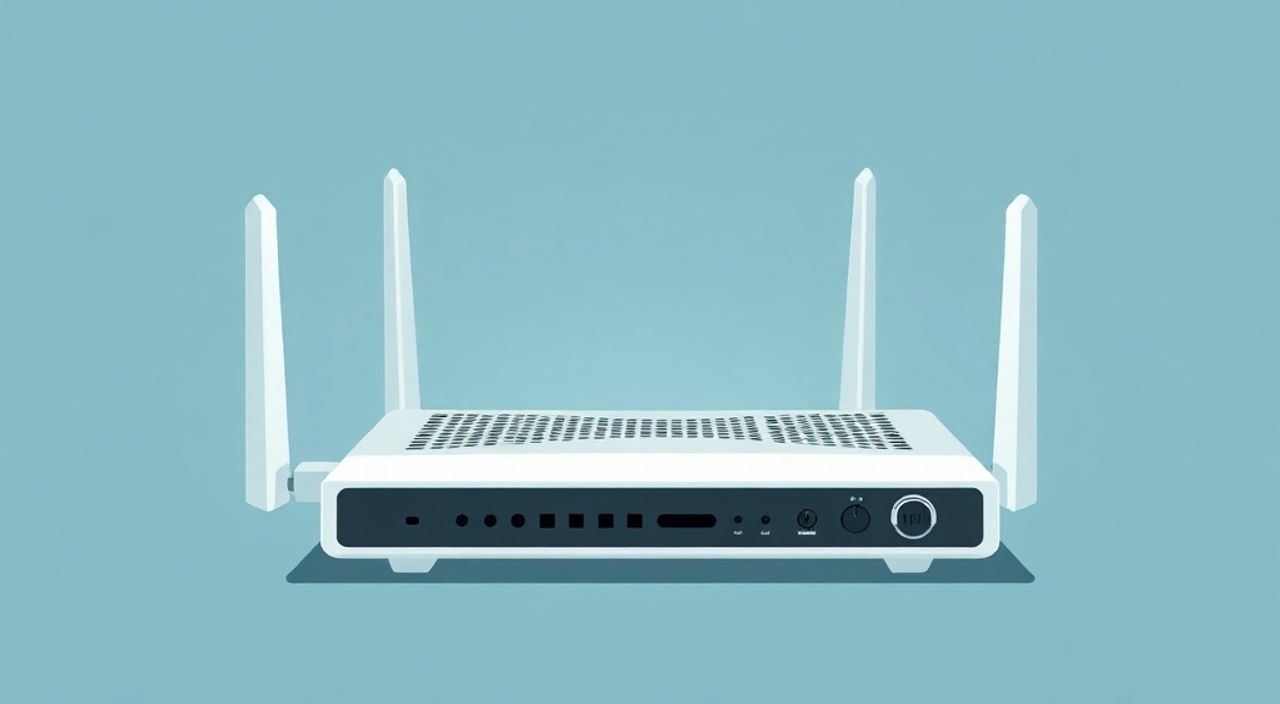
Настроить MikroTik как роутер — значит превратить гибкое сетевое устройство в центр управления интернет-соединением, обеспечив безопасность, стабильность и эффективное распределение трафика. Это особенно актуально для домашних сетей, малого бизнеса или удалённых офисов, где требуется больше возможностей, чем у типичного Wi-Fi роутера из магазина. Настройка включает базовую конфигурацию интерфейсов, маршрутизацию, NAT, DHCP и защиту от внешних угроз.
Чтобы настроить MikroTik как роутер, начните с подключения к устройству через WinBox, назначьте IP-адреса интерфейсам, настройте NAT и DHCP-сервер. Обязательно обновите прошивку и измените пароль по умолчанию для безопасности.
Содержание статьи:
- Базовая настройка MikroTik: первые шаги
- Настройка интерфейсов и IP-адресации
- Пример назначения IP
- Маршрутизация и NAT: выход в интернет
- Настройка DHCP-сервера для локальной сети
- Гибкая настройка пулов
- Wi-Fi на MikroTik: настройка точки доступа
- Привязка Wi-Fi к LAN
- Файрвол и безопасность: защита вашей сети
- Расширенные функции: QoS, VLAN, мониторинг
- Типичные ошибки и их устранение
- Экспертное мнение
- Вопросы и ответы
- Заключение
Базовая настройка MikroTik: первые шаги
Перед тем как настроить MikroTik как полноценный роутер, необходимо установить соединение с устройством и выполнить минимальную конфигурацию. Большинство моделей MikroTik (например, hAP, RB750, CCR) поставляются с предустановленной системой RouterOS, но без пароля и с заводскими IP-настройками. Первый запуск требует физического подключения: подключите компьютер к одному из LAN-портов MikroTik с помощью Ethernet-кабеля.
Для управления используется графический инструмент WinBox — официальное приложение от MikroTik. Его можно скачать с сайта mikrotik.com. После установки запустите WinBox и найдите ваше устройство в списке MAC-адресов. Если список пуст, проверьте, что сетевой адаптер вашего ПК работает в режиме автоматического получения IP (DHCP-клиент). Как правило, MikroTik раздаёт IP-адрес 192.168.88.1/24 на своём основном интерфейсе (ether1), и именно к нему нужно подключиться.
После успешного входа через WinBox рекомендуется немедленно изменить пароль по умолчанию. Даже если устройство находится в закрытом помещении, оставлять доступ без пароля — серьёзная уязвимость. Перейдите в меню System → Password и задайте надёжный пароль. Также стоит переименовать устройство в понятное имя, например, «HomeRouter» или «Office-Gateway», чтобы легче было его идентифицировать в будущем.
Полезно знать: Если вы не можете найти устройство в WinBox, попробуйте использовать Mini Tool в разделе Neighbors или подключитесь напрямую с IP 192.168.88.100/24 на вашем ПК.
Обновление прошивки — ещё один важный этап. Устаревшие версии RouterOS могут содержать уязвимости. Зайдите в System → Packages, нажмите Check For Updates и установите последнюю стабильную версию. Перезагрузка после обновления обязательна. Это гарантирует, что все функции будут работать корректно и совместимо с современными стандартами безопасности.
Настройка интерфейсов и IP-адресации
Правильная настройка интерфейсов — основа стабильной работы любого роутера. В типичной конфигурации MikroTik выделяют два типа подключений: WAN (внешний интернет) и LAN (внутренняя сеть). Обычно WAN подключается к ether1, а остальные порты (ether2–ether5) используются для локальной сети. Однако это не строгое правило — всё зависит от вашей топологии.
Первым делом определите, какой порт будет использоваться для подключения к провайдеру. Назовите его соответствующим образом: например, переименуйте ether1 в «WAN». Это упростит дальнейшее администрирование. Для этого зайдите в Interfaces, выберите нужный интерфейс, кликните правой кнопкой и выберите Rename. Аналогично можно объединить несколько LAN-портов в bridge (мост), чтобы они работали как единый коммутатор.
Теперь приступим к назначению IP-адресов. Для WAN-интерфейса адрес может быть получен автоматически (через DHCP от провайдера) или задан вручную (если используется статический IP). В большинстве домашних сетей применяется динамический способ. Чтобы включить DHCP-клиента, перейдите в IP → DHCP Client, добавьте новое соединение и выберите интерфейс WAN. После этого MikroTik автоматически получит внешний IP, маску подсети и шлюз по умолчанию.
Для локальной сети потребуется настроить статический IP. Обычно используется диапазон 192.168.1.1/24 или 10.0.0.1/24. Перейдите в IP → Addresses и добавьте новый адрес, например, 192.168.1.1/24, привязав его к интерфейсу bridge или конкретному LAN-порту. Этот адрес станет шлюзом по умолчанию для всех устройств в вашей сети.
Пример назначения IP
- WAN (ether1): получает IP автоматически от провайдера
- LAN (bridge): 192.168.1.1/24
- Шлюз по умолчанию: будет установлен автоматически после получения WAN-IP
«Именование интерфейсов — простая, но мощная практика. Она снижает риск ошибок при настройке правил маршрутизации и файрвола.» — Алексей Петров, сетевой инженер, 12 лет опыта
Маршрутизация и NAT: выход в интернет
После настройки интерфейсов следующий шаг — обеспечить выход в интернет. Это достигается за счёт маршрутизации и технологии NAT (Network Address Translation). Маршрут по умолчанию указывает, куда отправлять весь трафик, адресованный внешним сетям. Он создаётся автоматически при активации DHCP-клиента на WAN-порту, но его можно задать и вручную.
Перейдите в IP → Routes. Убедитесь, что есть маршрут с dst-address=0.0.0.0/0 и gateway, указывающим на IP-адрес провайдера (обычно начинается с 10.x.x.x или 100.x.x.x). Если его нет, создайте вручную: нажмите +, укажите dst-address 0.0.0.0/0 и gateway — IP, полученный от провайдера (его можно найти в статусе DHCP-клиента).
NAT необходим, чтобы устройства из локальной сети могли выходить в интернет, используя один внешний IP. Без NAT интернет работать не будет. Для настройки перейдите в IP → Firewall → NAT. Создайте новое правило:
- Chain: srcnat
- Out. Interface: WAN
- Action: masquerade
Это правило означает: «для всего исходящего трафика с интерфейса WAN замаскировать внутренний IP на внешний». Оно применяется ко всем устройствам в локальной сети.
Полезно знать: Masquerade — самый простой и надёжный метод NAT в MikroTik. Он автоматически подстраивается под изменяющийся внешний IP, что критично при использовании DHCP от провайдера.
Проверить работу интернета можно через терминал WinBox. Используйте команду /ping 8.8.8.8. Если пакеты проходят — маршрутизация настроена правильно. Если нет — проверьте наличие шлюза по умолчанию и состояние WAN-интерфейса.
Настройка DHCP-сервера для локальной сети
Чтобы не настраивать IP-адреса вручную на каждом устройстве (компьютерах, телефонах, смарт-ТВ), включите DHCP-сервер на MikroTik. Он будет автоматически раздавать настройки сети: IP, маску, шлюз и DNS-серверы.
Перейдите в IP → DHCP Server. Нажмите DHCP Setup и выберите интерфейс, для которого нужно включить сервер (обычно это bridge или LAN). Мастер настройки предложит:
- Адресную пул: например, 192.168.1.10–192.168.1.200
- Шлюз: 192.168.1.1 (IP самого MikroTik)
- DNS-серверы: можно указать 8.8.8.8 и 1.1.1.1 (Google и Cloudflare)
После завершения мастера DHCP-сервер начнёт работать. Подключённые устройства автоматически получат IP-адреса. Проверить выданные адреса можно в IP → DHCP Server → Leases. Там отображаются MAC-адреса, IP и время аренды.
Гибкая настройка пулов
Если вы хотите резервировать IP для определённых устройств (например, принтера или сервера), создайте статические аренды. В разделе Leases найдите нужное устройство по MAC-адресу, кликните по нему и нажмите Make Static. Затем задайте желаемый IP. Это удобнее, чем настройка статики на самом устройстве.
Параметр |
Рекомендуемое значение |
Примечание |
|---|---|---|
Адресный пул |
192.168.1.10–192.168.1.200 |
Оставляет место для статических адресов |
Шлюз |
192.168.1.1 |
IP самого MikroTik |
DNS |
8.8.8.8, 1.1.1.1 |
Надёжные публичные DNS |
Время аренды |
1 час |
Оптимально для домашней сети |
Wi-Fi на MikroTik: настройка точки доступа
Если ваша модель MikroTik поддерживает Wi-Fi (например, hAP ac², RBwAPG-5HacD2HnD), её можно настроить как точку доступа. Это избавит от необходимости использовать отдельный Wi-Fi роутер. Процесс включает создание беспроводной сети, настройку SSID, шифрования и привязку к локальной сети.
Перейдите в Wireless. Выберите интерфейс wlan1 (или аналогичный) и нажмите Enable. Затем откройте настройки (дважды кликните) и задайте параметры:
- Mode: ap bridge
- SSID: имя вашей сети, например, «Home-WiFi»
- Band: частота (2.4 GHz или 5 GHz)
- Frequency: можно оставить auto
Для безопасности обязательно включите шифрование. Вкладка Security Profile позволяет создать профиль с паролем. Рекомендуется использовать WPA2/WPA3 и AES. Укажите надёжный пароль длиной не менее 12 символов.
Привязка Wi-Fi к LAN
Чтобы клиенты Wi-Fi могли выходить в интернет, интерфейс wlan1 должен быть добавлен в тот же bridge, что и LAN-порты. Перейдите в Bridge → Ports и добавьте wlan1 в список портов моста. Теперь Wi-Fi-устройства будут находиться в той же подсети, что и проводные.
Полезно знать: Если Wi-Fi не работает, проверьте, не включён ли режим «no wireless communications» в настройках карты. Также убедитесь, что антенны правильно подключены (для внешних).
Файрвол и безопасность: защита вашей сети
MikroTik предоставляет мощный встроенный файрвол, который защищает сеть от внешних атак. По умолчанию он уже блокирует входящие соединения из интернета, но дополнительная настройка повысит безопасность.
Перейдите в IP → Firewall. Вкладка Filter Rules содержит правила фильтрации. Рекомендуется добавить базовые правила:
- Отклонять все входящие соединения на WAN (except established)
- Разрешать всё в локальной сети
- Блокировать известные сканирования портов
Пример правила для защиты:
- Chain: input
- Protocol: tcp
- Dst. Port: 22,8291,80
- Action: drop
- Comment: Блокировка доступа к WinBox и SSH из интернета
Также стоит включить защиту от DoS-атак. В разделе Raw можно заблокировать ICMP flood, SYN flood и другие типы атак. Используйте правило с action=drop и условием по количеству пакетов в секунду.
«Не оставляйте порт 8291 (WinBox) открытым извне. Это главная точка входа для взлома.» — Дмитрий Сидоров, специалист по кибербезопасности
Расширенные функции: QoS, VLAN, мониторинг
После базовой настройки можно подключить продвинутые функции. Quality of Service (QoS) позволяет приоритизировать трафик — например, VoIP или онлайн-игры. Через Queues можно ограничить скорость для отдельных устройств или приложений.
VLAN полезны для сегментации сети. Например, можно создать отдельную сеть для гостей или IoT-устройств. Настройка включает создание VLAN-интерфейсов и их привязку к портам или Wi-Fi.
Мониторинг осуществляется через Tools → Graphs или SNMP. Можно отслеживать загрузку CPU, использование памяти и трафик по интерфейсам. Это помогает выявлять узкие места и планировать развитие сети.
Типичные ошибки и их устранение
- Нет интернета, но пинг до шлюза провайдера проходит: проверьте правило NAT. Возможно, chain указан как dstnat вместо srcnat.
- Устройства не получают IP: убедитесь, что DHCP-сервер включён и пул адресов не исчерпан.
- WinBox не видит устройство: проверьте кабель, IP-адрес ПК и состояние интерфейса ether1.
- Wi-Fi не подключается: проверьте, включён ли интерфейс и добавлен ли в bridge.
Полезно знать: Команда
/system reset-configuration сбросит настройки к заводским. Используйте с осторожностью — лучше сначала сделать бэкап.Экспертное мнение
«MikroTik — это не просто роутер, а мини-сервер сетевых услуг. Я использую его даже в корпоративных средах для организации VPN, балансировки каналов и учёта трафика. Главное — не бояться экспериментировать. Начните с простого: интернет, Wi-Fi, защита. Остальное приложится.» — Елена Ковалёва, IT-архитектор, более 15 лет в сетях
Вопросы и ответы
Можно ли использовать MikroTik как основной роутер дома?
Да, многие модели идеально подходят для домашнего использования. Они стабильнее и безопаснее обычных роутеров, особенно при правильной настройке.
Как обновить прошивку, если нет интернета?
Скачайте пакет .npk с сайта MikroTik, загрузите его через WinBox в Files, затем перезагрузите устройство.
Почему после настройки пропал доступ к WinBox?
Возможно, вы изменили IP-адрес и теперь подключение идёт по новому адресу. Используйте Mini Tool или проверьте ARP-таблицу на ПК.
Нужно ли платить за RouterOS?
Базовых функций хватает для большинства задач. Расширенные возможности (например, BGP, PPTP) требуют лицензии, но для домашнего роутера она не нужна.
Заключение
Настроить MikroTik как роутер — задача, требующая понимания основ сетей, но вполне выполнимая даже для начинающих. Ключевые этапы — подключение через WinBox, настройка интерфейсов, включение NAT и DHCP, а также защита файрволом. После этого устройство становится надёжным шлюзом в интернет.
MikroTik предлагает уровень контроля и гибкости, недоступный обычным роутерам. При грамотной настройке он прослужит годами, обеспечивая стабильность и безопасность вашей сети.
- Всегда обновляйте RouterOS и меняйте пароль по умолчанию.
- NAT с masquerade — обязательное условие для выхода в интернет.
- DHCP-сервер упрощает управление IP-адресами в локальной сети.
- Файрвол должен блокировать входящие соединения с WAN.
- Wi-Fi и VLAN позволяют расширить функциональность без дополнительного оборудования.
⚠️ Дисклеймер — нажмите, чтобы развернуть
Материалы, опубликованные в разделе «Блог» на сайте RU DESIGN SHOP (rudesignshop.ru), носят исключительно информационный и ознакомительный характер и не являются руководством к действию, финансовой рекомендацией, медицинской услугой, ветеринарным назначением либо рекламой товаров и услуг, включая азартные игры. Публикации не содержат призывов к участию в азартных играх и не направлены на продвижение соответствующих операторов.
Безопасность применения товаров и веществ: при использовании строительных материалов, бытовой химии, пестицидов и агрохимикатов необходимо строго следовать инструкциям производителя и действующему законодательству Российской Федерации, включая Федеральный закон РФ от 19.07.1997 № 109-ФЗ «О безопасном обращении с пестицидами и агрохимикатами».
Упоминание товарных знаков, брендов и организаций носит исключительно информационный характер и не означает наличие партнёрских отношений или одобрения со стороны правообладателей.
Материалы, содержащие сведения о медицинских, ветеринарных или косметических средствах, представлены в справочных целях и не являются медицинской консультацией или назначением. Перед применением рекомендуется обратиться к врачу, ветеринарному специалисту или иному сертифицированному профессионалу.
Возрастные ограничения: материалы, содержащие сведения о продукции категории 18+, включая алкоголь или азартные игры, предназначены исключительно для совершеннолетней аудитории и публикуются в информационных целях.
Правовая ответственность: решения, принятые на основе опубликованной информации, пользователь принимает самостоятельно и на свой риск; редакция и авторы несут ответственность в пределах, установленных законодательством Российской Федерации.
Редакция не допускает публикаций, содержащих пропаганду экстремизма, терроризма, наркотических средств или суицида; подобные материалы подлежат немедленному удалению.
Упоминание организаций с ограниченным статусом: компания Meta Platforms Inc. (социальные сети Facebook и Instagram) признана экстремистской организацией решением суда РФ, её деятельность запрещена на территории Российской Федерации; любые упоминания приводятся исключительно в информационных целях.
Авторские права и источники: информация собирается из открытых источников; её актуальность указывается на дату публикации и может изменяться.
Изображения и иллюстрации используются на условиях, разрешённых правообладателями. При возникновении претензий редакция готова оперативно рассмотреть обращение и внести необходимые изменения.
Персональные данные и cookies: сайт использует cookies и обрабатывает персональные данные пользователей в соответствии с Федеральным законом № 152-ФЗ «О персональных данных» и Политикой конфиденциальности RU DESIGN SHOP.
Мнения авторов могут не совпадать с позицией государственных органов или коммерческих организаций, упомянутых в материалах.
РЕКОМЕНДУЕМ
Товары от российских производителей