Скидка 5% на первый заказ — RDS5




Настроить роутер как повторитель
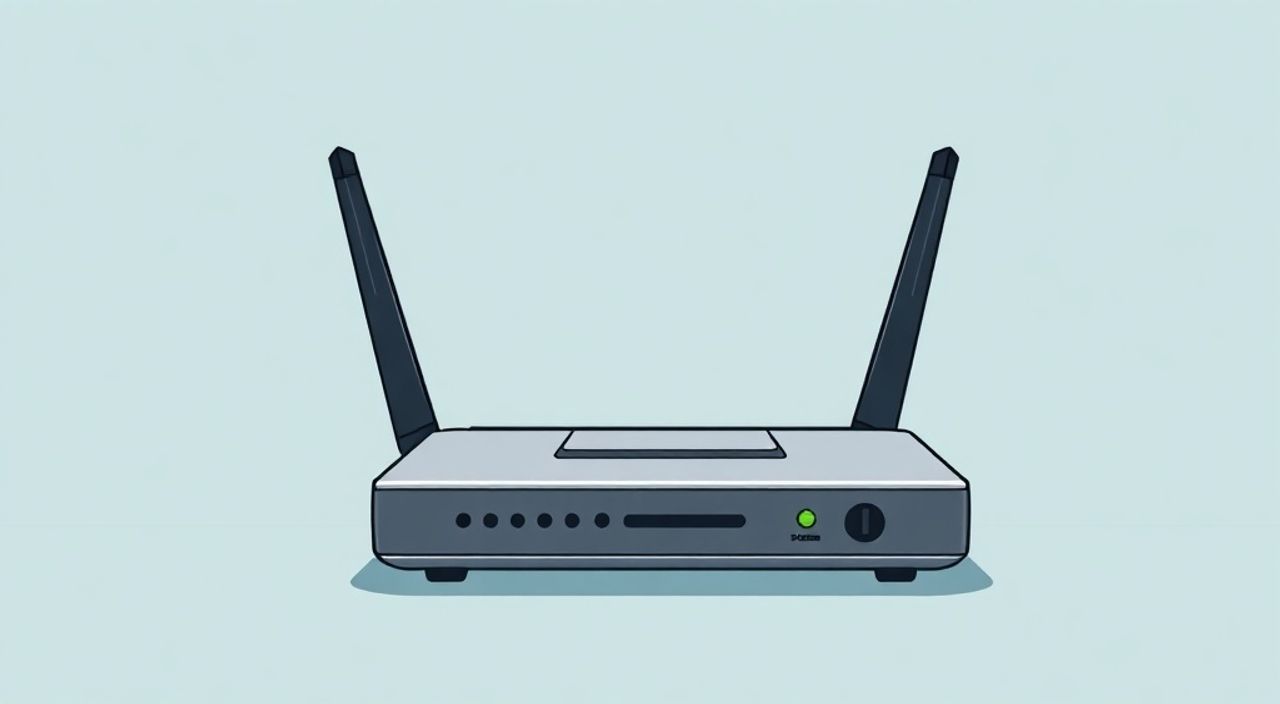
Существует несколько способов настроить роутер как повторитель Wi-Fi сигнала: через встроенную функцию режима повторителя (Repeater/Extender), используя прошивку DD-WRT или OpenWrt, либо путем создания беспроводного моста (WDS). Наиболее простой и безопасный метод — использовать родной режим Repeater, если он поддерживается вашим устройством. Главное — убедиться, что роутер совместим с основной точкой доступа по стандартам Wi-Fi и шифрованию.
Чтобы настроить роутер как повторитель, выберите подходящий режим в настройках (Repeater, WDS или Client Mode), подключитесь к основной сети Wi-Fi и разместите устройство в зоне стабильного сигнала. Приоритет — модели с поддержкой 802.11ac/ax и двухдиапазонным покрытием.
Содержание статьи:
- Зачем нужны повторители и когда их стоит использовать
- Основные способы настройки роутера как повторителя
- Как настроить роутер в режиме Repeater: пошаговая инструкция
- Подготовка оборудования
- Доступ к веб-интерфейсу
- Переключение в режим Repeater
- Поиск и подключение к основной сети
- Настройка собственной точки доступа
- WDS и межсетевые решения: плюсы и минусы
- Популярные модели роутеров для использования в качестве повторителя
- Частые ошибки и как их избежать
- Экспертное мнение
- Вопросы и ответы
- Заключение
Зачем нужны повторители и когда их стоит использовать
Многие современные квартиры и дома сталкиваются с проблемой слабого Wi-Fi сигнала в отдаленных комнатах, на балконах или в подвалах. Это особенно актуально при использовании толстых стен, железобетонных перекрытий или больших площадей. Основная точка доступа не всегда способна покрыть всю территорию равномерно, что приводит к «мертвым зонам».
В таких случаях на помощь приходят устройства-репитеры — они принимают сигнал от основного роутера и усиливают его, расширяя зону покрытия. Вместо покупки специализированного повторителя можно использовать второй роутер, который уже есть в хозяйстве. Это экономичное решение, особенно если старый роутер исправен, но уступает по скорости новым моделям.
Настройка роутера как повторителя позволяет сохранить единое имя сети (SSID) и пароль, обеспечивая бесшовное перемещение между зонами покрытия. Однако важно понимать, что производительность может снижаться, особенно при использовании одного диапазона для приема и передачи данных.
Полезно знать: Повторитель работает эффективнее, если расположен примерно на границе устойчивого сигнала основной сети — не слишком близко к роутеру, но и не в зоне полного затухания сигнала.
Основные способы настройки роутера как повторителя
Существует три основных подхода к настройке второго роутера в роли повторителя: использование встроенного режима Repeater, настройка WDS (Wireless Distribution System) и установка альтернативной прошивки. Каждый из них имеет свои особенности, требования и уровень сложности.
Первый и самый простой способ — это активация режима «Repeater» или «Range Extender» в веб-интерфейсе роутера. Такой режим поддерживается многими современными моделями от TP-Link, D-Link, ASUS и других брендов. Он не требует глубоких технических знаний и позволяет быстро расширить сеть.
Второй вариант — WDS. Эта технология позволяет объединять несколько точек доступа в единую сеть без проводного соединения. Преимущество WDS в том, что она поддерживает более высокую стабильность и совместимость между разными производителями (при условии одинаковых настроек безопасности). Однако настройка занимает больше времени и требует ручного ввода MAC-адресов.
Третий способ — установка сторонней прошивки, такой как DD-WRT или OpenWrt. Это дает максимальный контроль над устройством, включая возможность точной настройки режима повторителя, QoS, VLAN и других сетевых функций. Подходит для опытных пользователей, но несет риск «закирпичивания» устройства при ошибках.
- Repeater Mode — простота и доступность, но возможны ограничения по скорости.
- WDS — стабильность и совместимость, но требует синхронизации параметров шифрования.
- Альтернативная прошивка — гибкость и расширенные возможности, но нужен опыт.
Выбор метода зависит от модели роутера, уровня технической подготовки и требований к сети. Для большинства домашних пользователей оптимальным решением станет встроенный режим повторителя.
Как настроить роутер в режиме Repeater: пошаговая инструкция
Рассмотрим типичный сценарий настройки роутера TP-Link в режиме повторителя. Процесс аналогичен для большинства брендов, хотя интерфейс может отличаться.
Подготовка оборудования
Убедитесь, что второй роутер поддерживает режим повторителя. Проверьте модель на сайте производителя. Также временно подключите устройство к компьютеру через Ethernet-кабель — это облегчит первоначальную настройку.
Доступ к веб-интерфейсу
Откройте браузер и введите IP-адрес роутера (обычно 192.168.0.1 или 192.168.1.1). Введите логин и пароль (по умолчанию admin/admin). Если вы меняли данные ранее — используйте свои учетные данные.
Переключение в режим Repeater
Найдите раздел «Режим работы» (Operation Mode) и выберите «Repeater» или «Режим повторителя». После подтверждения роутер перезагрузится и начнет работать в новом режиме.
Поиск и подключение к основной сети
После перезагрузки откройте список доступных Wi-Fi сетей. Найдите свою основную сеть (SSID), выберите ее и введите пароль. Убедитесь, что используется тот же тип шифрования (например, WPA2-PSK).
Настройка собственной точки доступа
Задайте имя (SSID) и пароль для Wi-Fi, который будет транслировать повторитель. Рекомендуется использовать те же параметры, что и на основном роутере, чтобы обеспечить бесшовное перемещение устройств.
«При настройке повторителя всегда проверяйте, чтобы канал Wi-Fi был установлен в автоматический режим. Это предотвратит конфликты с основной сетью и повысит стабильность соединения.» — Алексей Петров, системный администратор, 12 лет опыта
WDS и межсетевые решения: плюсы и минусы
WDS (Wireless Distribution System) — это протокол, позволяющий нескольким точкам доступа обмениваться данными по Wi-Fi, создавая единую сеть. В отличие от режима Repeater, WDS работает на канальном уровне и поддерживает более гибкую маршрутизацию.
Преимущества WDS:
- Поддержка нескольких ретрансляторов в одной сети.
- Возможность использования разных SSID для диагностики.
- Более высокая совместимость между оборудованием разных производителей (при одинаковых настройках).
- Стабильное соединение при правильной настройке.
Однако у технологии есть и недостатки:
- Не все роутеры поддерживают WDS.
- Требуется ручная синхронизация MAC-адресов и параметров шифрования.
- Может снижаться пропускная способность, особенно при использовании одного радиоинтерфейса.
- Автоматическое переключение устройств между точками (roaming) работает не всегда корректно.
Критерий |
Repeater Mode |
WDS |
|---|---|---|
Сложность настройки |
Низкая |
Средняя |
Скорость соединения |
Около 50% от исходной |
До 70% при оптимальных условиях |
Поддержка разных производителей |
Ограничена |
Возможна при совпадении стандартов |
Стабильность |
Хорошая |
Высокая (при правильной настройке) |
Roaming |
Частично |
Частично |
Полезно знать: Для максимальной эффективности WDS рекомендуется использовать роутеры одного производителя и серии, а также фиксированные каналы (например, 1, 6, 11 для 2.4 ГГц).
Популярные модели роутеров для использования в качестве повторителя
Не все роутеры одинаково хорошо подходят для работы в режиме повторителя. Лучше всего выбирать модели с поддержкой двух диапазонов (2.4 ГГц и 5 ГГц), MIMO и стандартов 802.11ac или 802.11ax (Wi-Fi 6).
TP-Link Archer C50 и C60 — одни из самых доступных и надежных решений. Они поддерживают режим Repeater «из коробки», имеют интуитивный интерфейс и хорошее покрытие. Подходят для квартир до 100 м².
ASUS RT-AC51U и RT-AC58U предлагают более продвинутые функции, включая AiMesh (для создания масштабируемой системы), родной режим повторителя и качественную антенную систему. Интерфейс на русском языке, регулярные обновления прошивки.
D-Link DIR-825 и DIR-842 также популярны благодаря поддержке WDS и стабильной работе в сложных условиях. Отличаются хорошей совместимостью с другими устройствами.
Для тех, кто готов к экспериментам, подойдут роутеры, совместимые с DD-WRT: Linksys WRT1900ACS, Netgear R7800, MikroTik hAP ac². Эти устройства после прошивки становятся универсальными сетевыми станциями с широкими возможностями.
«Если планируете использовать роутер как повторитель долгосрочно, лучше сразу выбрать модель с поддержкой Wi-Fi 6. Это обеспечит запас производительности на будущее и лучшую работу с множеством устройств.» — Марина Соколова, IT-консультант, эксперт по домашним сетям
Частые ошибки и как их избежать
Даже при следовании инструкциям пользователи часто допускают типичные ошибки, которые приводят к нестабильной работе или полному отсутствию соединения.
Одна из самых распространенных — неправильное размещение повторителя. Установка слишком близко к основному роутеру не решает проблему покрытия, а слишком далеко — приводит к слабому входящему сигналу. Оптимальное место — примерно на 70–80% расстояния от основной точки до «мертвой зоны».
Вторая ошибка — несовпадение параметров безопасности. Если основная сеть использует WPA2-PSK AES, то повторитель должен быть настроен точно так же. Использование TKIP или смешанного режима может вызвать сбои.
Третья проблема — дублирование IP-адресов. При использовании режима Repeater DHCP-сервер на втором роутере должен быть отключен, иначе возможны конфликты в сети.
Полезно знать: Перед окончательным размещением повторителя протестируйте сигнал с помощью мобильного приложения (например, Wi-Fi Analyzer) — это поможет найти идеальную позицию.
Экспертное мнение
«Настройка роутера как повторителя — отличное временное решение, но для постоянного использования лучше рассмотреть mesh-систему. Современные mesh-роутеры обеспечивают гораздо более стабильное покрытие, автоматическое переключение устройств и централизованное управление. Однако, если бюджет ограничен, использование второго роутера в режиме Repeater остается практичным выбором. Главное — не ждать от него сверхъестественных результатов.» — Дмитрий Ковалев, руководитель отдела сетевой инфраструктуры, 15 лет опыта
Вопросы и ответы
Можно ли использовать любой роутер как повторитель?
Не любой. Устройство должно поддерживать режим Repeater или WDS. Проверьте документацию или сайт производителя. Роутеры начального уровня часто не имеют этой функции.
Почему скорость интернета падает при использовании повторителя?
Потому что роутер использует одну и ту же радиочасть для приема и передачи данных (half-duplex). Теоретически скорость может снижаться до 50%. Двухдиапазонные модели частично решают эту проблему, используя один диапазон для связи с основным роутером, а другой — для клиентов.
Нужно ли отключать DHCP на повторителе?
Да, обязательно. В режиме Repeater или WDS DHCP должен управляться основным роутером. Иначе в сети появятся два сервера, что вызовет конфликты IP-адресов.
Можно ли подключить повторитель по кабелю?
Да, если вы используете режим Access Point (точка доступа), а не Repeater. Это называется «проводной репитер» и обеспечивает максимальную скорость и стабильность. Для этого подключите LAN-порт второго роутера к LAN-порту основного и отключите DHCP.
Как узнать, что повторитель работает правильно?
Проверьте, виден ли его Wi-Fi в нужной зоне, подключитесь к нему с телефона или ноутбука и выполните тест скорости. Также зайдите в интерфейс повторителя — там должна отображаться информация о подключении к основной сети (SSID, уровень сигнала).
Заключение
Настройка роутера как повторителя — это доступный и эффективный способ устранить «мертвые зоны» в домашней сети. Современные устройства позволяют сделать это за несколько минут, особенно если используется встроенный режим Repeater. Однако важно помнить о технических ограничениях: снижение скорости, необходимость правильного размещения и совместимость параметров безопасности.
Для большинства пользователей достаточно базовой настройки с использованием родного интерфейса. Тем, кто стремится к максимальной стабильности, стоит рассмотреть WDS или переход на mesh-систему. Альтернативные прошивки остаются нишевым решением для энтузиастов.
Используя второй роутер в качестве повторителя, вы получаете дополнительное покрытие без лишних затрат. Главное — выбрать подходящий метод, правильно настроить оборудование и своевременно диагностировать проблемы.
- Проверьте поддержку режима Repeater или WDS в характеристиках вашего роутера.
- Размещайте повторитель на границе устойчивого сигнала основной сети.
- Синхронизируйте параметры безопасности (шифрование, пароль, канал).
- Отключите DHCP на втором роутере, чтобы избежать конфликтов IP.
- Для долгосрочного использования рассмотрите mesh-системы или двухдиапазонные модели с Wi-Fi 6.
⚠️ Дисклеймер — нажмите, чтобы развернуть
Материалы, опубликованные в разделе «Блог» на сайте RU DESIGN SHOP (rudesignshop.ru), носят исключительно информационный и ознакомительный характер и не являются руководством к действию, финансовой рекомендацией, медицинской услугой, ветеринарным назначением либо рекламой товаров и услуг, включая азартные игры. Публикации не содержат призывов к участию в азартных играх и не направлены на продвижение соответствующих операторов.
Безопасность применения товаров и веществ: при использовании строительных материалов, бытовой химии, пестицидов и агрохимикатов необходимо строго следовать инструкциям производителя и действующему законодательству Российской Федерации, включая Федеральный закон РФ от 19.07.1997 № 109-ФЗ «О безопасном обращении с пестицидами и агрохимикатами».
Упоминание товарных знаков, брендов и организаций носит исключительно информационный характер и не означает наличие партнёрских отношений или одобрения со стороны правообладателей.
Материалы, содержащие сведения о медицинских, ветеринарных или косметических средствах, представлены в справочных целях и не являются медицинской консультацией или назначением. Перед применением рекомендуется обратиться к врачу, ветеринарному специалисту или иному сертифицированному профессионалу.
Возрастные ограничения: материалы, содержащие сведения о продукции категории 18+, включая алкоголь или азартные игры, предназначены исключительно для совершеннолетней аудитории и публикуются в информационных целях.
Правовая ответственность: решения, принятые на основе опубликованной информации, пользователь принимает самостоятельно и на свой риск; редакция и авторы несут ответственность в пределах, установленных законодательством Российской Федерации.
Редакция не допускает публикаций, содержащих пропаганду экстремизма, терроризма, наркотических средств или суицида; подобные материалы подлежат немедленному удалению.
Упоминание организаций с ограниченным статусом: компания Meta Platforms Inc. (социальные сети Facebook и Instagram) признана экстремистской организацией решением суда РФ, её деятельность запрещена на территории Российской Федерации; любые упоминания приводятся исключительно в информационных целях.
Авторские права и источники: информация собирается из открытых источников; её актуальность указывается на дату публикации и может изменяться.
Изображения и иллюстрации используются на условиях, разрешённых правообладателями. При возникновении претензий редакция готова оперативно рассмотреть обращение и внести необходимые изменения.
Персональные данные и cookies: сайт использует cookies и обрабатывает персональные данные пользователей в соответствии с Федеральным законом № 152-ФЗ «О персональных данных» и Политикой конфиденциальности RU DESIGN SHOP.
Мнения авторов могут не совпадать с позицией государственных органов или коммерческих организаций, упомянутых в материалах.
Читайте также

РЕКОМЕНДУЕМ
Товары от российских производителей