Скидка 5% на первый заказ — RDS5




Вай фай роутер как настроить
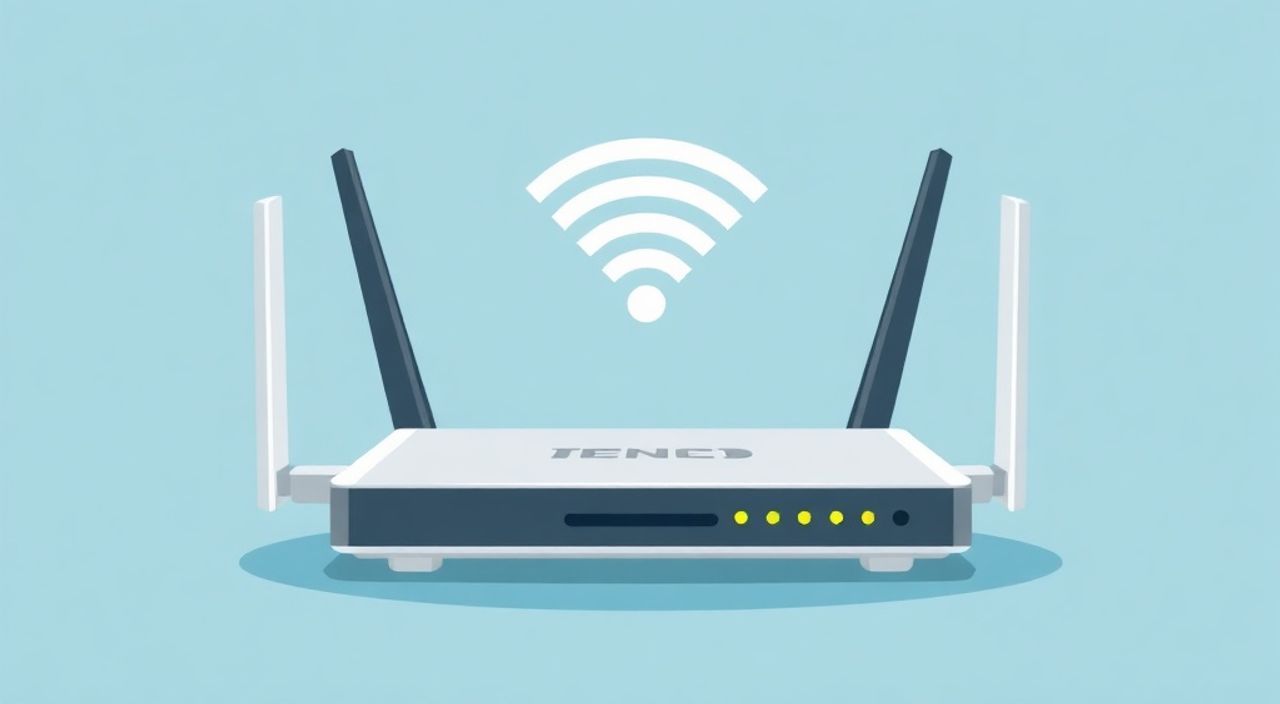
Настроить Wi-Fi роутер может каждый пользователь, даже без технического опыта. Основные шаги включают подключение устройства к сети, вход в веб-интерфейс, настройку имени и пароля сети, выбор частоты (2.4 ГГц или 5 ГГц) и обновление прошивки. Важно обеспечить безопасность, выбрав надежный протокол шифрования (WPA2/WPA3), а также правильно разместить роутер для максимального покрытия сигнала.
Чтобы быстро настроить Wi-Fi роутер, подключите его к питанию и интернету, откройте IP-адрес в браузере (например, 192.168.0.1), войдите под логином и паролем с наклейки на устройстве, задайте имя сети (SSID) и надёжный пароль. Главное — не забудьте сохранить настройки.
Содержание статьи:
- Подготовка к настройке
- Доступ к интерфейсу роутера
- Альтернативные способы подключения
- Основная настройка Wi-Fi сети
- Как выбрать канал и ширину полосы
- Дополнительные функции и безопасность
- Родительский контроль и QoS
- Решение распространённых проблем
- Нет доступа к интернету
- Слабый сигнал Wi-Fi
- Устройства не подключаются
- Экспертное мнение
- Вопросы и ответы
- Заключение
Подготовка к настройке
Перед тем как приступить к настройке Wi-Fi роутера, важно правильно выполнить первичную подготовку. Это включает физическое подключение устройства к электросети и провайдерскому кабелю, а также проверку комплектации. Убедитесь, что у вас есть: сам роутер, блок питания, сетевой кабель (RJ-45) и инструкция от производителя. Современные модели чаще всего работают «из коробки» — достаточно подключить питание и интернет-кабель от провайдера в WAN-порт (часто выделен цветом — жёлтым или синим).
Размещение роутера играет ключевую роль в качестве сигнала. Лучше всего установить устройство в центре квартиры или дома, на возвышении, подальше от металлических предметов, холодильников, микроволновок и толстых стен. Эти объекты могут экранировать сигнал и снижать зону покрытия. Избегайте установки в шкафах или за телевизорами.
Подключите роутер к питанию и дождитесь полной загрузки — это занимает от 30 секунд до двух минут. Загоревшиеся индикаторы на передней панели (особенно Power, Internet и Wi-Fi) означают, что устройство готово к работе. Если индикатор интернета не светится, проверьте подключение кабеля и состояние сервиса у вашего провайдера.
Полезно знать: Некоторые провайдеры используют технологию PPPoE или VLAN-авторизацию. В таком случае вам понадобятся логин и пароль, которые предоставляет провайдер. Их можно найти в договоре или личном кабинете.
Доступ к интерфейсу роутера
Чтобы изменить настройки роутера, необходимо войти в его веб-интерфейс через любой современный браузер (Chrome, Firefox, Edge). Для этого подключите компьютер или смартфон к роутеру — либо по Wi-Fi (по умолчанию сеть называется как модель устройства), либо через кабель. Откройте браузер и введите IP-адрес роутера в адресной строке. Наиболее распространённые адреса: 192.168.0.1, 192.168.1.1 или 192.168.10.1. Точный адрес указан на наклейке снизу устройства.
После перехода по адресу откроется страница входа. Здесь потребуется ввести логин и пароль. Стандартные значения — admin / admin или admin / password. Если вы не меняли их ранее, используйте данные с наклейки. После успешного входа вы попадёте в панель управления, где доступны все параметры сети.
Если страница не открывается, проверьте следующие моменты:
- Убедитесь, что устройство подключено к роутеру напрямую или по Wi-Fi.
- Проверьте, не изменился ли IP-адрес (некоторые модели используют домены, например tplinklogin.net).
- Очистите кэш браузера или попробуйте другой браузер.
- Отключите VPN или антивирус, которые могут блокировать доступ.
Альтернативные способы подключения
Некоторые производители (TP-Link, ASUS, Xiaomi) предлагают мобильные приложения для настройки роутера. Они значительно упрощают процесс, особенно для новичков. Достаточно скачать приложение (например, TP-Link Tether), подключиться к Wi-Fi роутера и следовать инструкциям. Приложение само найдёт устройство, предложит создать учётную запись и настроит сеть за несколько минут.
«Использование фирменного приложения — отличный способ избежать ошибок при первоначальной настройке. Особенно актуально для пользователей, которые не уверены в своих технических знаниях.» — Алексей Миронов, системный администратор, 12 лет опыта
Основная настройка Wi-Fi сети
После входа в интерфейс начните с базовой конфигурации беспроводной сети. Перейдите в раздел «Беспроводная сеть» (Wireless) или аналогичный. Здесь нужно задать два основных параметра: имя сети (SSID) и пароль.
Выберите понятное и уникальное имя для вашей Wi-Fi сети. Избегайте использования личных данных (имён, адресов). Например, вместо «Квартира Ивана» лучше указать «Home_Network_2G». Это повысит безопасность и снизит риск взлома. Пароль должен быть сложным: минимум 12 символов, включая заглавные и строчные буквы, цифры и спецсимволы (например, !@#$%). Не используйте простые комбинации вроде «12345678» или «password».
Рассмотрим настройку для двух диапазонов:
- 2.4 ГГц — медленнее, но дальше распространяется. Подходит для старых устройств и больших помещений.
- 5 ГГц — быстрее, меньше помех, но хуже проходит сквозь стены. Идеален для HD-видео, игр и работы с большими файлами.
Если ваш роутер поддерживает dual-band, настройте оба диапазона с разными SSID (например, Home_2G и Home_5G). Это позволит контролировать, какие устройства куда подключаются. Для максимального удобства можно использовать одинаковый пароль, но разные имена.
Параметр |
2.4 ГГц |
5 ГГц |
|---|---|---|
Скорость |
До 150–300 Мбит/с |
До 867–1300 Мбит/с |
Дальность действия |
Высокая |
Средняя |
Помехи |
Высокие (много соседских сетей) |
Низкие |
Рекомендовано для |
IoT-устройств, телефонов |
ПК, ноутбуков, Smart TV |
Как выбрать канал и ширину полосы
В настройках Wi-Fi можно вручную выбрать канал. Для 2.4 ГГц рекомендуется использовать каналы 1, 6 или 11 — они не пересекаются между собой. В режиме «Auto» роутер сам выберет наименее загруженный канал, что удобно в многоквартирных домах. Ширина полосы: 20 МГц — стабильность, 40 МГц — скорость. Для 5 ГГц можно смело ставить 80 МГц.
Полезно знать: В плотной городской застройке используйте анализатор Wi-Fi (приложения типа Wi-Fi Analyzer) для определения наименее загруженных каналов. Это снизит помехи и повысит скорость.
Дополнительные функции и безопасность
После базовой настройки стоит включить дополнительные функции, повышающие безопасность и удобство. Первое — смена пароля администратора роутера. Стандартный пароль легко подобрать. Зайдите в раздел «Системные инструменты» или «Администрирование» и задайте надёжный пароль.
Активируйте шифрование WPA2-PSK (AES) или, если доступно, WPA3. Это современные стандарты, обеспечивающие высокий уровень защиты. Избегайте WEP — он устарел и легко взламывается. Также можно включить скрытие SSID, чтобы имя вашей сети не отображалось в списке доступных. Однако это не мешает опытным хакерам её обнаружить, поэтому не стоит рассматривать это как основной метод защиты.
Рассмотрите возможность использования гостевой сети. Она позволяет предоставить доступ в интернет гостям, не раскрывая пароль от основной сети. Гостевая сеть изолирована — гости не смогут получить доступ к вашим файлам или устройствам. Её можно ограничить по времени или скорости.
Родительский контроль и QoS
Функция родительского контроля полезна для семей с детьми. Вы можете ограничить доступ к определённым сайтам, задать временные рамки для интернета (например, только после 18:00) или заблокировать устройства по MAC-адресу. QoS (Quality of Service) позволяет распределять интернет-трафик: например, выделить приоритет для видеозвонков или онлайн-игр, чтобы они не тормозили при загрузке файлов.
«QoS — настоящая находка для домашних сетей с несколькими активными пользователями. Он предотвращает “перегрузку” канала и обеспечивает стабильную работу критически важных приложений.» — Дарья Ковалёва, IT-консультант, эксперт по сетевой безопасности
Решение распространённых проблем
Даже при правильной настройке могут возникнуть проблемы. Ниже — самые частые и способы их устранения.
Нет доступа к интернету
- Проверьте, горит ли индикатор WAN/Internet. Если нет — проблема с кабелем или провайдером.
- Убедитесь, что выбран правильный тип подключения (DHCP, PPPoE, L2TP).
- Перезагрузите роутер и модем (если используется отдельно).
- Свяжитесь с провайдером — возможно, технические работы или блокировка по MAC-адресу.
Слабый сигнал Wi-Fi
- Переместите роутер в центр помещения.
- Обновите прошивку — новые версии часто улучшают радиомодуль.
- Измените канал на менее загруженный.
- Рассмотрите покупку репитера или переход на mesh-систему.
Устройства не подключаются
- Проверьте, не исчерпан лимит подключений (MAC-фильтр).
- Убедитесь, что пароль введён верно (учитывайте регистр).
- Сбросьте настройки сети на устройстве (например, «забудьте» сеть на телефоне).
- Попробуйте перезагрузить роутер.
Полезно знать: Если ничего не помогает, сделайте hard reset — нажмите кнопку Reset на роутере на 10 секунд. Все настройки сбросятся к заводским. После этого начните настройку заново.
Экспертное мнение
Мы обратились к Артёму Лебедеву, сетевому инженеру с опытом более 15 лет, чтобы получить профессиональные рекомендации по настройке роутеров.
«Главная ошибка пользователей — экономия на оборудовании. Дешёвые роутеры часто имеют слабый радиомодуль, уязвимости в прошивке и ограниченные функции. Инвестируйте в проверенные бренды: TP-Link, ASUS, Netgear, MikroTik. Даже средний ценовой сегмент предлагает отличное соотношение цены и качества.
Также крайне важно регулярно обновлять прошивку. Производители выпускают патчи для устранения уязвимостей и улучшения стабильности. Включите автоматическое обновление, если оно доступно.
И, конечно, никогда не оставляйте стандартные логины и пароли. Более 60% взломов домашних сетей происходят именно из-за этого.»
Вопросы и ответы
Можно ли настроить роутер без компьютера?
Да, большинство современных роутеров поддерживают настройку через мобильные приложения. Достаточно подключиться к Wi-Fi сети роутера с телефона и установить официальное приложение производителя (например, Tether, ASUS Router, Mi Wi-Fi).
Что делать, если я забыл пароль от роутера?
Если вы не можете войти в интерфейс, выполните сброс настроек с помощью кнопки Reset. После этого устройство вернётся к заводским настройкам, и вы сможете войти по стандартным данным (admin/admin). Не забудьте заново настроить интернет и Wi-Fi.
Нужно ли менять IP-адрес роутера?
Обычно нет. Стандартные адреса вроде 192.168.1.1 работают стабильно. Но если у вас несколько роутеров в одной сети, может возникнуть конфликт IP. В таком случае измените адрес одного из них (например, на 192.168.2.1) в настройках LAN.
Как узнать, поддерживает ли мой роутер Wi-Fi 6?
Проверьте маркировку на корпусе или в спецификациях. Wi-Fi 6 соответствует стандарту 802.11ax. Такие роутеры обеспечивают вышею скорость, меньшую задержку и лучшую работу в условиях плотной застройки.
Заключение
Настройка Wi-Fi роутера — это простой, но важный процесс, от которого зависит качество и безопасность вашего интернет-соединения. Следуя пошаговым инструкциям, вы сможете самостоятельно настроить сеть, выбрать оптимальные параметры и защитить её от несанкционированного доступа. Главное — не торопиться, внимательно читать подсказки в интерфейсе и не игнорировать обновления прошивки.
Правильно настроенный роутер — основа стабильного интернета в доме. Уделите внимание безопасности, размещению устройства и выбору режимов работы. Это сэкономит время и нервы в будущем.
- Всегда меняйте стандартный пароль администратора и используйте WPA2/WPA3.
- Размещайте роутер в центре помещения, избегая препятствий.
- Настройте оба диапазона (2.4 и 5 ГГц) при наличии поддержки.
- Регулярно обновляйте прошивку для безопасности и производительности.
- Используйте гостевую сеть и QoS для удобства и контроля трафика.
⚠️ Дисклеймер — нажмите, чтобы развернуть
Материалы, опубликованные в разделе «Блог» на сайте RU DESIGN SHOP (rudesignshop.ru), носят исключительно информационный и ознакомительный характер и не являются руководством к действию, финансовой рекомендацией, медицинской услугой, ветеринарным назначением либо рекламой товаров и услуг, включая азартные игры. Публикации не содержат призывов к участию в азартных играх и не направлены на продвижение соответствующих операторов.
Безопасность применения товаров и веществ: при использовании строительных материалов, бытовой химии, пестицидов и агрохимикатов необходимо строго следовать инструкциям производителя и действующему законодательству Российской Федерации, включая Федеральный закон РФ от 19.07.1997 № 109-ФЗ «О безопасном обращении с пестицидами и агрохимикатами».
Упоминание товарных знаков, брендов и организаций носит исключительно информационный характер и не означает наличие партнёрских отношений или одобрения со стороны правообладателей.
Материалы, содержащие сведения о медицинских, ветеринарных или косметических средствах, представлены в справочных целях и не являются медицинской консультацией или назначением. Перед применением рекомендуется обратиться к врачу, ветеринарному специалисту или иному сертифицированному профессионалу.
Возрастные ограничения: материалы, содержащие сведения о продукции категории 18+, включая алкоголь или азартные игры, предназначены исключительно для совершеннолетней аудитории и публикуются в информационных целях.
Правовая ответственность: решения, принятые на основе опубликованной информации, пользователь принимает самостоятельно и на свой риск; редакция и авторы несут ответственность в пределах, установленных законодательством Российской Федерации.
Редакция не допускает публикаций, содержащих пропаганду экстремизма, терроризма, наркотических средств или суицида; подобные материалы подлежат немедленному удалению.
Упоминание организаций с ограниченным статусом: компания Meta Platforms Inc. (социальные сети Facebook и Instagram) признана экстремистской организацией решением суда РФ, её деятельность запрещена на территории Российской Федерации; любые упоминания приводятся исключительно в информационных целях.
Авторские права и источники: информация собирается из открытых источников; её актуальность указывается на дату публикации и может изменяться.
Изображения и иллюстрации используются на условиях, разрешённых правообладателями. При возникновении претензий редакция готова оперативно рассмотреть обращение и внести необходимые изменения.
Персональные данные и cookies: сайт использует cookies и обрабатывает персональные данные пользователей в соответствии с Федеральным законом № 152-ФЗ «О персональных данных» и Политикой конфиденциальности RU DESIGN SHOP.
Мнения авторов могут не совпадать с позицией государственных органов или коммерческих организаций, упомянутых в материалах.
Читайте также

РЕКОМЕНДУЕМ
Товары от российских производителей


Светильник Space Forstlight
Диапазон цен: 44850 руб. – 75770 руб.