Скидка 5% на первый заказ — RDS5




Netis роутер как настроить
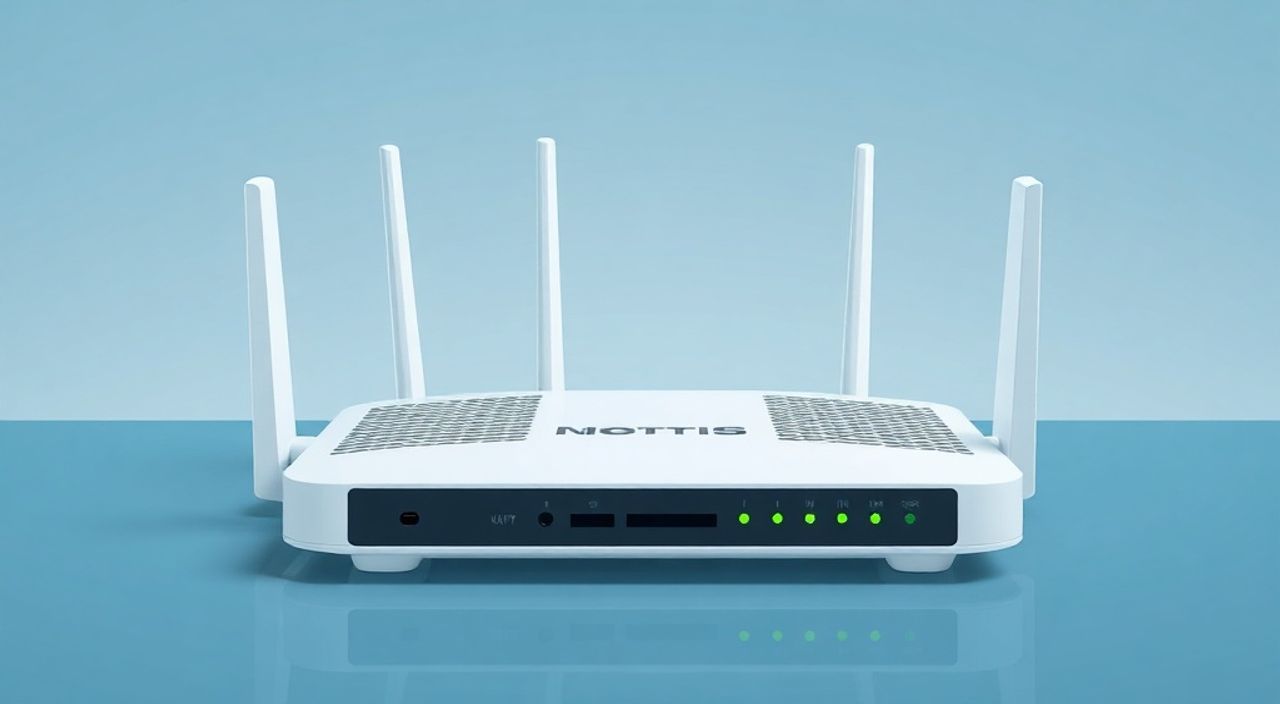
Настроить роутер Netis можно через веб-интерфейс, подключившись к нему по Wi-Fi или кабелю. Основные шаги: вход в панель управления по адресу 192.168.1.1, авторизация с логином и паролем (по умолчанию admin/admin), настройка интернет-подключения, выбор режима работы, установка Wi-Fi имени и пароля. После сохранения параметров устройство перезагружается — сеть готова к использованию.
Чтобы настроить роутер Netis, подключитесь к нему через браузер по адресу 192.168.1.1, используйте стандартные логин и пароль (admin/admin), настройте тип подключения и параметры Wi-Fi. Обязательно измените пароль администратора для безопасности.
Содержание статьи:
- Доступ к интерфейсу роутера Netis
- Типичные проблемы при входе
- Настройка подключения к интернету
- Как проверить работу интернета
- Настройка Wi-Fi сети
- Настройка безопасности Wi-Fi
- Безопасность и защита роутера
- Дополнительные меры защиты
- Расширенные настройки Netis
- Настройка родительского контроля
- Экспертное мнение
- Вопросы и ответы
- Заключение
Доступ к интерфейсу роутера Netis
Первый этап настройки любого роутера — получение доступа к его веб-интерфейсу. Для устройств Netis это делается стандартным способом: через любой современный браузер на компьютере, ноутбуке или смартфоне. Подключитесь к сети роутера либо по Wi-Fi, либо с помощью Ethernet-кабеля. По умолчанию большинство моделей Netis раздают сеть с названием, начинающимся с «NETIS_», а IP-адрес шлюза — 192.168.1.1.
Откройте браузер и введите в адресную строку http://192.168.1.1. Через несколько секунд откроется страница входа. Укажите логин и пароль. В 95% случаев стандартные данные — admin в обоих полях. Если они не подходят, проверьте наклейку на корпусе устройства: там указаны точные реквизиты доступа.
После успешного входа вы попадёте в основной интерфейс управления. Он выполнен в простом стиле, без излишеств, что упрощает навигацию. Главное меню обычно расположено слева или сверху и включает разделы: «Настройка», «Беспроводная сеть», «Система», «Безопасность» и другие, в зависимости от модели.
Полезно знать: Если страница 192.168.1.1 не загружается, проверьте подключение к роутеру. Убедитесь, что ваше устройство находится в той же подсети. Можно временно назначить IP-адрес вручную: 192.168.1.100, маска 255.255.255.0, шлюз 192.168.1.1.
Если вы забыли пароль или он был изменён ранее, поможет сброс настроек. Найдите на задней панели кнопку Reset и удерживайте её 10–15 секунд, пока индикаторы не начнут мигать. После перезагрузки все параметры вернутся к заводским.
Типичные проблемы при входе
- Страница не открывается — проверьте кабельное соединение или переподключитесь к Wi-Fi. Иногда помогает очистка кэша браузера.
- Неверный логин или пароль — используйте комбинацию admin/admin. Если не подходит, выполните hard reset.
- IP-адрес другой — некоторые модели Netis используют 192.168.0.1. Проверьте документацию или маркировку на корпусе.
Настройка подключения к интернету
После входа в панель управления необходимо правильно настроить подключение к провайдеру. От этого зависит, будет ли работать интернет. В разделе «Настройка» или «WAN» выберите тип подключения. Он зависит от технологии, которую предоставляет ваш интернет-провайдер.
Наиболее распространённые типы:
- PPPoE — используется при наличии логина и пароля от провайдера (например, Ростелеком, Дом.ру).
- DHCP — автоматическое получение IP, подходит для сетей с динамическим адресом.
- Статический IP — редкий вариант, когда провайдер выдаёт фиксированный IP, маску, шлюз и DNS.
Выберите нужный тип и заполните поля. При PPPoE введите логин и пароль, которые вы получили от провайдера. Не используйте пробелы и кириллицу. Тип соединения WAN может называться по-разному: «Интернет», «WAN-подключение», «Настройка внешней сети».
«Всегда уточняйте тип подключения у провайдера. Ошибки в этом этапе — самая частая причина «нет интернета» после настройки.» — Алексей Морозов, системный администратор, 12 лет опыта
После заполнения данных нажмите «Сохранить» или «Применить». Роутер перезагрузится и попытается установить соединение. Проверить статус можно в разделе «Статус» или «Информация о системе». Если IP-адрес получен, а шлюз определён — всё настроено верно.
Как проверить работу интернета
- Подключитесь к Wi-Fi сети роутера.
- Откройте сайт, например, yandex.ru.
- Если страница загружается — подключение работает.
- Если нет — зайдите в интерфейс роутера и проверьте статус WAN.
Полезно знать: Если роутер показывает, что соединение установлено, но интернет не работает, попробуйте перезагрузить DSL-модем (если используется) или обратиться в техподдержку провайдера.
Настройка Wi-Fi сети
Правильная настройка беспроводной сети — ключ к стабильному и безопасному интернету. Перейдите в раздел «Беспроводная сеть» или «Wireless». Здесь вы сможете задать имя сети (SSID), выбрать канал, режим работы и пароль.
Укажите понятное имя Wi-Fi, например, «Home_Netis» или «Apartment_12». Избегайте использования личных данных. Выберите диапазон: 2.4 ГГц (дальше, но медленнее) или 5 ГГц (быстрее, но меньший радиус). Большинство бюджетных моделей Netis поддерживают только 2.4 ГГц.
Режим работы (Mode) лучше оставить как «Mixed» или «802.11b/g/n» — это обеспечит совместимость со всеми устройствами. Канал можно установить в режиме Auto, чтобы роутер сам выбрал наименее загруженный.
Настройка безопасности Wi-Fi
В подразделе «Безопасность» выберите тип шифрования. Рекомендуется использовать WPA2-PSK (AES). Это самый надёжный вариант для домашнего использования. Укажите надёжный пароль — минимум 8 символов, желательно с цифрами и буквами разного регистра.
Параметр |
Рекомендуемое значение |
|---|---|
SSID (имя сети) |
Домашний_WiFi_1 |
Канал |
Auto |
Режим |
Mixed |
Шифрование |
WPA2-PSK (AES) |
Пароль |
Сложный, 8+ символов |
Сохраните настройки. Роутер перезагрузится, и ваша новая сеть появится в списке доступных. Подключитесь к ней с телефона или ноутбука, используя указанный пароль.
Полезно знать: Чтобы увеличить зону покрытия, разместите роутер в центре квартиры, подальше от металлических предметов и микроволновок.
Безопасность и защита роутера
Многие пользователи настраивают интернет и забывают о безопасности. А между тем, роутер — первая линия обороны вашей сети. Стандартные логины и пароли (admin/admin) известны всем, включая злоумышленников. Поэтому первым делом измените пароль администратора.
Перейдите в раздел «Система» → «Администратор» или «Пароль». Введите текущий пароль (admin), затем новый — надёжный, уникальный. Сохраните изменения. Теперь для входа в панель управления потребуется новый пароль.
Отключите удалённый доступ, если он не нужен. В настройках найдите опцию «Remote Management» или «Удалённое управление» и установите «Отключено». Это предотвратит попытки взлома из интернета.
Дополнительные меры защиты
- Обновляйте прошивку — производитель выпускает обновления для исправления уязвимостей. Проверяйте наличие новых версий в разделе «Система» → «Обновление».
- Фильтрация MAC-адресов — позволяет разрешить подключение только доверенным устройствам. Найдите в настройках «MAC-фильтрация» и добавьте MAC-адреса своих гаджетов.
- Отключение WPS — эта функция удобна, но уязвима к взлому. Лучше отключить её в настройках Wi-Fi.
«Роутер — не просто передатчик, а полноценное сетевое устройство. Его нужно защищать так же, как компьютер или смартфон.» — Екатерина Волкова, специалист по кибербезопасности, 8 лет в ИБ
Расширенные настройки Netis
После базовой настройки можно оптимизировать работу роутера. Расширенные функции позволяют контролировать трафик, ускорять соединение и ограничивать доступ.
Одна из полезных опций — QoS (Quality of Service). Она распределяет пропускную способность между устройствами. Например, можно приоритизировать трафик для видеозвонков или онлайн-игр. Зайдите в раздел «QoS» или «Управление полосой пропускания», укажите приоритетные устройства и сохраните.
Функция Port Forwarding (проброс портов) нужна для игр, серверов или IP-камер. Выберите приложение из списка (например, Minecraft) или укажите порты вручную. Укажите внутренний IP-адрес устройства, которому нужно открыть доступ.
Настройка родительского контроля
Раздел «Родительский контроль» позволяет ограничить доступ к интернету по времени. Создайте правило: укажите MAC-адрес устройства ребёнка, расписание (например, только с 16:00 до 19:00) и сохраните. Это поможет контролировать использование гаджетов.
Также можно использовать функцию расписания Wi-Fi. Например, отключать сеть ночью, чтобы сэкономить энергию и уменьшить электромагнитное излучение. Найдите «Wi-Fi Schedule» и задайте время включения/выключения.
Полезно знать: Перед настройкой сложных функций сделайте резервную копию конфигурации. Это позволит быстро восстановить настройки в случае ошибки.
Экспертное мнение
«Netis — это бюджетные, но вполне рабочие решения для дома. Главное — не игнорировать обновления прошивки. У некоторых старых моделей были уязвимости, которые закрыли только в новых версиях. Также советую сразу отключать UPnP, если он не используется.» — Дмитрий Петров, сетевой инженер, CCNA, 10 лет опыта
По словам эксперта, многие пользователи сталкиваются с перебоями в работе из-за неправильного размещения роутера. «Лучше поставить устройство повыше, в центральной части помещения. Антенны должны быть направлены вертикально. И не забывайте: стены, особенно бетонные, сильно ослабляют сигнал.»
Петров также рекомендует использовать сторонние прошивки, такие как OpenWRT, если модель Netis их поддерживает. «Это кардинально расширяет функционал: можно добавить VPN, более гибкий QoS, детальный мониторинг трафика. Но действуйте осторожно — есть риск «заблокировать» устройство.»
Вопросы и ответы
Что делать, если я не могу войти в роутер по 192.168.1.1?
Проверьте, подключены ли вы к сети Netis. Убедитесь, что IP-адрес вашего устройства в той же подсети. Попробуйте сбросить настройки кнопкой Reset. Если проблема остаётся — используйте мобильное приложение Netis или смените браузер.
Как узнать, какая прошивка установлена?
Войдите в интерфейс, перейдите в «Система» → «Информация о системе». Там будет указаны версия прошивки, модель и серийный номер. Регулярно проверяйте сайт производителя на наличие обновлений.
Можно ли использовать Netis как повторитель сигнала?
Да, если модель поддерживает режим Repeater или WDS. В настройках выберите «Режим работы» → «Повторитель». Затем найдите основную сеть и подключитесь к ней. Это расширит зону покрытия.
Почему Wi-Fi отключается сам по себе?
Возможно, включено расписание или энергосбережение. Проверьте настройки Wi-Fi и убедитесь, что нет таймера. Также перегрев может вызывать сбои — обеспечьте вентиляцию роутера.
Как подключить принтер к роутеру Netis?
Если роутер имеет USB-порт, подключите принтер напрямую. В разделе «USB» или «Принтер» включите общую печать. Установите драйверы на компьютере и добавьте сетевой принтер по IP-адресу роутера.
Заключение
Настройка роутера Netis — процесс, который под силу даже новичку. Главное — следовать пошаговой инструкции: получить доступ к интерфейсу, настроить подключение к интернету, задать параметры Wi-Fi и усилить безопасность. Современные модели Netis, несмотря на скромную цену, предлагают достаточный функционал для комфортного домашнего использования.
Помните: качественная настройка — это не только работа интернета, но и защита вашей сети от внешних угроз. Уделяйте внимание обновлению прошивки, смене паролей и правильному размещению устройства.
- Для входа используйте 192.168.1.1 и логин/пароль admin/admin.
- Настройте тип подключения (PPPoE, DHCP) согласно данным провайдера.
- Установите безопасное шифрование WPA2 и сложный пароль Wi-Fi.
- Обязательно измените пароль администратора и отключите удалённое управление.
- Используйте расширенные функции: QoS, родительский контроль, расписание.
⚠️ Дисклеймер — нажмите, чтобы развернуть
Материалы, опубликованные в разделе «Блог» на сайте RU DESIGN SHOP (rudesignshop.ru), носят исключительно информационный и ознакомительный характер и не являются руководством к действию, финансовой рекомендацией, медицинской услугой, ветеринарным назначением либо рекламой товаров и услуг, включая азартные игры. Публикации не содержат призывов к участию в азартных играх и не направлены на продвижение соответствующих операторов.
Безопасность применения товаров и веществ: при использовании строительных материалов, бытовой химии, пестицидов и агрохимикатов необходимо строго следовать инструкциям производителя и действующему законодательству Российской Федерации, включая Федеральный закон РФ от 19.07.1997 № 109-ФЗ «О безопасном обращении с пестицидами и агрохимикатами».
Упоминание товарных знаков, брендов и организаций носит исключительно информационный характер и не означает наличие партнёрских отношений или одобрения со стороны правообладателей.
Материалы, содержащие сведения о медицинских, ветеринарных или косметических средствах, представлены в справочных целях и не являются медицинской консультацией или назначением. Перед применением рекомендуется обратиться к врачу, ветеринарному специалисту или иному сертифицированному профессионалу.
Возрастные ограничения: материалы, содержащие сведения о продукции категории 18+, включая алкоголь или азартные игры, предназначены исключительно для совершеннолетней аудитории и публикуются в информационных целях.
Правовая ответственность: решения, принятые на основе опубликованной информации, пользователь принимает самостоятельно и на свой риск; редакция и авторы несут ответственность в пределах, установленных законодательством Российской Федерации.
Редакция не допускает публикаций, содержащих пропаганду экстремизма, терроризма, наркотических средств или суицида; подобные материалы подлежат немедленному удалению.
Упоминание организаций с ограниченным статусом: компания Meta Platforms Inc. (социальные сети Facebook и Instagram) признана экстремистской организацией решением суда РФ, её деятельность запрещена на территории Российской Федерации; любые упоминания приводятся исключительно в информационных целях.
Авторские права и источники: информация собирается из открытых источников; её актуальность указывается на дату публикации и может изменяться.
Изображения и иллюстрации используются на условиях, разрешённых правообладателями. При возникновении претензий редакция готова оперативно рассмотреть обращение и внести необходимые изменения.
Персональные данные и cookies: сайт использует cookies и обрабатывает персональные данные пользователей в соответствии с Федеральным законом № 152-ФЗ «О персональных данных» и Политикой конфиденциальности RU DESIGN SHOP.
Мнения авторов могут не совпадать с позицией государственных органов или коммерческих организаций, упомянутых в материалах.
Читайте также

РЕКОМЕНДУЕМ
Товары от российских производителей