Скидка 5% на первый заказ — RDS5




Как настроить точку доступа на роутере
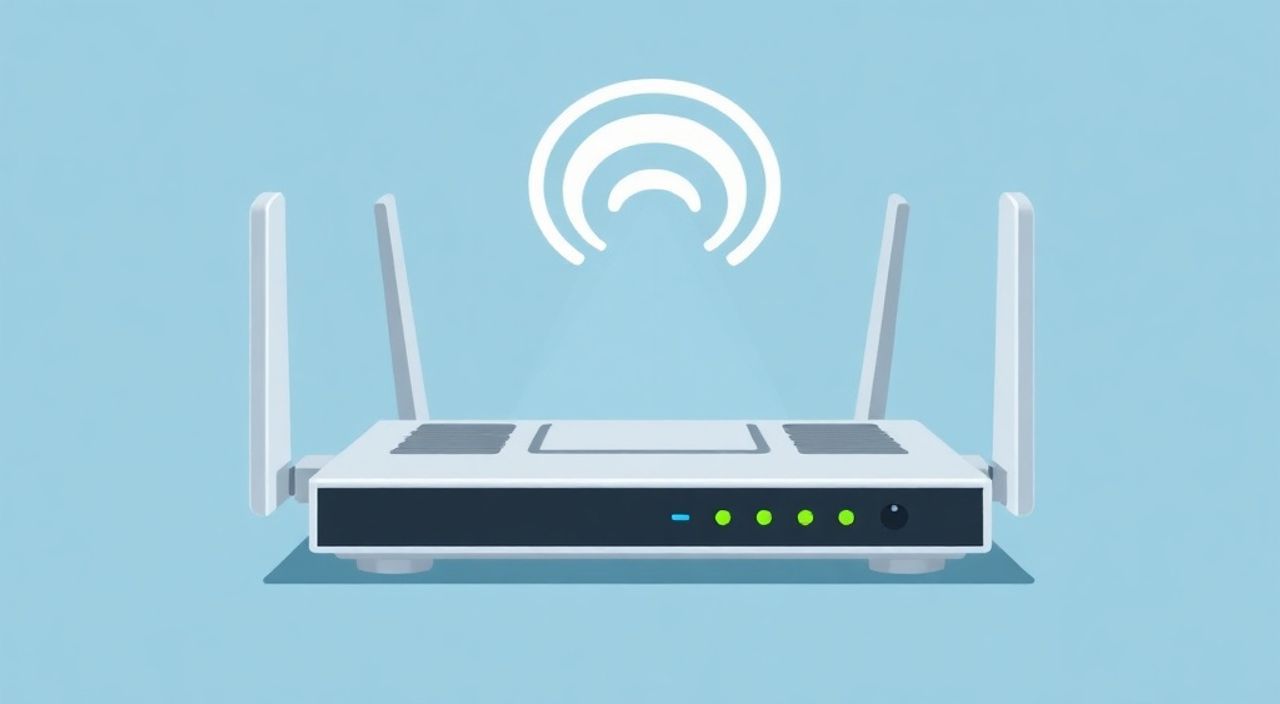
Настроить точку доступа на роутере можно через веб-интерфейс устройства, зайдя по локальному IP-адресу (обычно 192.168.0.1 или 192.168.1.1), авторизовавшись и активировав режим точки доступа (AP Mode) или отключив DHCP-сервер при подключении к основной сети. Это позволяет расширить Wi-Fi-покрытие без замены основного маршрутизатора.
Чтобы настроить роутер как точку доступа, подключите его к основной сети по кабелю, войдите в интерфейс управления, переведите в режим AP или настройте вручную, отключив NAT и DHCP. Убедитесь, что IP-адрес не конфликтует с основным роутером.
Содержание статьи:
- Зачем использовать роутер как точку доступа
- Подготовка: что нужно для настройки
- Как зайти в настройки роутера
- Настройка режима точки доступа (AP Mode)
- Ручная настройка точки доступа без AP Mode
- Типичные ошибки и как их избежать
- Ошибка 1: Нет интернета на клиентских устройствах
- Ошибка 2: Роутер не запускается в режиме AP
- Ошибка 3: Слабый сигнал или низкая скорость
- Ошибка 4: Устройства не переключаются между точками
- Экспертное мнение
- Вопросы и ответы
- Заключение
Зачем использовать роутер как точку доступа
Многие пользователи сталкиваются с проблемой слабого сигнала Wi-Fi в дальних комнатах дома или офиса. Современные роутеры, даже мощные, не всегда справляются с покрытием больших площадей или многоэтажных помещений. В таких случаях дополнительная точка доступа — это эффективное решение. Использование второго роутера в качестве точки доступа позволяет расширить зону действия беспроводной сети без потери скорости и стабильности.
Преимущество такого подхода в том, что вы используете уже имеющееся оборудование. Большинство домашних пользователей хранят старые роутеры «на всякий случай». Вместо того чтобы пылиться в ящике, такой девайс может стать полноценной частью вашей сети. При этом нагрузка на основной маршрутизатор снижается, а клиенты равномерно распределяются между точками.
Кроме улучшения покрытия, точка доступа обеспечивает более стабильное соединение для устройств, чувствительных к задержкам — например, видеокамер, систем «умный дом» или игровых приставок. Если вы работаете из дома или проводите видеоконференции, стабильный сигнал в любой точке квартиры становится критически важным.
Полезно знать: Точка доступа (Access Point) — это устройство, которое предоставляет беспроводной доступ к локальной сети. В отличие от роутера, она не выполняет маршрутизацию, а лишь транслирует сигнал от основного шлюза.
Подготовка: что нужно для настройки
Прежде чем начинать настройку, важно проверить совместимость оборудования и подготовить необходимые компоненты. Вам понадобится:
- Основной роутер с работающим интернетом;
- Дополнительный роутер, который будет работать как точка доступа;
- Сетевой кабель (витая пара, категория не ниже Cat5e);
- Устройство для настройки (ноутбук, смартфон или планшет);
- Доступ к учетной записи администратора на втором роутере.
Обратите внимание: не все роутеры поддерживают встроенный режим точки доступа. Эта функция чаще встречается у моделей среднего и высокого ценового сегмента. Если в интерфейсе нет опции AP Mode, придется настраивать вручную — об этом подробнее ниже.
Расположение будущей точки доступа имеет большое значение. Установите её примерно в середине зоны, где сигнал слабый, но при этом рядом есть LAN-порт или возможность протянуть кабель от основного роутера. Избегайте размещения за толстыми стенами, металлическими предметами или рядом с микроволновками и Bluetooth-устройствами.
Параметр |
Рекомендация |
|---|---|
Тип кабеля |
Cat5e или выше (Cat6 предпочтительно) |
Максимальная длина кабеля |
100 метров (по стандарту Ethernet) |
Wi-Fi стандарт |
802.11ac или 802.11ax (Wi-Fi 5/6) для совместимости |
Прошивка роутера |
Актуальная версия (обновите перед настройкой) |
Как зайти в настройки роутера
Первый шаг — получить доступ к веб-интерфейсу роутера, который будет использоваться как точка доступа. Подключите к нему компьютер или ноутбук с помощью сетевого кабеля. Обычно используется порт LAN. Затем включите роутер и дождитесь полной загрузки (индикаторы стабилизируются).
Откройте браузер и введите в адресной строке IP-адрес устройства. Наиболее распространённые адреса — 192.168.0.1, 192.168.1.1 или 192.168.2.1. Адрес указан на наклейке снизу роутера вместе с логином и паролем для входа. Если данные были изменены ранее, попробуйте стандартные комбинации: admin/admin или admin/пароль.
Если страница не открывается, проверьте:
- Правильно ли подключен кабель (в LAN-порт, а не WAN);
- Не блокирует ли антивирус или брандмауэр соединение;
- Изменился ли IP-адрес роутера (можно посмотреть через командную строку:
ipconfigв Windows).
После успешного входа рекомендуется обновить прошивку. Производители регулярно выпускают обновления, исправляющие уязвимости и добавляющие новые функции, включая режим точки доступа. Это особенно важно для старых моделей.
«Никогда не пропускайте обновление прошивки перед настройкой нового режима. Даже если всё кажется рабочим, новая версия может добавить нужную функцию или устранить скрытую ошибку.» — Алексей Котов, сетевой инженер, 12 лет опыта
Настройка режима точки доступа (AP Mode)
Многие современные роутеры, такие как TP-Link, ASUS, D-Link и Keenetic, имеют встроенную опцию «Режим точки доступа» (AP Mode). Она значительно упрощает процесс. После входа в интерфейс найдите раздел «Режим работы» или «Operation Mode». Выберите «Access Point» и сохраните изменения.
После перезагрузки роутер автоматически отключит функции маршрутизатора: NAT, DHCP-сервер и файрвол. Он начнёт получать IP-адрес от основного роутера через кабель и транслировать Wi-Fi с теми же параметрами, которые вы зададите: SSID, канал, частоту и пароль.
Рекомендуется настроить одинаковое имя сети (SSID) и пароль на обеих точках. Это позволит устройствам автоматически переключаться между ними (роуминг), хотя плавный переход зависит от самого устройства. Для лучшей производительности используйте разные каналы на 2.4 ГГц (например, 1 и 6) и одинаковый диапазон на 5 ГГц.
- Подключите второй роутер к компьютеру по кабелю.
- Зайдите в интерфейс и выберите режим AP.
- Настройте Wi-Fi: SSID, тип шифрования (WPA2/WPA3), пароль.
- Выберите канал вручную или установите Auto.
- Подключите роутер к основной сети через LAN-порт.
Полезно знать: В режиме AP WAN-порт часто отключается. Подключайте кабель от основного роутера строго в LAN-порт второго устройства.
Ручная настройка точки доступа без AP Mode
Если ваш роутер не поддерживает AP Mode, его можно настроить вручную. Этот способ подходит для любых моделей, включая старые и бюджетные. Суть в том, чтобы превратить роутер в «умный свитч» с Wi-Fi.
Сначала подключитесь к роутеру и зайдите в настройки. Перейдите в раздел «Сеть» → «LAN». Измените IP-адрес так, чтобы он находился в той же подсети, что и основной роутер, но не совпадал с ним. Например, если основной — 192.168.1.1, установите 192.168.1.2.
Затем отключите DHCP-сервер. Это критически важно: иначе два DHCP-сервера в одной сети будут конфликтовать, выдавая неверные IP-адреса. Найдите раздел «DHCP» и выберите «Отключить».
Далее настройте Wi-Fi:
- SSID — можно сделать таким же, как у основного роутера, или с пометкой (например, _2ndFloor);
- Шифрование — WPA2-PSK (AES) или WPA3, если поддерживается;
- Канал — желательно выбрать менее загруженный (поможет анализ Wi-Fi-среды);
- Частота — 2.4 ГГц для дальности, 5 ГГц для скорости.
После сохранения настроек подключите кабель от основного роутера к LAN-порту второго. Не используйте WAN-порт — он больше не нужен. Перезагрузите устройство. Теперь оно работает как точка доступа.
«При ручной настройке обязательно проверьте, не включен ли случайно DHCP. Это самая частая причина «зависаний» сети и пропадания интернета у пользователей.» — Марина Соколова, технический консультант ISP-компании
Типичные ошибки и как их избежать
Даже при следовании инструкциям могут возникнуть проблемы. Ниже — самые распространённые ошибки и пути их решения.
Ошибка 1: Нет интернета на клиентских устройствах
Чаще всего причина — неправильная IP-адресация. Убедитесь, что DHCP отключен на втором роутере, а его LAN-адрес не конфликтует с другими устройствами. Проверьте, получает ли клиент IP от основного роутера (через ipconfig /all в Windows).
Ошибка 2: Роутер не запускается в режиме AP
Некоторые прошивки требуют сброса настроек перед сменой режима. Выполните hard reset (удерживайте кнопку Reset 10 секунд), затем повторите настройку. Также проверьте, поддерживает ли модель этот режим — информация есть в руководстве на сайте производителя.
Ошибка 3: Слабый сигнал или низкая скорость
Это может быть связано с выбором канала. Используйте приложения вроде Wi-Fi Analyzer (Android) или NetSpot (PC), чтобы найти наименее загруженный канал. На 2.4 ГГц лучше использовать каналы 1, 6 или 11 — они не перекрываются.
Ошибка 4: Устройства не переключаются между точками
Плавный роуминг возможен только при поддержке стандарта 802.11k/v/r. Без него телефоны и ноутбуки «залипают» на первой точке, даже если сигнал слабый. Решение — использовать одинаковые SSID, но обучить пользователей вручную переподключаться или рассмотреть переход на mesh-систему.
Проблема |
Причина |
Решение |
|---|---|---|
Нет интернета |
DHCP включен на втором роутере |
Отключите DHCP, проверьте IP |
Невозможно зайти в настройки |
Подключение через WAN-порт |
Используйте LAN-порт |
Низкая скорость |
Перегруженный канал или плохое расположение |
Смените канал, переместите роутер |
Wi-Fi не виден |
Неправильные настройки SSID или радио |
Проверьте, включено ли вещание, скрытый SSID |
Экспертное мнение
«Сегодня использование старого роутера как точки доступа — это одно из самых экономичных решений для улучшения покрытия. Однако для больших домов (>100 м²) я рекомендую сразу рассматривать mesh-системы. Они обеспечивают бесшовный роуминг и централизованное управление.» — Дмитрий Петров, директор по сетям в IT-интеграторе «СвязьТех»
По его словам, около 60% обращений в техподдержку связаны с неправильной настройкой второго роутера. Часто пользователи оставляют DHCP включенным или используют WAN-порт, что создаёт двойное NAT и сбои в работе VoIP и онлайн-игр.
Он также отмечает рост популярности Wi-Fi 6 и стандартов управления точками доступа (CAPWAP, L2TP). «В будущем мы увидим больше решений с облачным управлением, даже в сегменте SOHO. Уже сейчас некоторые модели TP-Link и MikroTik позволяют управлять несколькими точками доступа с одного аккаунта.»
Вопросы и ответы
Можно ли использовать Wi-Fi для подключения точки доступа?
Да, но это называется режимом WDS или Wireless Distribution System. Однако он снижает скорость вдвое и сложнее в настройке. Лучше использовать кабельное подключение (Ethernet) для стабильности.
Нужно ли отключать Wi-Fi на основном роутере?
Нет. Основной роутер продолжает работать как шлюз. Точка доступа просто расширяет его сеть. Оба устройства работают одновременно.
Можно ли подключить несколько точек доступа?
Да. Вы можете подключить несколько роутеров к одному основному через коммутатор или LAN-порты. Главное — каждый должен иметь уникальный IP и отключённый DHCP.
Безопасна ли такая сеть?
Да, при условии использования надёжного шифрования (WPA2 или WPA3) и сложного пароля. Точка доступа не добавляет уязвимостей, если настроена правильно.
Что делать, если роутер поддерживает только 2.4 ГГц?
Используйте его для покрытия труднодоступных зон. На 5 ГГц работает основной роутер. Разделение по частотам помогает оптимизировать нагрузку.
Заключение
Настройка роутера в качестве точки доступа — это практичный и недорогой способ улучшить качество Wi-Fi в доме или офисе. Современные устройства позволяют сделать это за несколько минут через встроенный режим AP Mode. В случае отсутствия этой функции ручная настройка займёт чуть больше времени, но результат будет аналогичным.
Главное — соблюдать базовые правила: отключить DHCP, использовать правильный IP-адрес, подключать по LAN и не забывать про безопасность Wi-Fi. При грамотном подходе вы получите стабильную сеть с равномерным покрытием и минимальными задержками.
Использование второго роутера как точки доступа — это не временная заплатка, а полноценное сетевое решение, которое оправдывает себя в 9 из 10 случаев. Главное — настроить его правильно.
- Режим точки доступа расширяет Wi-Fi без замены основного роутера.
- Используйте кабельное подключение и отключите DHCP на втором устройстве.
- Настройте одинаковый SSID для удобства, но разные каналы для минимизации помех.
- Регулярно обновляйте прошивку для стабильности и безопасности.
- Для больших помещений рассмотрите mesh-системы или несколько точек доступа.
⚠️ Дисклеймер — нажмите, чтобы развернуть
Материалы, опубликованные в разделе «Блог» на сайте RU DESIGN SHOP (rudesignshop.ru), носят исключительно информационный и ознакомительный характер и не являются руководством к действию, финансовой рекомендацией, медицинской услугой, ветеринарным назначением либо рекламой товаров и услуг, включая азартные игры. Публикации не содержат призывов к участию в азартных играх и не направлены на продвижение соответствующих операторов.
Безопасность применения товаров и веществ: при использовании строительных материалов, бытовой химии, пестицидов и агрохимикатов необходимо строго следовать инструкциям производителя и действующему законодательству Российской Федерации, включая Федеральный закон РФ от 19.07.1997 № 109-ФЗ «О безопасном обращении с пестицидами и агрохимикатами».
Упоминание товарных знаков, брендов и организаций носит исключительно информационный характер и не означает наличие партнёрских отношений или одобрения со стороны правообладателей.
Материалы, содержащие сведения о медицинских, ветеринарных или косметических средствах, представлены в справочных целях и не являются медицинской консультацией или назначением. Перед применением рекомендуется обратиться к врачу, ветеринарному специалисту или иному сертифицированному профессионалу.
Возрастные ограничения: материалы, содержащие сведения о продукции категории 18+, включая алкоголь или азартные игры, предназначены исключительно для совершеннолетней аудитории и публикуются в информационных целях.
Правовая ответственность: решения, принятые на основе опубликованной информации, пользователь принимает самостоятельно и на свой риск; редакция и авторы несут ответственность в пределах, установленных законодательством Российской Федерации.
Редакция не допускает публикаций, содержащих пропаганду экстремизма, терроризма, наркотических средств или суицида; подобные материалы подлежат немедленному удалению.
Упоминание организаций с ограниченным статусом: компания Meta Platforms Inc. (социальные сети Facebook и Instagram) признана экстремистской организацией решением суда РФ, её деятельность запрещена на территории Российской Федерации; любые упоминания приводятся исключительно в информационных целях.
Авторские права и источники: информация собирается из открытых источников; её актуальность указывается на дату публикации и может изменяться.
Изображения и иллюстрации используются на условиях, разрешённых правообладателями. При возникновении претензий редакция готова оперативно рассмотреть обращение и внести необходимые изменения.
Персональные данные и cookies: сайт использует cookies и обрабатывает персональные данные пользователей в соответствии с Федеральным законом № 152-ФЗ «О персональных данных» и Политикой конфиденциальности RU DESIGN SHOP.
Мнения авторов могут не совпадать с позицией государственных органов или коммерческих организаций, упомянутых в материалах.
Читайте также

РЕКОМЕНДУЕМ
Товары от российских производителей