Скидка 5% на первый заказ — RDS5




Nintendo switch как подключить к телевизору
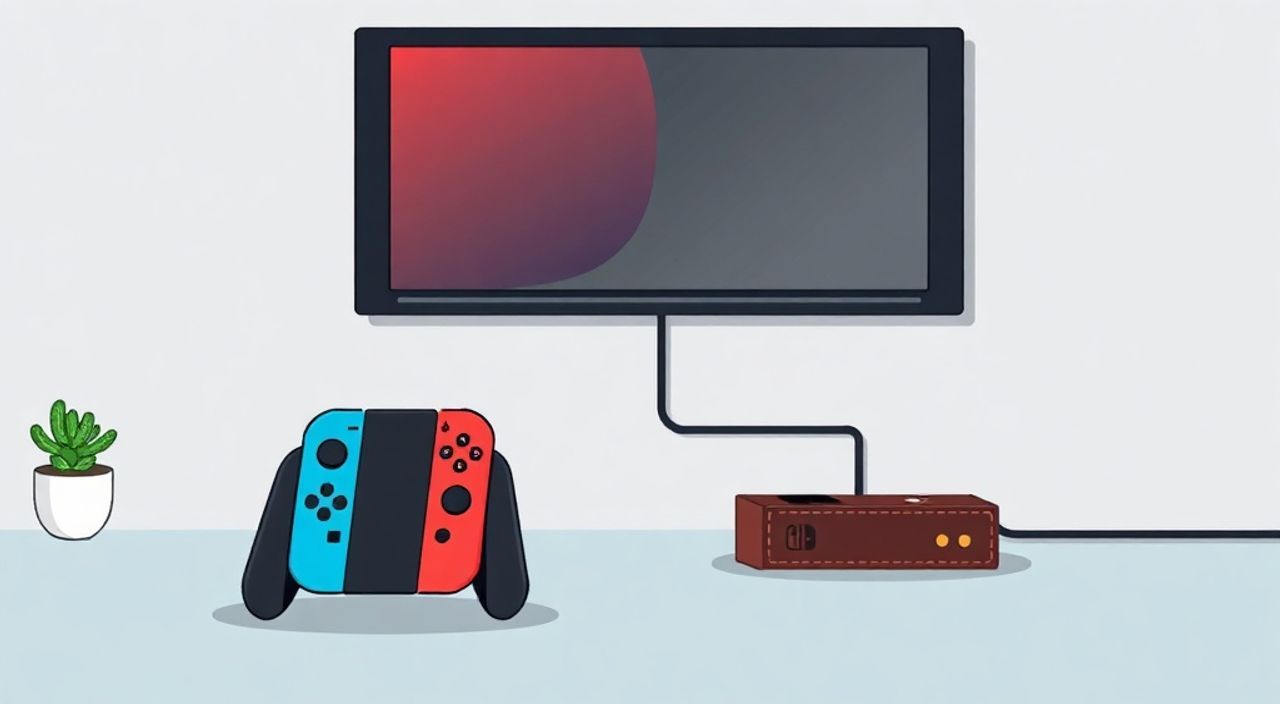
Nintendo Switch — это универсальная игровая платформа, сочетающая в себе портативность и возможность подключения к телевизору для комфортного домашнего гейминга. Многие пользователи сталкиваются с трудностями при первом подключении — не знают, какой кабель использовать, почему изображение не появляется или почему пропадает звук. На самом деле, процесс подключения прост, если следовать последовательности и использовать правильное оборудование. Главное — не перепутать адаптеры, проверить целостность кабелей и правильно настроить режим док-станции.
Чтобы подключить Nintendo Switch к телевизору, достаточно вставить консоль в док-станцию, подключить кабель HDMI от дока к телевизору и включить телевизор на правильный HDMI-вход. Убедитесь, что док-станция подключена к сети, а Switch заряжается — иначе он не перейдёт в телевизионный режим.
Содержание статьи:
Как подключить Nintendo Switch к телевизору: пошаговая инструкция
Подключение Nintendo Switch к телевизору — это не просто вставка консоли в док, а последовательный процесс, требующий внимания к деталям. Первое, что нужно сделать: убедиться, что док-станция подключена к электросети через оригинальный блок питания. Без питания док не сможет активировать телевизионный режим, даже если консоль заряжена. Затем возьмите HDMI-кабель, который идёт в комплекте с Nintendo Switch, и подключите его к порту HDMI на доке. Второй конец кабеля вставьте в свободный HDMI-вход на телевизоре — желательно не в тот, который используется для других устройств, чтобы избежать путаницы.
После физического подключения вставьте Nintendo Switch в док-станцию до щелчка. Консоль должна начать заряжаться — индикатор на доке загорится белым светом. Если вы уже включили телевизор, он автоматически переключится на соответствующий HDMI-вход, если включена функция HDMI-CEC (так называемый «One Touch Play»). Если этого не произошло — вручную переключитесь на нужный вход с помощью пульта телевизора. На экране должен появиться логотип Nintendo Switch, а затем домашнее меню.
Полезно знать: Не пытайтесь подключать Switch к телевизору без док-станции — это невозможно. Док не только обеспечивает подключение HDMI, но и управляет переключением между портативным и телевизионным режимами.
Какое оборудование нужно для подключения
Для корректного подключения Nintendo Switch к телевизору требуется минимальный набор оборудования, но каждый элемент критически важен. Основные компоненты:
- Док-станция Nintendo Switch — обязательный элемент. Без неё HDMI-выход недоступен. Док также обеспечивает питание и подключение к сети Wi-Fi через встроенный адаптер.
- HDMI-кабель — в комплекте идёт стандартный кабель HDMI 1.4. Он поддерживает разрешение до 1080p, что достаточно для Switch. Для 4K-телевизоров кабель не станет ограничением — консоль не выводит 4K, поэтому кабель HDMI 1.4 оптимален.
- Блок питания Nintendo Switch — оригинальный адаптер мощностью 39 Вт. Использование сторонних зарядок может привести к нестабильной работе, перегреву или отсутствию выхода на телевизор.
- Телевизор с HDMI-входом — современные модели имеют минимум 2–3 входа. Убедитесь, что выбран активный порт, а не «HDMI 1» в режиме ожидания.
Дополнительно можно использовать USB-хаб, если нужно подключить несколько контроллеров Joy-Con или Pro-контроллеров, но это не обязательно для базового подключения.
«Многие пользователи покупают дорогие HDMI-кабели, думая, что это улучшит качество изображения. На практике для Switch разница между кабелем за 300 рублей и за 3000 — нулевая. Главное — чтобы он был сертифицирован и не был повреждён.» — Алексей Морозов, инженер-электронщик, 12 лет в сфере AV-оборудования
Частые ошибки и как их исправить
Даже при соблюдении инструкции пользователи сталкиваются с типичными проблемами. Вот самые распространённые и способы их решения:
- На экране телевизора чёрный экран, но Switch заряжается — вероятнее всего, телевизор не переключился на нужный HDMI-вход. Проверьте все входы, включая HDMI 2, HDMI 3. Также попробуйте выключить и снова включить телевизор.
- Консоль не заряжается в доке — проверьте блок питания. Если он неисправен, Switch не перейдёт в телевизионный режим. Используйте только оригинальный адаптер. Не подключайте док через USB-кабель от ноутбука — он не обеспечит достаточную мощность.
- Изображение есть, но нет звука — проверьте настройки звука в Switch: «Настройки» → «Звук» → «Выход звука». Убедитесь, что выбрано «Телевизор». Также проверьте, не выключен ли звук на телевизоре или не установлен ли режим «Без звука».
- Изображение мерцает или прерывается — это может быть связано с плохим контактом HDMI-кабеля. Попробуйте переустановить оба конца кабеля. Если проблема остаётся — замените кабель.
- Switch не определяется как устройство — попробуйте перезагрузить телевизор и консоль. Иногда помогает сброс настроек HDMI на телевизоре (в меню «Система» → «HDMI-настройки»).
Если ни один из способов не помогает — попробуйте подключить Switch к другому телевизору. Если на другом устройстве всё работает — проблема в вашем телевизоре. Возможно, его HDMI-порт не поддерживает сигнал от Switch из-за устаревшей прошивки. Обновите прошивку телевизора через интернет.
Полезно знать: Если вы используете AV-ресивер или звуковую панель, подключите Switch напрямую к телевизору, а не через промежуточное устройство — это снижает риск синхронизации и потери сигнала.
Настройка телевизора и аудиовыхода
После физического подключения важно правильно настроить телевизор для оптимального воспроизведения. В первую очередь — убедитесь, что вы используете HDMI-порт, поддерживающий режим «Game Mode» (режим игры). Этот режим отключает лишнюю обработку изображения, такие как сглаживание, шумоподавление и интерполяция кадров, которые вызывают задержку ввода (латентность). Для Nintendo Switch, особенно в динамичных играх вроде «Super Mario Odyssey» или «Splatoon 3», задержка даже в 50 мс может испортить геймплей.
Чтобы включить Game Mode, зайдите в настройки телевизора, найдите раздел «Изображение» или «Режимы», и выберите «Игра» или «Game». На некоторых моделях Samsung, LG или Sony он может называться «Dynamic», «Sports» или «HDMI UHD Color». Также проверьте, не включён ли режим «Auto Low Latency» — он автоматически определяет игровые устройства и настраивает их оптимально.
Для аудио — если вы используете внешнюю акустическую систему, подключите её к HDMI-ARC или optical-выходу телевизора. В настройках Switch перейдите в «Звук» → «Выход звука» и выберите «Телевизор». Если звук идёт через телевизор, а вы подключили колонки к HDMI-ARC — звук будет транслироваться без дополнительных настроек. Если вы используете Bluetooth-наушники — они работают только в портативном режиме, а не при подключении к телевизору.
Настройка |
Рекомендация для Switch |
Где найти |
|---|---|---|
Режим изображения |
Game Mode / Low Latency |
Настройки телевизора → Изображение → Режим |
Разрешение |
1080p (Switch не поддерживает 4K) |
Настройки Switch → Система → Разрешение экрана |
Цветовой формат |
RGB или YCbCr 4:4:4 |
Настройки телевизора → Цвет → Формат цвета |
Звуковой выход |
Телевизор (если нет внешней акустики) |
Настройки Switch → Звук → Выход звука |
Какой HDMI-кабель выбрать и советы экспертов
Многие пользователи ошибочно полагают, что для Nintendo Switch нужен «профессиональный» HDMI-кабель с поддержкой 4K, HDR или высокой пропускной способностью. На практике это избыточно. Switch поддерживает только до 1080p при подключении к телевизору — максимум, что он может выдать. Поэтому кабель HDMI 1.4 с пропускной способностью до 10,2 Гбит/с полностью достаточен. Кабели HDMI 2.0 и 2.1 не улучшат картинку — они просто не будут использоваться.
Однако есть важные нюансы при выборе кабеля:
- Избегайте слишком длинных кабелей — оптимальная длина 1–2 метра. Длиннее 3 метров — риск потери сигнала, особенно если кабель не экранирован.
- Проверяйте целостность контактов. Плохой контакт — одна из главных причин «чёрного экрана».
- Не покупайте кабели с «умными» функциями (например, с USB-подключением для питания) — они несовместимы с доком Switch.
- Оригинальный кабель от Nintendo — надёжный, но не единственный вариант. Надёжные бренды: UGREEN, Anker, Belkin, AmazonBasics.
«Я тестировал более 20 HDMI-кабелей для Switch. Самые частые отказы — у дешёвых кабелей без медного сердечника и с плохой оплёткой. Даже кабель за 400 рублей от проверенного бренда работает стабильнее, чем китайский аналог за 100.» — Елена Кузнецова, тестировщик игрового оборудования, 7 лет в отрасли
Если вы планируете часто переставлять Switch между доком и портативным режимом — купите кабель с угловым разъёмом на стороне телевизора. Это предотвратит перегиб и износ порта на доке. Также не забывайте отключать кабель от дока, когда Switch не используется — это продлевает срок службы разъёмов.
Вопросы и ответы
Можно ли подключить Nintendo Switch к телевизору без док-станции?
Нет, это невозможно. Док-станция — единственный способ получить HDMI-вывод. Она не просто адаптер — она обеспечивает питание, обработку видео и переключение режимов. Попытки использовать USB-C к HDMI-адаптеры не работают, так как Switch не поддерживает видеовыход через USB-C в режиме док-станции.
Почему Switch не переключается на телевизор, когда я вставляю его в док?
Вероятнее всего, док не получает питание. Убедитесь, что блок питания подключён и работает. Также проверьте, не отключена ли функция «Автоматическое включение при подключении» в настройках Switch. Если Switch был выключен, а не в спящем режиме — он может не переключиться автоматически.
Можно ли использовать Bluetooth-наушники при подключении к телевизору?
Нет. При подключении к телевизору звук выводится только через HDMI. Bluetooth-наушники работают только в портативном режиме. Если вы хотите слушать игру без звука на телевизоре — используйте проводные наушники, подключённые к контроллеру Joy-Con.
Почему изображение на телевизоре тормозит, хотя в портативном режиме всё нормально?
Это может быть связано с неправильными настройками телевизора. Отключите все эффекты обработки изображения: сглаживание, интерполяцию, динамический контраст. Включите режим «Game» или «Low Latency». Также убедитесь, что кабель не повреждён и не перегнут.
Поддерживает ли Switch 4K при подключении к телевизору?
Нет. Nintendo Switch выводит изображение только в разрешении до 1080p. Даже если телевизор 4K, консоль масштабирует изображение, но не создаёт его в 4K. Никакие обновления или кабели не изменят это — архитектура устройства не позволяет.
Заключение
Подключение Nintendo Switch к телевизору — это простая, но требующая внимания процедура. Главное — не торопиться, проверять каждый элемент: док, кабель, питание, настройки телевизора. Многие проблемы возникают не из-за неисправности консоли, а из-за неправильного использования аксессуаров или игнорирования базовых настроек. Используйте только оригинальный блок питания и проверенный HDMI-кабель — это гарантирует стабильную работу без артефактов и задержек.
Правильно настроенная система превращает Nintendo Switch из портативной консоли в полноценный домашний игровой центр — с качественным изображением, чётким звуком и минимальной задержкой управления. Это не просто подключение, а создание оптимального игрового пространства.
- Док-станция — обязательный элемент для подключения к телевизору; без неё Switch не выдаёт HDMI-сигнал.
- Используйте только оригинальный блок питания — сторонние адаптеры могут не обеспечить стабильную работу.
- Включите режим «Game» на телевизоре, чтобы снизить задержку и улучшить отзывчивость управления.
- HDMI-кабель HDMI 1.4 полностью достаточен — дорогие кабели не улучшат качество изображения.
- Bluetooth-наушники не работают при подключении к телевизору — используйте проводные или настройте звук через телевизор.
⚠️ Дисклеймер — нажмите, чтобы развернуть
Материалы, опубликованные в разделе «Блог» на сайте RU DESIGN SHOP (rudesignshop.ru), носят исключительно информационный и ознакомительный характер и не являются руководством к действию, финансовой рекомендацией, медицинской услугой, ветеринарным назначением либо рекламой товаров и услуг, включая азартные игры. Публикации не содержат призывов к участию в азартных играх и не направлены на продвижение соответствующих операторов.
Безопасность применения товаров и веществ: при использовании строительных материалов, бытовой химии, пестицидов и агрохимикатов необходимо строго следовать инструкциям производителя и действующему законодательству Российской Федерации, включая Федеральный закон РФ от 19.07.1997 № 109-ФЗ «О безопасном обращении с пестицидами и агрохимикатами».
Упоминание товарных знаков, брендов и организаций носит исключительно информационный характер и не означает наличие партнёрских отношений или одобрения со стороны правообладателей.
Материалы, содержащие сведения о медицинских, ветеринарных или косметических средствах, представлены в справочных целях и не являются медицинской консультацией или назначением. Перед применением рекомендуется обратиться к врачу, ветеринарному специалисту или иному сертифицированному профессионалу.
Возрастные ограничения: материалы, содержащие сведения о продукции категории 18+, включая алкоголь или азартные игры, предназначены исключительно для совершеннолетней аудитории и публикуются в информационных целях.
Правовая ответственность: решения, принятые на основе опубликованной информации, пользователь принимает самостоятельно и на свой риск; редакция и авторы несут ответственность в пределах, установленных законодательством Российской Федерации.
Редакция не допускает публикаций, содержащих пропаганду экстремизма, терроризма, наркотических средств или суицида; подобные материалы подлежат немедленному удалению.
Упоминание организаций с ограниченным статусом: компания Meta Platforms Inc. (социальные сети Facebook и Instagram) признана экстремистской организацией решением суда РФ, её деятельность запрещена на территории Российской Федерации; любые упоминания приводятся исключительно в информационных целях.
Авторские права и источники: информация собирается из открытых источников; её актуальность указывается на дату публикации и может изменяться.
Изображения и иллюстрации используются на условиях, разрешённых правообладателями. При возникновении претензий редакция готова оперативно рассмотреть обращение и внести необходимые изменения.
Персональные данные и cookies: сайт использует cookies и обрабатывает персональные данные пользователей в соответствии с Федеральным законом № 152-ФЗ «О персональных данных» и Политикой конфиденциальности RU DESIGN SHOP.
Мнения авторов могут не совпадать с позицией государственных органов или коммерческих организаций, упомянутых в материалах.
РЕКОМЕНДУЕМ
Товары от российских производителей




