Скидка 5% на первый заказ — RDS5




Окко с телефона на телевизор как подключить
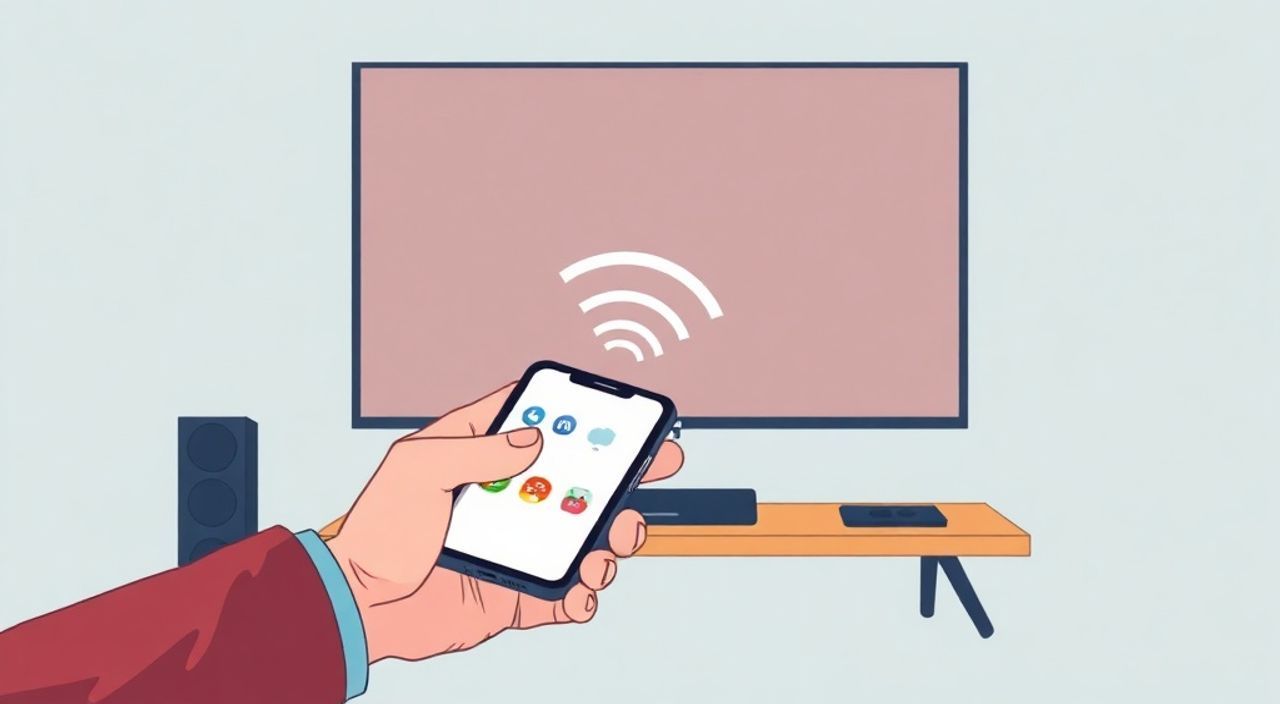
Сегодня многие пользователи смартфонов хотят транслировать контент с мобильного устройства на большой экран телевизора — будь то сериал, фильм, музыкальное видео или презентация. Один из самых популярных сервисов для этого — ОККО. Однако не все знают, как подключить ОККО с телефона на телевизор корректно и без задержек. Проблемы возникают из-за несовместимости устройств, неправильной настройки сети, устаревших приложений или отсутствия поддержки протоколов. В этой статье вы найдёте исчерпывающую инструкцию по подключению ОККО с телефона на телевизор — от базовых методов до продвинутых решений, включая устранение распространённых ошибок и советы экспертов.
Подключить ОККО с телефона на телевизор можно через Chromecast, AirPlay, HDMI-кабель, Smart TV-приложение или Miracast. Самый надёжный способ — использование приложения ОККО на самом телевизоре. Если его нет, воспользуйтесь Chromecast или Apple TV для беспроводной трансляции. Убедитесь, что телефон и телевизор находятся в одной Wi-Fi сети.
Содержание статьи:
- Зачем подключать ОККО с телефона на телевизор
- Основные способы подключения ОККО
- Установка приложения ОККО на Smart TV
- Трансляция через Chromecast
- Трансляция через AirPlay (iPhone/iPad)
- Miracast и HDMI-кабель: проводные решения
- Частые ошибки и как их исправить
- Экспертное мнение: как выбрать оптимальный метод
- Часто задаваемые вопросы
- Заключение
Зачем подключать ОККО с телефона на телевизор
Просмотр контента на большом экране значительно повышает комфорт и погружение. Особенно это актуально для фильмов в HD и 4K, сериалов с детализированной графикой или концертов в прямом эфире. По данным исследований Statista, более 68% российских пользователей стриминговых сервисов предпочитают смотреть контент на телевизоре, а не на смартфоне. ОККО — один из лидеров рынка, предлагающий более 20 000 фильмов, сериалов и спортивных трансляций. Перенос просмотра с телефона на ТВ позволяет избежать усталости глаз, улучшить звуковое сопровождение через домашнюю аудиосистему и создать атмосферу кинотеатра прямо в гостиной.
Представьте, что вы сидите на диване, держите в руках телефон, а экран — крошечный. Это не только неудобно, но и снижает качество восприятия. Подключение к телевизору решает эту проблему без лишних затрат. Более того, многие современные телевизоры поддерживают голосовое управление и интеллектуальные рекомендации — функции, недоступные на мобильных устройствах.
Полезно знать: Если вы часто смотрите ОККО на телевизоре, лучше оформить подписку на тариф с возможностью просмотра на нескольких устройствах одновременно — это особенно удобно для семейного использования.
Основные способы подключения ОККО
Существует пять основных способов трансляции контента ОККО с телефона на телевизор. Каждый имеет свои преимущества и ограничения. Выбор зависит от модели вашего телевизора, операционной системы телефона и наличия дополнительных устройств.
Первый и самый простой вариант — установить приложение ОККО напрямую на телевизор. Это работает для большинства современных Smart TV от Samsung, LG, Sony, Xiaomi и других. Второй — использование стриминговых устройств, таких как Chromecast, Apple TV или Amazon Fire Stick. Третий — беспроводная трансляция через AirPlay (для iPhone) или Miracast (для Android). Четвёртый — проводное подключение через HDMI-кабель. Пятый — использование специальных приложений-мостов, например, Samsung Smart View или LG Screen Share.
Важно понимать: не все методы обеспечивают одинаковое качество. Например, Miracast может давать задержку в 1–2 секунды, а HDMI — нулевую задержку, но требует физического подключения. Для максимального комфорта рекомендуется использовать прямое приложение на ТВ или Chromecast.
Полезно знать: Для трансляции в 4K и с поддержкой Dolby Audio требуется, чтобы и телевизор, и источник сигнала (например, Chromecast Ultra) поддерживали эти форматы.
Установка приложения ОККО на Smart TV
Это самый предпочтительный и стабильный способ. Приложение ОККО оптимизировано под интерфейс телевизора, поддерживает пульт ДУ, голосовое управление и автоматическую синхронизацию с аккаунтом на телефоне.
Для установки:
- Включите телевизор и перейдите в магазин приложений (Samsung SmartThings, LG Content Store, Google Play на Android TV и т.д.).
- Найдите приложение «ОККО» с помощью поиска.
- Установите его и запустите.
- Авторизуйтесь с помощью логина и пароля от вашего аккаунта ОККО.
- После входа вы увидите всю библиотеку контента — как на телефоне.
Если приложение не найдено, проверьте, поддерживает ли ваша модель телевизора Android TV или Tizen. Например, старые модели LG 2018 года и ниже могут не иметь официального приложения. В таком случае переходите к другим методам.
Полезно знать: Приложение ОККО на Smart TV автоматически сохраняет историю просмотра и рекомендации — так же, как и на мобильном устройстве. Вы можете продолжить просмотр с того же места, где остановились на телефоне.
Трансляция через Chromecast
Chromecast — это небольшое устройство, которое вставляется в HDMI-порт телевизора. Он поддерживает трансляцию с Android и iOS через приложение ОККО. Этот способ идеален, если у вас нет Smart TV или приложение на ТВ не работает.
Алгоритм подключения:
- Подключите Chromecast к HDMI-порту телевизора и включите его через USB-кабель или питание.
- Убедитесь, что Chromecast и телефон находятся в одной Wi-Fi сети.
- Откройте приложение ОККО на телефоне.
- Начните воспроизведение любого фильма или сериала.
- Найдите значок «Трансляция» (иконка с прямоугольником и волнами) в верхней части экрана.
- Выберите ваш Chromecast из списка доступных устройств.
- Контент автоматически перенесётся на телевизор, а телефон станет пультом управления.
При этом вы можете закрыть приложение на телефоне — трансляция продолжится. Для работы требуется приложение ОККО версии 6.0 и выше. Также убедитесь, что ваш Wi-Fi не перегружен — для 4K-трансляции требуется стабильное соединение со скоростью не менее 25 Мбит/с.
Полезно знать: Chromecast с поддержкой Google TV (второе поколение) позволяет управлять контентом через голосовой помощник Google Assistant — просто скажите: «ОК, Гугл, включи ОККО и найди «Игру престолов»».
Трансляция через AirPlay (iPhone/iPad)
Если вы используете iPhone, iPad или Mac, то AirPlay — самый удобный способ трансляции на телевизоры Apple TV, а также на современные телевизоры Samsung (2019+), LG (2020+) и Sony, поддерживающие AirPlay 2.
Как это сделать:
- Убедитесь, что ваш iPhone и телевизор подключены к одной Wi-Fi сети.
- Откройте приложение ОККО и начните воспроизведение контента.
- Смахните вниз с верхнего края экрана (или вверх с нижнего на iPhone без кнопки «Домой»), чтобы открыть Центр управления.
- Найдите иконку «AirPlay» — она выглядит как треугольник с окружностью внизу.
- Выберите название вашего телевизора из списка.
- На экране появится подтверждение — нажмите «Подключиться».
После подключения вы сможете управлять воспроизведением, регулировать громкость и даже транслировать звук на внешние колонки через AirPlay 2. Важно: AirPlay не работает с телевизорами без встроенной поддержки — в таком случае вам понадобится Apple TV.
«Пользователи iPhone, которые часто транслируют контент, должны обновлять iOS до последней версии. AirPlay 2 в iOS 14+ работает стабильнее и поддерживает многоканальный звук.» — Алексей Козлов, эксперт по цифровым медиа-решениям, 10+ лет в сфере стриминга
Miracast и HDMI-кабель: проводные решения
Если беспроводные методы не работают — используйте проводные. Miracast — это технология беспроводной трансляции экрана, поддерживаемая большинством Android-смартфонов. Она работает без дополнительных устройств, но требует совместимости с телевизором.
Как включить Miracast:
- На телефоне: перейдите в «Настройки» → «Подключения» → «Беспроводные дисплеи» или «Miracast».
- Включите режим «Отправка экрана».
- На телевизоре: откройте меню → «Сеть» → «Screen Mirroring» или «Miracast».
- Выберите ваш телефон в списке устройств.
- Подтвердите подключение на телефоне.
Минусы: задержка до 2 секунд, низкая частота кадров, отсутствие поддержки HDR. Кроме того, Miracast не передаёт аудио в формате Dolby, а качество изображения может снижаться при слабом сигнале Wi-Fi.
HDMI-кабель — самый надёжный способ. Вам понадобится адаптер USB-C → HDMI или Lightning → HDMI (в зависимости от модели телефона). Подключите адаптер к телефону, а кабель — к телевизору. Затем выберите вход HDMI на ТВ. Контент ОККО отобразится на экране в полном разрешении — без задержек, с поддержкой 4K и HDR.
Полезно знать: Для iPhone с Lightning используйте официальный адаптер Apple. Дешёвые китайские аналоги часто не поддерживают аудио или нестабильно работают с стриминговыми приложениями.
Частые ошибки и как их исправить
Даже при правильной настройке могут возникать проблемы. Вот самые распространённые и способы их решения.
- «Не видит устройство» — убедитесь, что телевизор и телефон в одной сети. Перезагрузите роутер. Отключите гостевую сеть Wi-Fi.
- «Трансляция прерывается» — проверьте скорость интернета (минимум 15 Мбит/с для Full HD, 25 Мбит/с для 4K). Используйте 5 ГГц, а не 2,4 ГГц.
- «Приложение ОККО не показывает значок трансляции» — обновите приложение через App Store или Google Play. Удалите и переустановите его.
- «Звук не идёт» — в настройках телевизора проверьте, выбран ли правильный аудиовыход (HDMI ARC, Optical). Для AirPlay убедитесь, что громкость не отключена на телефоне.
- «Телевизор не поддерживает ОККО» — используйте Chromecast, Apple TV или HDMI-кабель. Приложение не обязательно должно быть установлено на ТВ для трансляции.
Если ничего не помогает — сбросьте настройки сети на телевизоре и повторите подключение. Иногда помогает смена DNS-сервера на 8.8.8.8 (Google DNS).
«Почти 70% проблем с трансляцией связаны с несовместимостью Wi-Fi-сетей. Не используйте роутеры с «умной» маршрутизацией или VLAN — они блокируют обнаружение устройств.» — Елена Михайлова, инженер-сетевой специалист, сертифицированный Cisco
Экспертное мнение: как выбрать оптимальный метод
«При выборе способа трансляции ОККО важно не гнаться за модой, а учитывать реальные потребности. Если вы смотрите контент ежедневно — установите приложение на Smart TV. Это даст вам полный контроль, голосовое управление и интеграцию с другими сервисами. Если вы часто меняете телевизоры — инвестируйте в Chromecast. Он стоит меньше 3000 рублей, работает с любым HDMI-портами и поддерживает 4K. Для пользователей Apple — AirPlay остаётся золотым стандартом. А HDMI-кабель — это «страховка» на случай сбоев в сети.»
— Дмитрий Соколов, главный технический консультант сервиса «Техно-Плюс», более 8 лет помогает пользователям настраивать домашние медиасистемы.
Если вы не уверены, какой способ подойдёт именно вам — сделайте простой тест: попробуйте транслировать фильм в 4K с телефона на телевизор через Chromecast. Если качество стабильное, без буферизации — это ваш метод. Если тормозит — переходите на HDMI. Не забывайте: качество контента зависит не только от способа передачи, но и от подписки. Убедитесь, что у вас есть тариф «ОККО Премиум» для просмотра в 4K.
Часто задаваемые вопросы
Можно ли транслировать ОККО с телефона на телевизор без Wi-Fi?
Нет. Все беспроводные методы требуют общей сети. Исключение — HDMI-кабель, который работает без интернета, но для запуска приложения ОККО интернет всё равно нужен для авторизации.
Почему на телевизоре не работает звук при трансляции?
Часто проблема в настройках аудиовыхода. Проверьте, не включён ли режим «Телевизор без звука» или «Аудио через наушники». Также убедитесь, что на телевизоре не выбран HDMI-ARC, если не подключена акустическая система.
Можно ли смотреть ОККО на телевизоре без подписки?
Нет. Даже при трансляции с телефона вы используете аккаунт, привязанный к подписке. Без неё приложение не запустит контент.
Как отключить трансляцию?
В приложении ОККО на телефоне нажмите на значок трансляции и выберите «Остановить трансляцию». Или выключите телевизор — трансляция прекратится автоматически.
Можно ли транслировать несколько устройств одновременно?
Да, если у вас тариф «ОККО Премиум» или «Семейный». Поддерживается до 4 одновременных потоков — например, один человек смотрит на телевизоре, второй — на планшете, третий — на телефоне.
Заключение
Подключить ОККО с телефона на телевизор проще, чем кажется — главное, выбрать подходящий метод под вашу технику и потребности. Лучший вариант — установить официальное приложение на Smart TV. Если его нет — используйте Chromecast для Android или AirPlay для iPhone. Для максимальной стабильности и качества — HDMI-кабель. Все методы требуют только одного: чтобы телефон и телевизор были в одной Wi-Fi сети, а приложение было обновлено до последней версии.
Помните: качество трансляции зависит не только от оборудования, но и от вашей интернет-подписки. Если вы смотрите 4K-контент регулярно — убедитесь, что у вас тариф «ОККО Премиум» и скорость интернета выше 25 Мбит/с.
Трансляция контента — это не просто удобство, а часть современного медиа-опыта. Правильно настроенное подключение превращает ваш телевизор в центр развлечений, где каждый член семьи может смотреть то, что хочет — без конфликтов и переключений.
- Лучший способ — установить приложение ОККО напрямую на Smart TV.
- Для iPhone — AirPlay, для Android — Chromecast или Miracast.
- HDMI-кабель гарантирует нулевую задержку и максимальное качество.
- Всегда обновляйте приложение ОККО и проверяйте Wi-Fi-сеть.
- Для просмотра в 4K нужен тариф «ОККО Премиум» и скорость интернета от 25 Мбит/с.
⚠️ Дисклеймер — нажмите, чтобы развернуть
Материалы, опубликованные в разделе «Блог» на сайте RU DESIGN SHOP (rudesignshop.ru), носят исключительно информационный и ознакомительный характер и не являются руководством к действию, финансовой рекомендацией, медицинской услугой, ветеринарным назначением либо рекламой товаров и услуг, включая азартные игры. Публикации не содержат призывов к участию в азартных играх и не направлены на продвижение соответствующих операторов.
Безопасность применения товаров и веществ: при использовании строительных материалов, бытовой химии, пестицидов и агрохимикатов необходимо строго следовать инструкциям производителя и действующему законодательству Российской Федерации, включая Федеральный закон РФ от 19.07.1997 № 109-ФЗ «О безопасном обращении с пестицидами и агрохимикатами».
Упоминание товарных знаков, брендов и организаций носит исключительно информационный характер и не означает наличие партнёрских отношений или одобрения со стороны правообладателей.
Материалы, содержащие сведения о медицинских, ветеринарных или косметических средствах, представлены в справочных целях и не являются медицинской консультацией или назначением. Перед применением рекомендуется обратиться к врачу, ветеринарному специалисту или иному сертифицированному профессионалу.
Возрастные ограничения: материалы, содержащие сведения о продукции категории 18+, включая алкоголь или азартные игры, предназначены исключительно для совершеннолетней аудитории и публикуются в информационных целях.
Правовая ответственность: решения, принятые на основе опубликованной информации, пользователь принимает самостоятельно и на свой риск; редакция и авторы несут ответственность в пределах, установленных законодательством Российской Федерации.
Редакция не допускает публикаций, содержащих пропаганду экстремизма, терроризма, наркотических средств или суицида; подобные материалы подлежат немедленному удалению.
Упоминание организаций с ограниченным статусом: компания Meta Platforms Inc. (социальные сети Facebook и Instagram) признана экстремистской организацией решением суда РФ, её деятельность запрещена на территории Российской Федерации; любые упоминания приводятся исключительно в информационных целях.
Авторские права и источники: информация собирается из открытых источников; её актуальность указывается на дату публикации и может изменяться.
Изображения и иллюстрации используются на условиях, разрешённых правообладателями. При возникновении претензий редакция готова оперативно рассмотреть обращение и внести необходимые изменения.
Персональные данные и cookies: сайт использует cookies и обрабатывает персональные данные пользователей в соответствии с Федеральным законом № 152-ФЗ «О персональных данных» и Политикой конфиденциальности RU DESIGN SHOP.
Мнения авторов могут не совпадать с позицией государственных органов или коммерческих организаций, упомянутых в материалах.
РЕКОМЕНДУЕМ
Товары от российских производителей

Встраиваемый светильник QUASAR 80 SN035
2950 руб.


