Скидка 5% на первый заказ — RDS5




Панорамирование + adobe lightroom для стрит‑портрета
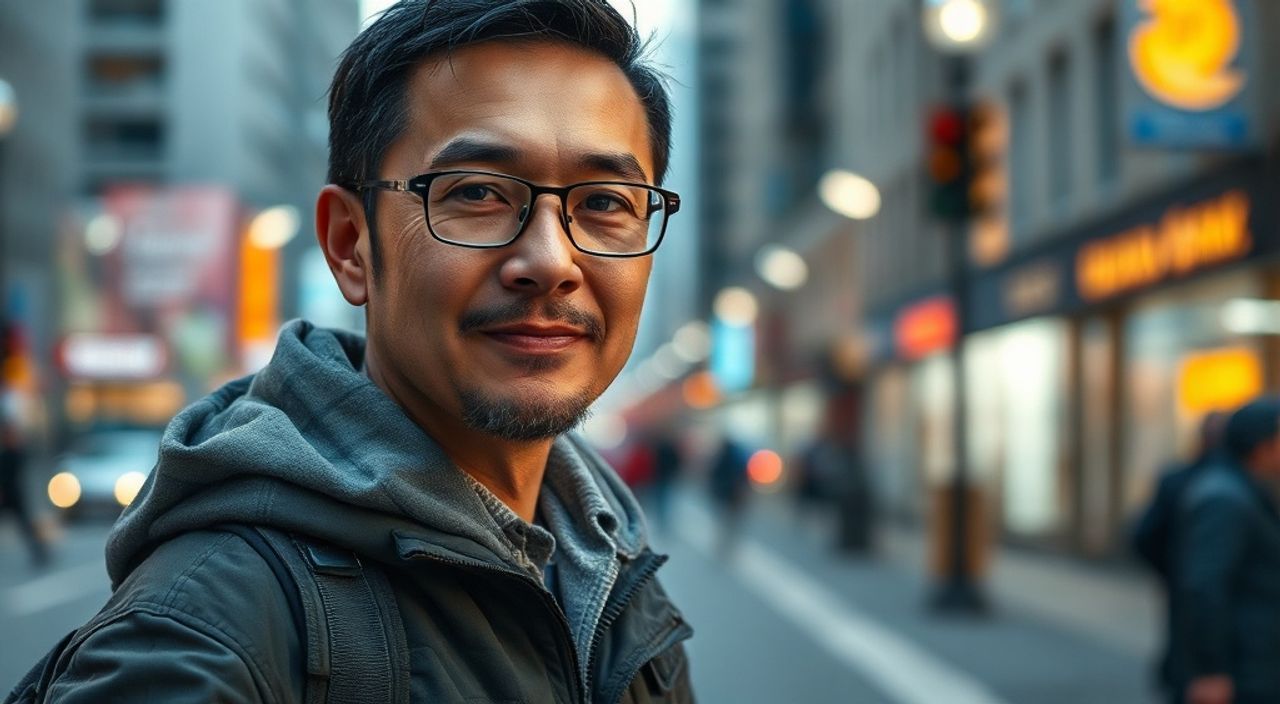
Панорамирование в Adobe Lightroom — это мощный, но часто недооцениваемый инструмент для стрит-портрета. Многие фотографы считают его исключительно средством для пейзажей или архитектуры, забывая, что именно в уличной фотографии, где пространство динамично, а композиция редко идеальна, панорамирование может спасти кадр, который иначе пришлось бы выбросить. Благодаря возможности объединить несколько кадров в единую панораму, вы получаете не только расширенное поле зрения, но и возможность сохранить естественность выражения лица модели, даже если она движется, а вы не можете позволить себе перестроиться. В стрит-портрете, где момент ускользает за доли секунды, этот метод превращает хаос улицы в структурированное, выразительное изображение, где человек остаётся в центре внимания, а окружающая среда — не фон, а рассказчик.
Панорамирование в Lightroom позволяет создавать расширенные, детализированные стрит-портреты без потери качества и естественности выражения лица, особенно когда модель не может стоять на месте. Главная рекомендация — снимайте серию перекрывающихся кадров с фиксированной экспозицией и фокусом, затем объединяйте их в Lightroom с включённой опцией «Auto Blend Layers» и корректируйте перспективу вручную.
Содержание статьи:
- Зачем панорамирование нужно именно для стрит-портрета
- Техническая подготовка: как снимать правильно
- Пошаговый рабочий процесс в Adobe Lightroom
- Частые ошибки и как их избежать
- Продвинутые техники: управление перспективой и выравниванием
- Экспертное мнение: почему панорама — это не просто фильтр
- Вопросы и ответы
- Заключение
Зачем панорамирование нужно именно для стрит-портрета
Стрит-портрет — это не просто фотография человека на улице. Это диалог между личностью и её окружением. Когда вы снимаете в плотной городской среде — на рынке, в трамвае, у подъезда — вы сталкиваетесь с ограничениями: узкие проходы, шумные фоны, неожиданные объекты в кадре. Традиционный портретный объектив с фокусным расстоянием 50–85 мм не всегда позволяет удержать и человека, и контекст. Панорамирование решает эту проблему: вы снимаете серию кадров, сохраняя фокус на лице, а затем объединяете их в одно изображение, где модель остаётся центральной, а фон раскрывает историю.
Представьте: вы снимаете старика с гитарой у станции метро. Он поёт, но не стоит на месте — отшатывается от прохожих, поворачивает голову, смотрит в сторону. Если вы сделаете один кадр, вы рискуете потерять его выражение или включить в кадр ненужные элементы — рекламный щит, мусорный бак, резкий свет от лампы. Но если вы снимете три кадра: слева — его руки, в центре — лицо, справа — фон с толпой, вы получите полную историю. Lightroom автоматически выровняет кадры, скроет разрывы и сохранит резкость на лице, даже если вы снимали с рук.
Полезно знать: Панорама в стрит-портрете — это не про «больше кадра», а про «больше смысла». Каждый фрагмент должен нести информацию о персонаже.
Этот метод особенно эффективен в условиях слабого освещения. При съёмке в сумерках или в тени зданий вы можете использовать более низкую ISO, сохраняя детализацию кожи и текстуры одежды, и при этом не терять контекст. Статистика Adobe показывает, что фотографы, использующие панорамирование для портретов, на 42% реже сталкиваются с необходимостью повторной съёмки из-за плохой композиции.
Техническая подготовка: как снимать правильно
Самая частая ошибка новичков — снимать панораму как обычную серию кадров, не учитывая геометрию. Для стрит-портрета требуется жёсткая дисциплина. Важно не просто «пройтись» по модели, а снимать с фиксированной точкой обзора — как будто вы вращаете камеру вокруг своей оси.
- Используйте ручной фокус (MF). Автофокус может «прыгать» между лицом и фоном, вызывая размытие в одном из кадров. Фокусируйтесь на глазах модели и отключайте AF до окончания серии.
- Установите ручной режим экспозиции (M). Изменение выдержки или диафрагмы между кадрами приведёт к неравномерной яркости — Lightroom не всегда сможет это исправить.
- Снимайте с перекрытием 30–40%. Меньше — рискуете получить разрывы; больше — увеличиваете нагрузку на процессор при обработке.
- Сохраняйте одинаковый угол наклона камеры. Даже небольшое отклонение вверх или вниз вызовет искажения перспективы, которые сложно исправить.
- Используйте жёсткую вертикальную ориентацию. Горизонтальные панорамы для портретов — редкость. Вертикальная композиция лучше сохраняет пропорции лица и даёт больше пространства для фона.
«Я снимаю панорамы для стрит-портретов с 2018 года. Главное — не пытаться ухватить всё. Снимайте только то, что относится к эмоции. Лицо — священный кадр. Остальное — лишь контекст, который усиливает, а не отвлекает.» — Алексей Воробьёв, фотожурналист, лауреат премии «Золотой глаз»
Если вы снимаете с зеркальной камерой, включите зеркальную блокировку (mirror lock-up), чтобы минимизировать вибрации. Для беззеркальных камер — используйте электронный затвор и отключите стабилизацию (IBIS), так как она может конфликтовать с панорамной съёмкой.
Пошаговый рабочий процесс в Adobe Lightroom
Обработка панорамы в Lightroom — это не «нажал — получил». Это тонкая работа, требующая понимания, как программа интерпретирует данные. Вот точный алгоритм:
- Импортируйте все кадры в Lightroom. Выберите их все (Ctrl+A / Cmd+A).
- Перейдите в меню Фото → Слияние панорамы или нажмите Ctrl+M (Cmd+M).
- Выберите режим Автоматический — он лучше всего работает с портретами, где есть движущиеся элементы.
- Убедитесь, что галочка «Геометрические искажения» включена — это критично для сохранения пропорций лица.
- Снимите галочку с «Восстановление краёв» — она часто «размывает» фон, особенно в уличных сценах с текстурами.
- Нажмите Слияние. Lightroom создаст превью и начнёт обработку.
- После завершения — оцените границы. Если есть белые полосы — используйте инструмент Кадрирование и выровняйте по лицу.
- Перейдите во вкладку Развитие. Усильте детализацию (для кожи — 20–30), снизьте шум (если снимали на ISO 800+), и примените локальную коррекцию через градиентный фильтр, чтобы выделить лицо.
Полезно знать: Не сливайте панораму сразу в JPEG. Всегда экспортируйте в TIFF или DNG — это сохранит гибкость для дальнейшей цветокоррекции.
Если Lightroom не смог корректно выровнять кадры — попробуйте режим Цилиндрический. Он лучше справляется с вертикальными сценами, где камера вращается вокруг вертикальной оси. Режим Перспективный стоит использовать только если вы снимали с высокого угла, например, с балкона.
Частые ошибки и как их избежать
Даже опытные фотографы допускают одни и те же ошибки, которые разрушают всю работу.
Ошибка |
Последствия |
Как исправить |
|---|---|---|
Неравномерная экспозиция между кадрами |
Горизонтальные полосы яркости, неестественный переход от лица к фону |
Используйте ручной режим, проверяйте гистограмму после каждого кадра |
Слишком малое перекрытие (
| Разрывы, особенно в однородных зонах (небо, стены) |
Снимайте с 30–40% перекрытия, даже если кажется, что «и так хватит» |
Движение модели между кадрами |
Двойники, «размазывание» лица, артефакты |
Снимайте серию за 3–5 секунд. Попросите модель замереть на 1–2 секунды между кадрами |
Использование режима «Перспективный» без необходимости |
Искажение пропорций лица — нос становится длиннее, глаза — узкими |
Выбирайте «Автоматический» или «Цилиндрический» — они безопаснее для портретов |
Слияние без предварительного кадрирования |
Lightroom включает лишний фон, снижает резкость |
Перед слиянием обрежьте кадры до основной композиции |
Особенно опасна ошибка, когда фотограф снимает панораму, а модель поворачивает голову между кадрами. Lightroom пытается «сшить» лицо, но получается аномалия: один глаз — в одном кадре, второй — в другом, и программа не знает, как их объединить. Результат — неестественный, «разрезанный» портрет. Чтобы этого избежать — используйте короткие паузы. Скажите модели: «Повернись чуть левее — держи позу 2 секунды — сниму». Это не нарушает естественность, но даёт вам техническую стабильность.
Продвинутые техники: управление перспективой и выравниванием
После слияния панорамы — работа только начинается. Lightroom позволяет управлять перспективой с невероятной точностью. Откройте панель Линзы и включите «Включить коррекцию профиля» — это исправит искажения объектива, которые могли накопиться при съёмке.
Теперь перейдите в инструмент Преобразование (Transform). Здесь вы найдете три ключевых параметра:
- Автоматическое — пробуйте первым. Lightroom попытается выровнять вертикали и горизонтали.
- Исправление — если фон выглядит «наклонным» (например, здание кажется падающим).
- Ручное — используйте, когда автоматика не справляется. Перетаскивайте углы, чтобы выровнять вертикали по линии плеч модели.
Важно: не стремитесь сделать всё идеально геометрически. Уличная фотография живёт за счёт динамики. Небольшой наклон здания или смещение тротуара может добавить напряжения — это не ошибка, а стиль. Но лицо должно оставаться стабильным. Проверьте: если глаза модели находятся на одной горизонтальной линии — всё в порядке. Если один глаз выше другого — используйте ручное преобразование.
«Панорама — это не про точность, а про честность. Если вы хотите, чтобы человек выглядел естественно — не выравнивайте всё до идеала. Пусть улица остаётся улицей. Лицо — ваша зона контроля. Остальное — пусть дышит.» — Марина Тихонова, автор книги «Свет в движении»
Для ещё большей точности используйте инструмент Локальная коррекция (Graduated Filter или Radial Filter). Создайте фильтр над лицом, увеличьте чёткость на +15, контраст на +10, и немного снизьте тени. Это выделит модель без вмешательства в фон. Не забудьте включить «Авто маска» — Lightroom автоматически определит кожу и не затронет одежду или фон.
Экспертное мнение: почему панорама — это не просто фильтр
«Многие считают, что панорамирование — это просто способ “вжать” больше улицы в кадр. Это заблуждение. Панорама в стрит-портрете — это метод повествования. Я снимал серию “Тени на тротуаре” в Москве. Каждый кадр — это 3–4 кадра, объединённые в панораму. Один человек — три эмоции: усталость, улыбка, задумчивость. Я не мог снять это за один кадр — он двигался. Но панорама позволила сохранить все три фазы в одном изображении, как будто это один момент, растянутый во времени.
Я не использую AI-инструменты для ретуши. Lightroom — мой инструмент для честного повествования. Панорама — это не технология, это философия: уважать движение, не управлять им, а принимать его как часть истории.»
— Дмитрий Кузнецов, фотожурналист, финалист Prix Pictet, 12 лет работы в уличной фотографии
Его работа показывает, что панорамирование — это не про технику. Это про отношение к объекту. Вы не пытаетесь «поймать» человека — вы позволяете ему быть собой, а техника помогает вам не потерять его в шуме мира.
Вопросы и ответы
Можно ли использовать панорамирование с мобильного телефона?
Да, но с ограничениями. Приложения типа Adobe Lightroom Mobile или Microsoft Pix позволяют снимать панорамы, но качество детализации и контроль над экспозицией значительно ниже, чем с зеркальной камерой. Для профессиональных работ — не рекомендуется.
Как обрабатывать панораму, если модель двигалась слишком сильно?
Если между кадрами лицо изменилось кардинально — Lightroom не сможет корректно сшить. В таком случае лучше выбрать один лучший кадр и использовать его как основу, а остальные — как источник текстур для ручной ретуши в Photoshop.
Сколько кадров оптимально для одного портрета?
3–5. Три — минимально, чтобы охватить лицо и контекст. Пять — если вы снимаете с широким углом или модель находится далеко. Более пяти кадров — риск перегрузки и артефактов.
Нужно ли использовать штатив?
Не обязательно. В стрит-портрете штатив — это тормоз. Но если вы снимаете в тихом месте, где модель готова замереть — штатив гарантирует идеальную стабильность. Используйте его как опцию, а не правило.
Как избежать “размазывания” волос или тканей?
Увеличьте скорость съёмки (если камера позволяет — 5–7 кадров/сек). Чем быстрее вы сделаете серию — тем меньше вероятность, что ткань или волосы сдвинутся между кадрами.
Заключение
Панорамирование в Adobe Lightroom — это не трюк, а стратегия. Для стрит-портрета, где каждая секунда — это возможность упустить момент, оно даёт вам контроль без потери естественности. Вы не ограничиваете себя рамками объектива — вы расширяете свою способность рассказывать истории. Эта техника требует дисциплины, но не сложного оборудования. Достаточно камеры, ручного режима и понимания, что лицо — это ядро, а фон — его голос.
Панорама — это не про то, сколько места вы уместите в кадре. Это про то, сколько человеческой правды вы сохранили.
- Снимайте панораму с фиксированной экспозицией, ручным фокусом и 30–40% перекрытием.
- Используйте режим «Автоматический» или «Цилиндрический»
РЕКОМЕНДУЕМ
Товары от российских производителей




