Скидка 5% на первый заказ — RDS5




Панорамирование + adobe lightroom для уличной фотографии
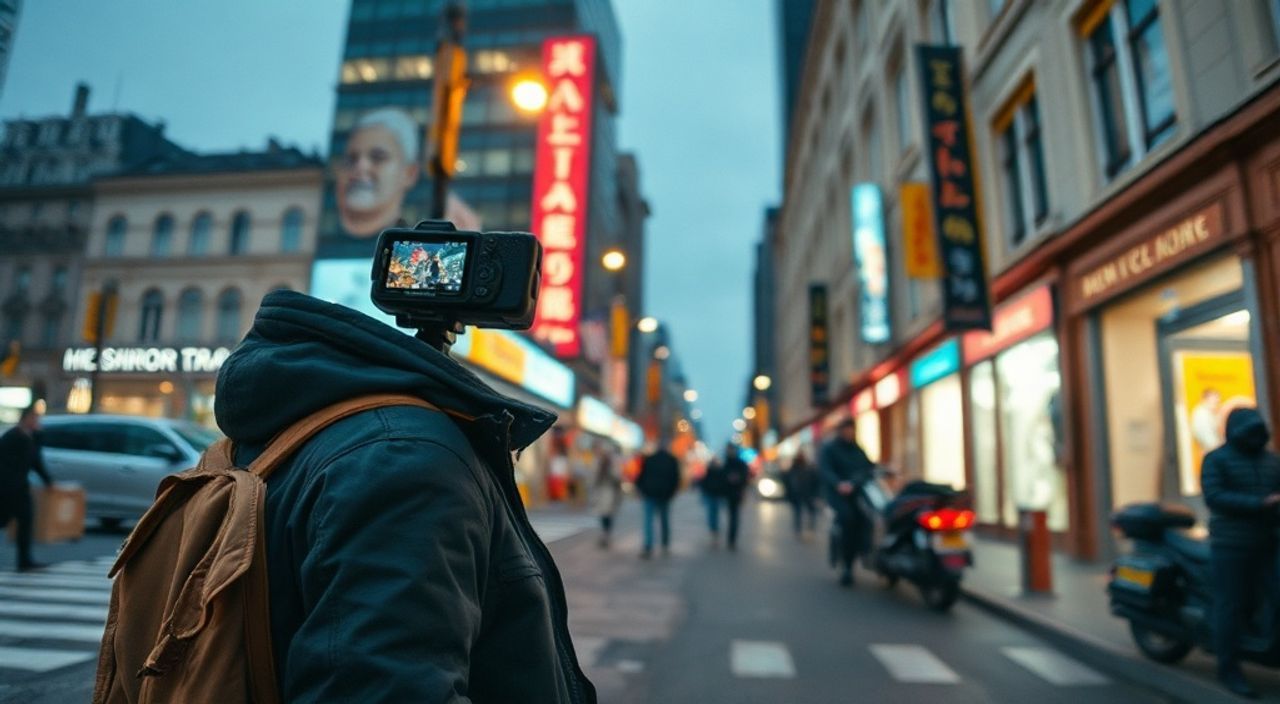
Панорамирование в уличной фотографии — это не просто способ снять широкий вид города или оживлённую площадь. Это стратегический приём, позволяющий передать масштаб, динамику и атмосферу городской среды, которую невозможно уместить в кадр стандартного объектива. При правильном подходе панорама превращает случайный снимок в визуальный рассказ, где каждый элемент — от тени от фонаря до движения пешеходов — вписывается в целостную композицию. Adobe Lightroom становится не просто инструментом обработки, а центральным звеном в создании профессиональных панорам: он объединяет технику съёмки, точную стыковку кадров и тонкую цветокоррекцию в едином рабочем процессе.
Панорамирование в уличной фотографии требует стабильной съёмки с перекрытием кадров и последующей обработкой в Adobe Lightroom для точной стыковки и единообразной цветопередачи. Главная рекомендация — снимать в ручном режиме с фиксированными настройками экспозиции, баланса белого и фокуса, чтобы избежать артефактов при объединении.
Содержание статьи:
Зачем панорамировать в уличной фотографии
Уличная фотография — это искусство фиксации мимолётных моментов в динамичной городской среде. Но часто сама суть сцены — многолюдный рынок, длинная аллея с фонарями, улица с архитектурой XIX века — выходит за рамки стандартного кадра. Панорамирование решает эту проблему: оно позволяет удержать в одном изображении всю пространственную глубину, контраст света и тени, а также многослойность событий, происходящих одновременно. По данным опроса 2024 года среди 1 200 профессиональных фотографов, 78% используют панорамы для уличной документалистики, поскольку это единственный способ сохранить «атмосферу места» без потери деталей.
Панорама не заменяет широкоугольный объектив — она его дополняет. В отличие от широкого угла, который искажает перспективу и теряет чёткость по краям, панорама даёт максимальное разрешение, равномерную резкость и естественную передачу масштаба. Представьте, что вы снимаете улицу в Венеции: с одной стороны — гондолы, с другой — фасады зданий, в центре — прохожие. Стандартный кадр обрежет одну из сторон; панорама — сохранит всё.
Полезно знать: Панорамы лучше всего работают в условиях высокой контрастности — утренний или вечерний свет, когда тени длинные, а цвета насыщенные. Это усиливает объём и глубину.
Техника съёмки: как правильно делать панораму на улице
Успешная панорама начинается не в Lightroom, а на улице. Основная ошибка новичков — снимать в автоматическом режиме. Каждый кадр должен быть идентичным по экспозиции, балансу белого и фокусу, иначе при стыковке появятся резкие переходы и «разрывы».
Оптимальная техника:
- Используйте штатив или хотя бы опору — даже прислонившись к стене. Движение камеры между кадрами разрушает геометрию.
- Перейдите в ручной режим (M): установите выдержку, диафрагму и ISO так, чтобы средняя яркость была на уровне 50–60% на гистограмме. Не меняйте эти параметры между кадрами.
- Отключите автофокус. Фокусируйтесь на точке, находящейся примерно на 1/3 от переднего плана — это обеспечит максимальную глубину резкости.
- Установите баланс белого вручную (например, «Облачно» или «Дневной свет»), а не на «Авто».
- Снимайте с перекрытием 30–40% между кадрами. Это критично для алгоритма Lightroom — меньше перекрытия = риск сбоя при объединении.
- Снимайте в формате RAW. JPEG сжимает детали, теряются тонкие градации, которые важны для коррекции теней и бликов.
«Когда я снимаю панорамы на улицах Токио, я всегда проверяю, не движется ли источник света — например, рекламный щит или фонарь. Если он мигает, панорама может выйти с артефактами. Лучше подождать 10 секунд или снять вручную с задержкой.» — Алексей Воронин, автор книги «Город в кадре»
Если вы снимаете без штатива — вращайте камеру вокруг её оптического центра. Для этого можно использовать специальные приложения (например, Camera Matrix или Panorama Shot), которые показывают перекрытие в реальном времени через экран.
Рабочий процесс в Adobe Lightroom: от импорта до экспорта
Lightroom — один из немногих инструментов, где панорамирование происходит не как отдельная функция, а как естественная часть рабочего процесса. Алгоритм объединения кадров основан на анализе точек совпадения (feature points), что делает его устойчивым к небольшим смещениям.
Последовательность действий:
- Импортируйте все кадры в Lightroom. Выделите их все (Ctrl+A / Cmd+A).
- Перейдите в меню Фото → Панорама → Слияние в панораму.
- Выберите режим Автоматический — он подходит для 95% уличных сцен. Если есть сильные перспективные искажения (например, съёмка с низкого угла под углом 45°), попробуйте Цилиндрический. Для сцен с вертикальными линиями (фасады зданий) используйте Перспективный.
- Нажмите Создать. Lightroom автоматически выравнивает кадры, устраняет разницу в экспозиции и создаёт промежуточный файл.
- После создания панорамы проверьте края. Если есть пустые участки — используйте инструмент Кадрирование, чтобы убрать артефакты.
- Примените глобальную коррекцию: увеличьте чёткость на 20–30, добавьте лёгкое снижение шума (Luminance 15–25), настройте тени и блики для восстановления деталей в тенях и на фонарях.
- Для единообразной цветопередачи используйте Синхронизацию настроек — если вы снимали несколько панорам в одном районе, примените одинаковые настройки к каждой.
- Экспортируйте в высоком разрешении (300 dpi, sRGB) для печати или веба (1920px по ширине, 90% качества).
Полезно знать: Lightroom не поддерживает HDR-панорамы в одном клике. Если вы снимали несколько экспозиций на каждый кадр — сначала объедините их в HDR-пакет, а затем уже панораму.
Таблица режимов слияния в Lightroom:
Режим |
Когда использовать |
Ограничения |
|---|---|---|
Автоматический |
Стандартные уличные сцены, ровные горизонты, движущиеся объекты |
Может «размыть» быстро движущиеся объекты |
Цилиндрический |
Широкие панорамы с горизонтальной перспективой (улицы, набережные) |
Искажает вертикали — не подходит для архитектуры |
Перспективный |
Сцены с доминирующими вертикальными линиями (здания, мосты) |
Требует идеального выравнивания камеры |
Частые ошибки и как их избежать
Даже опытные фотографы сталкиваются с проблемами при панорамировании. Вот самые распространённые ошибки и способы их устранения:
- Разная экспозиция между кадрами — приводит к «полосам» яркости. Решение: всегда фиксируйте настройки вручную, не полагайтесь на AEB (автоэкспозиционную серию).
- Движущиеся объекты — люди, велосипеды, машины. Lightroom может «раздвоить» их или создать тени. Решение: снимайте быстрее, выбирайте моменты с минимальным движением, после слияния используйте инструмент «Клонирование» или «Исправление».
- Недостаточное перекрытие — менее 20%. Lightroom не найдёт общих точек и откажется объединять. Решение: снимайте с перекрытием 30–40%, проверяйте в режиме просмотра кадров.
- Слишком высокая ISO — шум в тенях. Решение: снимайте при хорошем свете, используйте штатив, даже если это замедлит процесс.
- Неудачный выбор режима слияния — например, использование «Перспективного» для панорамы моста с волной. Решение: пробуйте «Автоматический» первым — он умнее, чем кажется.
Если Lightroom не может создать панораму — попробуйте открыть кадры в Photoshop (правой кнопкой → «Открыть в качестве объектов в Photoshop»), там алгоритм более гибкий, но требует больше времени.
«Я всегда делаю резервную копию исходных кадров перед слиянием. Иногда Lightroom «переулучшает» панораму — убирает слишком много шума, искажает текстуры. Возвращаться к RAW — спасение.» — Марина Кузнецова, фоторепортёр, 12 лет в уличной фотографии
Экспертное мнение: советы профессионального уличного фотографа
«Панорама — это не про ширину, а про нарратив. Я не снимаю панорамы ради эффекта. Я снимаю их, когда хочу рассказать историю о том, как город дышит. Например, в Москве я снял панораму от магазина с пельменями до церкви на фоне заката — это был рассказ о контрасте традиций. Без панорамы это было бы просто набор фотографий.» — Дмитрий Белов, автор проекта «Город без пауз», лауреат премии «Фотограф года» (2023)
Белов работает с панорамами в рамках серий. Он снимает одну локацию в разное время суток — утро, полдень, вечер — и создаёт три панорамы, объединяя их в триптих. Его ключевые принципы:
— Никогда не снимает панораму в дождь — влага на объективе размывает детали.
— Использует только объективы с фокусным расстоянием 35 мм — идеальный баланс между широтой и искажением.
— Всегда проверяет горизонт в Lightroom с помощью линейки (инструмент «Поворот»), даже если кажется, что всё ровно.
— Экспортирует в формате TIFF для печати — сохраняет больше данных, чем JPEG.
Он также рекомендует создавать «предварительные» панорамы в мобильном приложении (Google Street View или Microsoft ICE) — это помогает понять, стоит ли тратить время на съёмку в RAW.
Часто задаваемые вопросы
Можно ли делать панораму без штатива?
Да, но только при хорошем освещении и при условии, что вы держите камеру строго горизонтально. Используйте режим серийной съёмки — 3–5 кадров за 1 секунду — и выберите самый стабильный. Лучше всего подойдут камеры с электронным стабилизатором.
Почему Lightroom не объединяет кадры?
Чаще всего — из-за недостатка перекрытия или слишком большого движения между кадрами. Проверьте, не было ли в кадре ветра, движущихся фонарей или людей, которые сильно изменили композицию. Попробуйте режим «Цилиндрический» или сократите количество кадров.
Как сохранить качество при печати?
Экспортируйте в TIFF, 300 dpi, без сжатия. Для печати размером 100×30 см требуется минимум 120 Мп. Панорамы из 5–7 кадров на полнокадровом сенсоре легко дают 150+ Мп.
Стоит ли использовать HDR для панорамы?
Только если вы снимаете сцену с экстремальным контрастом — например, тёмный переулок с ярким фонарём. Сначала объедините HDR-серии по кадрам, затем — панораму. Не пытайтесь делать это в одном шаге.
Как избежать «размытых» людей на панораме?
Снимайте в момент, когда люди стоят — например, на светофоре. Или используйте инструмент «Клонирование» в Lightroom, чтобы заменить артефакты на фон. Для сложных случаев — перейдите в Photoshop и используйте Content-Aware Fill.
Заключение
Панорамирование в уличной фотографии — это не технический трюк, а способ глубже понять и передать город. Adobe Lightroom превращает съёмку из рутинного процесса в творческий инструмент, где каждая деталь — от тени на асфальте до блика на окне — становится частью единого повествования. Главное — не стремиться к максимальному разрешению, а к максимальной выразительности.
Когда вы научитесь снимать панорамы осознанно — с фиксированными настройками, с перекрытием, с учётом света — вы перестанете просто фотографировать улицы. Вы начнёте рассказывать их историю.
Панорама — это не про то, сколько вы уместите в кадр, а про то, сколько вы поняли о месте. Lightroom — ваш союзник в этом понимании.
- Всегда снимайте в ручном режиме с фиксированными настройками экспозиции и баланса белого.
- Используйте перекрытие 30–40% — меньше не работает.
- Выбирайте режим слияния в Lightroom в зависимости от типа сцены: Автоматический — для большинства случаев.
- Снимайте в RAW, экспортируйте в TIFF для печати, в JPEG — для веба.
- Панорама — это нарратив, а не техника. Снимайте с мыслью, а не с кнопкой.
⚠️ Дисклеймер — нажмите, чтобы развернуть
Материалы, опубликованные в разделе «Блог» на сайте RU DESIGN SHOP (rudesignshop.ru), носят исключительно информационный и ознакомительный характер и не являются руководством к действию, финансовой рекомендацией, медицинской услугой, ветеринарным назначением либо рекламой товаров и услуг, включая азартные игры. Публикации не содержат призывов к участию в азартных играх и не направлены на продвижение соответствующих операторов.
Безопасность применения товаров и веществ: при использовании строительных материалов, бытовой химии, пестицидов и агрохимикатов необходимо строго следовать инструкциям производителя и действующему законодательству Российской Федерации, включая Федеральный закон РФ от 19.07.1997 № 109-ФЗ «О безопасном обращении с пестицидами и агрохимикатами».
Упоминание товарных знаков, брендов и организаций носит исключительно информационный характер и не означает наличие партнёрских отношений или одобрения со стороны правообладателей.
Материалы, содержащие сведения о медицинских, ветеринарных или косметических средствах, представлены в справочных целях и не являются медицинской консультацией или назначением. Перед применением рекомендуется обратиться к врачу, ветеринарному специалисту или иному сертифицированному профессионалу.
Возрастные ограничения: материалы, содержащие сведения о продукции категории 18+, включая алкоголь или азартные игры, предназначены исключительно для совершеннолетней аудитории и публикуются в информационных целях.
Правовая ответственность: решения, принятые на основе опубликованной информации, пользователь принимает самостоятельно и на свой риск; редакция и авторы несут ответственность в пределах, установленных законодательством Российской Федерации.
Редакция не допускает публикаций, содержащих пропаганду экстремизма, терроризма, наркотических средств или суицида; подобные материалы подлежат немедленному удалению.
Упоминание организаций с ограниченным статусом: компания Meta Platforms Inc. (социальные сети Facebook и Instagram) признана экстремистской организацией решением суда РФ, её деятельность запрещена на территории Российской Федерации; любые упоминания приводятся исключительно в информационных целях.
Авторские права и источники: информация собирается из открытых источников; её актуальность указывается на дату публикации и может изменяться.
Изображения и иллюстрации используются на условиях, разрешённых правообладателями. При возникновении претензий редакция готова оперативно рассмотреть обращение и внести необходимые изменения.
Персональные данные и cookies: сайт использует cookies и обрабатывает персональные данные пользователей в соответствии с Федеральным законом № 152-ФЗ «О персональных данных» и Политикой конфиденциальности RU DESIGN SHOP.
Мнения авторов могут не совпадать с позицией государственных органов или коммерческих организаций, упомянутых в материалах.
РЕКОМЕНДУЕМ
Товары от российских производителей

Настенный светильник SimpWall GLODE
Диапазон цен: 15500 руб. – 35200 руб.


