Скидка 5% на первый заказ — RDS5




Панорамирование + photoshop для абстрактного фото
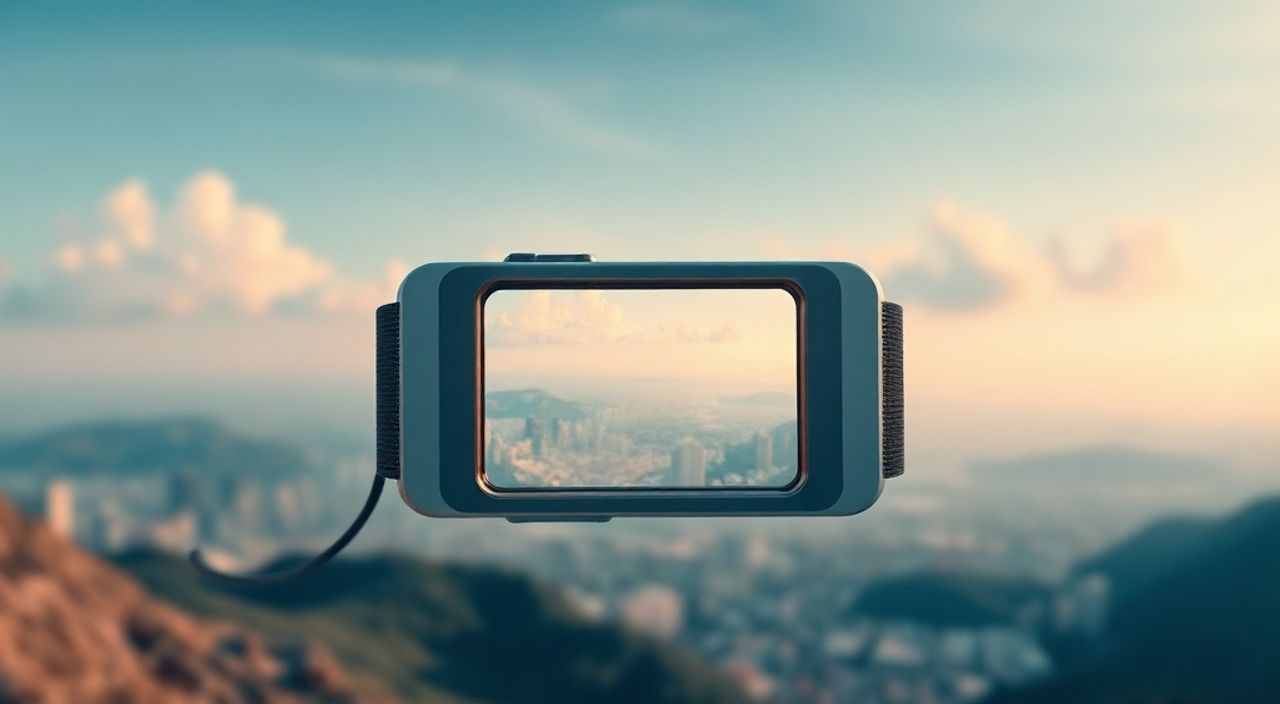
Панорамирование и Photoshop — это мощная комбинация, позволяющая превратить серию обычных снимков в впечатляющее абстрактное изображение, выходящее за рамки реальности. В отличие от традиционной панорамы, где цель — точное воссоздание пейзажа, абстрактная панорама использует искажения, наложения, сдвиги и цветовые контрасты для создания эмоционального, почти сюрреалистичного визуального повествования. Это не просто техника — это форма цифрового искусства, где границы между фотографией и живописью стираются. Ключевой вызов — сохранить визуальную целостность, не теряя динамики и неожиданности. Именно здесь Photoshop становится не инструментом коррекции, а платформой для экспериментов.
Для создания абстрактного панорамного изображения в Photoshop сначала соберите серию перекрывающихся снимков с разными углами и экспозицией, затем используйте функцию Photomerge с опцией «Пользовательская» для ручного контроля, а после — примените фильтры, маски и наложения, чтобы разрушить реалистичность и создать визуальный ритм. Главное — не стремитесь к идеальной стыковке, а ищите диссонанс, который станет смысловым ядром работы.
Содержание статьи:
- Что такое абстрактное панорамирование и почему это не просто панорама
- Подготовка снимков: как снять для абстракции, а не для пейзажа
- Photomerge в Photoshop: продвинутые настройки для нестандартных результатов
- Творческие искажения: фильтры, маски и слои для разрушения реальности
- Цвет и ритм: как создать визуальную динамику в абстрактной панораме
- Частые ошибки и как их избежать
- Экспертное мнение: как работает профессионал
- Вопросы и ответы
- Заключение
Что такое абстрактное панорамирование и почему это не просто панорама
Традиционная панорама стремится к точности: она объединяет снимки, чтобы воссоздать широкий, непрерывный вид с минимальными искажениями. Абстрактное панорамирование, напротив, использует именно искажения как художественный приём. Здесь не важна геометрическая правильность — важна эмоциональная целостность. Представьте, что вы фотографируете фасад здания, но сдвигаете каждый кадр на 10–15% в сторону, меняете фокус и экспозицию между кадрами. В результате — не стена, а волна цвета, текстуры и света, напоминающая абстрактную живопись Кандинского или Малевича.
Этот подход особенно эффективен в городской фотографии, где линии зданий, отражения в стекле, тени и световые потоки создают естественные элементы абстракции. В отличие от ручной коллажной техники, Photomerge в Photoshop автоматически выравнивает точки соприкосновения, оставляя вам пространство для творческой интервенции. Вы не просто склеиваете фото — вы создаёте новый визуальный объект, который не существует в реальности, но вызывает у зрителя ощущение знакомства.
Полезно знать: Абстрактные панорамы часто лучше воспринимаются на больших экранах — их детали и слои раскрываются при масштабировании, что делает их идеальными для цифровых галерей, печати на холсте и оформления интерьеров.
Подготовка снимков: как снять для абстракции, а не для пейзажа
Съемка для абстрактной панорамы требует другого мышления. Вам не нужен штатив, который стабилизирует кадр — наоборот, вы хотите, чтобы между снимками были намеренные различия. Используйте ручной режим (M), фиксированную выдержку и диафрагму, но варьируйте ISO и фокус. Снимайте в формате RAW — это даст вам гибкость при редактировании слоёв позже.
Начните с выбора сцены с высокой текстурной плотностью: бетонные стены с трещинами, толпы людей в движении, отражения в лужах, окна офисных зданий, растянутые тени при закате. Снимайте не менее 7–9 кадров, с перекрытием 30–40%. Важно: не двигайте камеру строго по линии — делайте лёгкие повороты, подъёмы и спуски. Это создаст естественные “разрывы” в перспективе, которые позже станут основой для абстракции.
Представьте, что вы не фотографируете объект, а рисуете его движением камеры. Каждый кадр — мазок. Чем больше вы варьируете угол, фокус и освещение, тем интереснее будет результат. Не бойтесь снимать при слабом свете — шум, который обычно убирают, в абстракции может стать текстурным элементом.
Полезно знать: Используйте режим серийной съёмки (Burst Mode) — это помогает зафиксировать движение в сцене (люди, тени, ветви) в разных фазах, что усилит динамику будущей панорамы.
Photomerge в Photoshop: продвинутые настройки для нестандартных результатов
Откройте все снимки в Photoshop и перейдите в меню: Файл → Автоматизировать → Photomerge. Выберите опцию «Пользовательская» — именно она даёт максимальный контроль. В отличие от «Автоматически» или «Панорама», «Пользовательская» не пытается выровнять кадры по геометрии, а лишь выявляет точки сходства. Это ключевой момент: вы хотите, чтобы Photoshop *не* исправил всё, а лишь *помог* соединить.
После нажатия «ОК» Photoshop выстроит кадры, но результат будет неровным — с зазорами, перекрытиями, искажениями. Не паникуйте. Это ваша основа. Откройте слои и отключите автоматическое маскирование. Теперь вы видите каждый кадр как отдельный слой — это ваша холстовая основа.
Важно: отключите «Восстановление перспективы» и «Геометрическое искажение». Эти опции убивают абстракцию. Вместо этого — используйте «Наложение» и «Цветовая коррекция», чтобы сгладить резкие переходы, но не устранить их полностью. Иногда один кадр должен выглядеть как «врезанный» — это создаёт визуальный напряжение.
«Я всегда оставляю хотя бы один кадр с явным сдвигом — он становится “сердцем” композиции. Всё остальное — вокруг него.» — Алексей Морозов, фотограф-экспериментатор, автор выставки “Формы Города”
Творческие искажения: фильтры, маски и слои для разрушения реальности
Теперь — самое интересное: превращение собранного в абстракцию. Создайте новый пустой слой поверх всех и примените фильтр Размытие по движению с углом 45° и радиусом 15–25 пикселей. Затем наложите маску и растушуйте её, чтобы эффект проявлялся только на краях — это создаст ощущение движения.
Используйте Фильтр → Искажение → Волна с низкой амплитудой и высокой частотой. Он “разрежет” линии, превращая стены в волны. Применяйте этот фильтр не ко всему изображению, а только к отдельным слоям. Смешивайте режимы наложения: «Экран», «Умножение», «Цвет» — они позволяют изменить цветовую тональность без потери деталей.
Добавьте градиентные маски, чтобы «выжигать» части изображения. Например, сделайте градиент от белого к чёрному на слое с тенями — это превратит их в абстрактные пятна. Попробуйте применить Фильтр → Пикселизация → Мозаика к одному слою — это создаст эффект цифрового распада.
Не забывайте про слои с текстурами: старая бумага, цемент, металлический шум. Наложите их с режимом «Умножение» и низкой прозрачностью (15–20%). Они добавляют глубину и тактильность — как будто вы смотрите не на фото, а на старую живопись.
Полезно знать: Для максимальной гибкости сохраняйте каждый этап редактирования как отдельный слой. Это позволит вам возвращаться к предыдущим версиям и экспериментировать без риска потери работы.
Цвет и ритм: как создать визуальную динамику в абстрактной панораме
Цвет — главный инструмент в абстракции. Не пытайтесь выровнять цветовую температуру между кадрами — сохраните контрасты. Если один кадр холодный, а другой тёплый — это ваша сила. Используйте корректирующие слои Цветовой тон/Насыщенность, чтобы выделить определённые диапазоны: например, усилить оранжевые оттенки в тенях, оставив синие — почти незаметными. Это создаст визуальный ритм: глаз движется от тёплого к холодному, как по музыкальной фразе.
Примените Корректирующий слой → Баланс белого к отдельным фрагментам. Это позволит вам «перекрашивать» части панорамы, как художник — красками. Попробуйте сделать одну треть изображения в оттенках сепии, другую — в холодных синих, а центр — в чёрно-белом. Такой приём создаёт визуальное напряжение и фокус.
Используйте инструмент Размытие по радиусу (Gaussian Blur) с маской, чтобы мягко размыть фон, оставив центральные элементы резкими — это направит взгляд туда, где вы хотите, чтобы он остановился. Часто абстрактные панорамы работают лучше, когда они не «всё сразу», а имеют чёткий визуальный центр.
Эффект |
Инструмент |
Цель |
|---|---|---|
Визуальный ритм |
Цветовой тон/Насыщенность |
Создание цветовых повторов |
Текстурная глубина |
Наложение текстур с режимом «Умножение» |
Добавление тактильности |
Фокус и направление |
Размытие по радиусу + маска |
Управление вниманием зрителя |
Разрушение линий |
Фильтр «Волна» |
Создание динамики и движения |
Частые ошибки и как их избежать
Ошибки в абстрактном панорамировании — это не технические сбои, а потери смысла. Вот три основные:
1. Слишком идеальная стыковка. Если все кадры выровнены, как в геометрической панораме — вы теряете абстракцию. Не бойтесь зазоров, перекрытий и сдвигов — они не брак, а художественный выбор.
2. Перенасыщение фильтрами. Применение 5–6 фильтров сразу убивает целостность. Лучше один глубокий эффект, чем пять поверхностных. Пробуйте сначала с низкой интенсивностью — 10–20%, и постепенно увеличивайте.
3. Игнорирование композиции. Абстракция не означает хаос. Даже в самых дерзких работах должен быть визуальный центр, линия движения или цветовой акцент. Применяйте правило третей — даже если вы его нарушаете, вы должны знать, где он был.
Также избегайте чрезмерного шума. Если вы снимали при высоком ISO — используйте нейронный фильтр Удаление шума в Photoshop, но только на фоновых слоях. На ключевых элементах — оставьте шум: он добавляет энергии.
«Абстракция — это не отсутствие формы, а форма, которая требует интерпретации. Ваша задача — не спрятать смысл, а дать его увидеть.» — Елена Соколова, куратор цифрового искусства, Москва
Экспертное мнение: как работает профессионал
«Я начинаю не с камеры, а с идеи. Например, “воспоминание о городе в дождь” — тогда я иду в центр Москвы, снимаю окна метро, отражения в лужах, тени от фонарей. Снимаю 15 кадров, не думая о композиции. Потом — в Photoshop: Photomerge с “Пользовательской” опцией, потом — фильтр “Волна”, затем маска с градиентом, чтобы “растворить” нижнюю часть. И в конце — слой с текстурой старой плёнки. Я не хочу, чтобы люди узнавали место. Я хочу, чтобы они чувствовали его.»
— Дмитрий Волков, фотограф-экспериментатор, 12 лет в цифровом искусстве, выставки в ЦСИ “Винзавод”.
Его работа «Тени в дождь» получила награду на Международном фестивале цифрового искусства в Берлине — не потому что она красивая, а потому что она *запоминается*. Это и есть цель абстрактного панорамирования.
Вопросы и ответы
- Можно ли использовать мобильный телефон для абстрактного панорамирования? Да, но с ограничениями. Современные смартфоны имеют отличные камеры, но автоматическая обработка в приложениях (например, Google Photos) убивает искажения. Лучше снимать в режиме Pro или Manual, сохранять в RAW, а обрабатывать в Photoshop на ПК. Используйте приложение ProCam или Halide для контроля параметров.
- Как сохранить качество при печати на холсте? Убедитесь, что исходные снимки имеют разрешение не менее 6000 пикселей по ширине. Объединяйте их в Photoshop в файл размером 10000–12000 пикселей. Сохраняйте как TIFF с LZW-сжатием. Для печати на холсте используйте профиль ICC Adobe RGB, а не sRGB — цвета будут глубже.
- Почему мои панорамы выглядят “плоско”? Скорее всего, вы слишком сильно выравнивали цвета и свет. Добавьте слой с режимом “Наложение” и низкой прозрачностью (5–10%), нарисуйте на нём тонкие линии теней или бликов — это создаст ощущение объёма. Иногда даже один пиксель света может спасти работу.
- Как избежать “эффекта мозаики”? Если вы видите явные границы между кадрами — используйте инструмент “Размытие по Гауссу” (1–2 пикселя) на маске, которая охватывает линии стыков. Не удаляйте их — просто смягчите. Иногда лёгкая “нечёткость” усиливает абстрактность.
- Сколько времени занимает создание одной работы? От 1,5 до 5 часов. Первый час — съёмка. Далее — 30 минут на Photomerge, 1–2 часа на творческую обработку, 30 минут на финальную коррекцию. Не торопитесь — абстракция требует пауз и пересмотра.
Заключение
Абстрактное панорамирование в Photoshop — это не техника, а состояние. Это способ увидеть мир не как он есть, а как он может быть. Вы не воссоздаёте реальность — вы создаёте её альтернативу. Каждый кадр — мазок, каждый фильтр — инструмент, каждое искажение — голос. И если вы позволите себе не идеальность, а искренность — ваша работа станет не просто фото, а переживанием.
Этот подход требует смелости: смелости снимать не так, как учат, смелости оставлять ошибки, смелости не объяснять, а вызывать. Но именно в этой границе между контролем и хаосом рождается настоящее цифровое искусство.
Абстрактная панорама — это не результат, а процесс. Она учит вас смотреть не на объект, а на его тень, не на линию, а на её дрожание, не на цвет, а на его эмоцию.
- Снимайте с намеренными искажениями — не старайтесь идеально совместить кадры.
- Используйте Photomerge с опцией «Пользовательская»
РЕКОМЕНДУЕМ
Товары от российских производителей




