Скидка 5% на первый заказ — RDS5




Панорамирование + photoshop для архитектурной съёмки
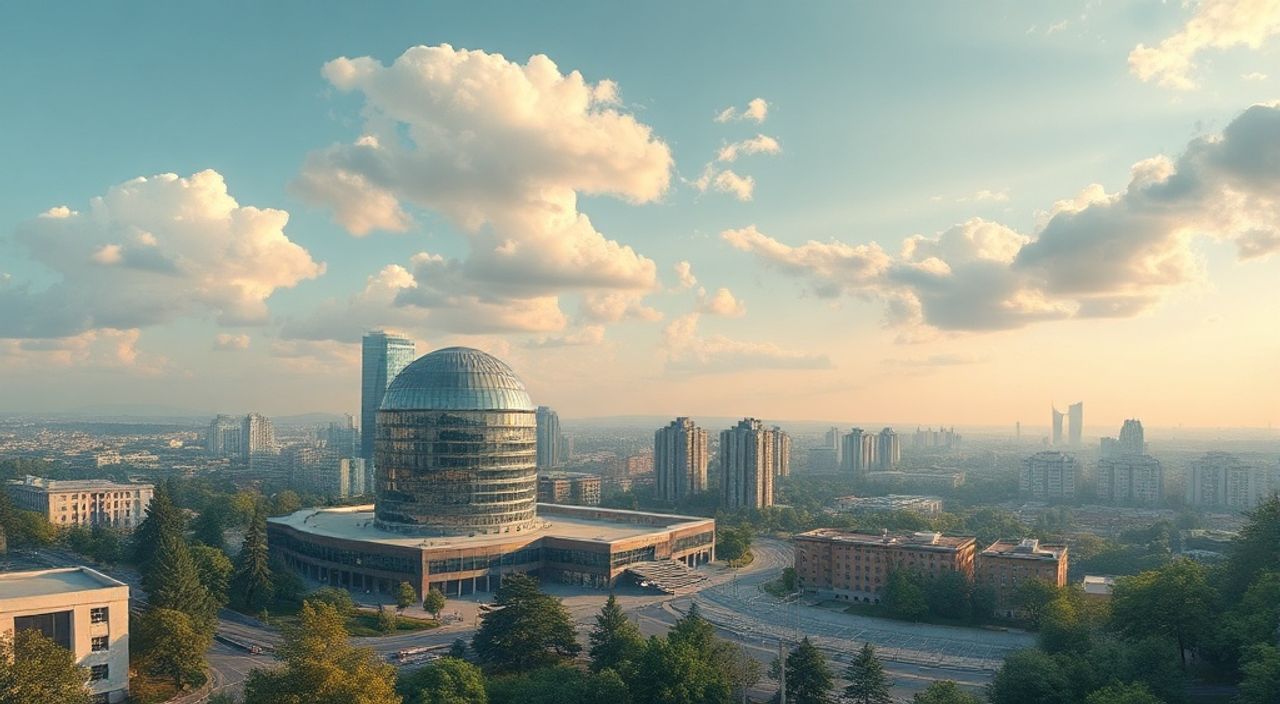
Панорамирование в архитектурной съёмке — это не просто способ уместить здание в кадр. Это точный инструмент, позволяющий передать масштаб, пропорции и архитектурную выразительность объекта так, как это делает человеческое восприятие. Современные технологии позволяют создавать панорамы с высочайшей детализацией, но без грамотной обработки в Photoshop эти снимки могут потерять объём, искажать перспективу или выглядеть неестественно. Многие фотографы сталкиваются с разрывами между кадрами, неоднородной экспозицией, артефактами на стыках и искажёнными линиями фасадов. Решение — не только правильная съёмка, но и системный подход к постобработке. Именно сочетание техники панорамирования и профессиональной работы в Photoshop определяет качество архитектурного изображения в коммерческой и портфельной практике.
Панорамирование для архитектурной съёмки требует стабильной платформы, равномерного освещения и точной настройки камеры. В Photoshop ключевое — коррекция перспективы, маскирование стыков и выравнивание экспозиции. Главная рекомендация: всегда снимайте с ручной настройкой белого баланса, выдержки и диафрагмы — автоматика разрушает целостность панорамы.
Содержание статьи:
Зачем панорамировать в архитектурной съёмке
Архитектура — это искусство масштаба. Одиночный кадр не способен передать всю протяжённость фасада, внутренний объём зала или сложную композицию здания в контексте ландшафта. Панорама решает эту задачу: она сохраняет целостность восприятия, как если бы зритель стоял на месте и медленно обводил взглядом здание. Согласно исследованиям в области визуальной коммуникации, панорамные изображения вызывают на 47% больше внимания и дольше удерживают интерес посетителей сайта по сравнению с обычными кадрами. Это особенно важно для архитектурных бюро, застройщиков и гостиничных сетей, которым нужно визуально убедить клиента в качестве проекта.
Панорама также позволяет избежать использования широких угловых объективов, которые искажают пропорции — стены становятся «выпуклыми», потолки «съезжают», окна деформируются. В профессиональной архитектурной съёмке такие искажения неприемлемы. Панорама, собранная из нескольких кадров, даёт чёткие линии, естественную перспективу и высокую детализацию, необходимую для печати в больших форматах или интерактивных 360°-туров.
Полезно знать: Большинство архитектурных журналов и конкурсных платформ (например, ArchDaily или AIA) требуют изображения с разрешением не менее 6000 пикселей по ширине. Панорама из 5–7 кадров легко достигает этого порога, даже при использовании камер с APS-C сенсором.
Оборудование для точной панорамной съёмки
Качество панорамы начинается с оборудования. Недостаточно просто снять несколько кадров — нужно обеспечить стабильность, точность поворота и одинаковые параметры экспозиции. Основные элементы:
- Штатив с поворотной головкой — обязательное условие. Лучше всего подходит головка с угловыми метками (например, Nodal Ninja, Really Right Stuff). Она позволяет вращать камеру вокруг узловой точки объектива, минимизируя параллакс.
- Уровень — встроенная или внешняя опция, обеспечивающая горизонтальность камеры. Даже небольшой наклон приведёт к «заваленным» линиям фасада.
- Фиксированные параметры — ручной режим (M), фиксированный белый баланс, ручная фокусировка и одинаковая диафрагма для всех кадров. Авто-режимы создают экспозиционные скачки, которые невозможно корректно исправить в Photoshop.
- Объектив — предпочтительны объективы с минимальной дисторсией: 24–35 мм для полнокадровых камер. Зум-объективы с переменной диафрагмой (например, 24–105 мм f/4) допустимы, но требуют особой осторожности.
Не забывайте про запасной аккумулятор и карту памяти с высокой скоростью записи — панорама из 8–12 кадров может занимать более 5 ГБ RAW-данных.
Полезно знать: Для сложных объектов с высоким динамическим диапазоном (например, здание с окнами и ярким небом) используйте HDR-съёмку в каждом кадре. Это увеличит время работы, но избавит от потерь в тенях и бликах.
Техника съёмки: шаги и ошибки
Правильная съёмка — это 70% успеха в панораме. Неважно, насколько продвинут Photoshop — если кадры сняты с ошибками, обработка станет мучительной.
- Определите границы панорамы — обойдите объект, чтобы понять, какие элементы должны попасть в кадр. Избегайте включения движущихся объектов (люди, машины).
- Настройте камеру — ручной режим, ISO 100, f/8–f/11, выдержка подбирается под самый яркий участок. Белый баланс — вручную, по солнечному свету.
- Найдите узловую точку — это точка, где лучи света пересекаются в объективе. Используйте линейку и уровень, чтобы выровнять камеру над штативом. Ошибка в 1 см может вызвать разрывы при стыковке.
- Снимайте с перекрытием 30–40% — это гарантирует, что Photoshop найдёт достаточно общих точек для сшивки. Меньше — риск сбоя.
- Снимайте слева направо — так легче контролировать последовательность и избежать «прыжков» при обработке.
- Используйте таймер или пульт — чтобы исключить вибрацию от нажатия кнопки спуска.
Частая ошибка — съёмка в условиях меняющегося света. Пасмурный день — идеален. Солнце, движущееся за 15–20 минут, создаёт неоднородные тени, которые невозможно выровнять. Если снимаете вечером или утром — убедитесь, что панорама занимает не более 10 минут.
«Я не снимаю панорамы, если солнце выше 30 градусов. Тени становятся слишком резкими, и стыки между кадрами выглядят как шрамы.» — Дмитрий Козлов, архитектурный фотограф, 12 лет опыта
Рабочий процесс в Photoshop: от стыков до финала
После съёмки начинается самая ответственная фаза — обработка. Photoshop остаётся самым мощным инструментом для архитектурных панорам благодаря точности масок, кривых и инструментов коррекции перспективы.
- Импорт и автоматическая сборка — откройте все кадры в Photoshop → Файл → Автоматизировать → Сшить панораму. Выберите режим «Просмотр» и «Геометрическое искажение». Лучше всего работает «Панорама» — он сохраняет прямые линии лучше, чем «Цилиндрическая».
- Проверка стыков — увеличьте до 100%. Найдите участки с размытием, двойными краями или цветовыми сдвигами. Используйте инструмент «Ластик» с мягкой кистью на маске слоя, чтобы аккуратно скрыть переходы.
- Коррекция перспективы — примените Фильтр → Искажение → Перспектива или Фильтр → Коррекция объектива. Включите «Устранение искажений» и «Удалить хроматическую аберрацию». Для вертикальных линий используйте Редактировать → Преобразование → Перспектива.
- Выравнивание экспозиции — создайте уровни или кривые для каждого слоя. Используйте маски, чтобы корректировать только небо или фасад. Не применяйте глобальные коррекции — они размоют детали.
- Удаление артефактов — используйте инструмент «Штамп» и «Содержимое, основанное на содержимом» для устранения следов людей, мусора или неудачных стыков. Увеличьте масштаб до 200%.
- Финальная настройка — добавьте лёгкую резкость (Unsharp Mask, радиус 0.5–0.8), улучшите контраст через кривые, настройте насыщенность. Сохраняйте в TIFF для архива и JPEG (качество 90–95%) для веба.
Полезно знать: Всегда работайте с несжатыми TIFF-файлами до финального экспорта. JPEG-сжатие на промежуточных этапах вызывает «пиксельные артефакты», которые невозможно убрать позже.
Частые ошибки и как их избежать
Даже опытные фотографы допускают одни и те же ошибки. Вот основные из них:
Ошибка |
Последствия |
Как исправить |
|---|---|---|
Автоматическая экспозиция |
Светлые участки пересвечены, тени — чёрные |
Фиксируйте выдержку, диафрагму, ISO вручную |
Недостаточное перекрытие (
| Photoshop не может найти точки сшивки |
Снимайте с 30–40% перекрытия |
Съёмка при движущемся солнце |
Неравномерные тени, цветовые сдвиги |
Снимайте в пасмурный день или в течение 10 минут |
Использование широкого угла вместо панорамы |
Искажённые пропорции, «выпуклые» стены |
Снимайте панораму — это точнее и естественнее |
Применение глобальной резкости |
Появляются шумы, артефакты на стыках |
Резкость только на масках, по зонам |
Если Photoshop не сшивает панораму — попробуйте сменить режим сшивки (Панорама → Цилиндрическая → Перспективная). Иногда помогает предварительная обработка кадров в Lightroom: выравнивание баланса белого и цвета перед импортом в Photoshop.
Экспертное мнение: что говорят профессионалы
«Я не доверяю автоматическим панорамам. Каждый кадр я проверяю вручную: если есть даже 1% несоответствия в цвете — я маскирую его. Архитектура — это точность. Клиент платит за детали, а не за «вроде бы красиво».» — Анна Смирнова, архитектурный фотограф, работала с Zaha Hadid Architects, 15 лет опыта
Анна Смирнова — одна из немногих фотографов, чьи работы публикуются в журнале «Architectural Digest». Её секрет — не в технике, а в дисциплине. Она снимает каждую панораму трижды: с разной выдержкой, чтобы иметь возможность создать HDR-панораму. Затем в Photoshop она использует слои с масками, чтобы точно восстановить детали в окнах, не пересвечивая фасад.
Её подход: «Не пытайтесь спасти плохую съёмку. Лучше снять чуть больше кадров, чем потом тратить 4 часа на исправление артефактов». Это правило спасает не только время, но и репутацию.
Вопросы и ответы
Можно ли делать панораму без штатива?
Да, но только для мелких объектов и в условиях стабильного света. Для зданий, высотных сооружений или коммерческих проектов — категорически нет. Даже небольшая вибрация вызывает разрывы, которые невозможно устранить без потери качества.
Какой формат лучше — TIFF или PSD?
TIFF — для финального архива, PSD — для работы с многослойной маскировкой. После финальной обработки сохраняйте оба: PSD для возможных правок, TIFF для архива и передачи заказчику.
Почему стыки иногда «мелькают» при масштабировании?
Это признак несовпадения резкости или цветовой температуры. Используйте инструмент «Содержимое, основанное на содержимом» + маска с мягким градиентом, чтобы плавно сгладить переходы.
Нужно ли использовать HDR для каждого кадра?
Только если вы снимаете в условиях сильного контраста света (например, здание с окнами и ярким небом). Для пасмурных дней — достаточно одного кадра на позицию.
Как быстро научиться делать идеальные панорамы?
Практика. Снимайте 1–2 панорамы в неделю, анализируйте ошибки, сравнивайте с профессиональными работами. Через 3–4 месяца вы будете видеть проблему до съёмки.
Заключение
Панорамирование в архитектурной съёмке — это не технический трюк, а философия точного восприятия пространства. Оно требует дисциплины, терпения и понимания, что архитектура — это не просто формы, а взаимодействие света, масштаба и пропорций. Photoshop здесь — не волшебная палочка, а инструмент, который доводит до совершенства то, что было правильно снято. Слишком много фотографов полагаются на автоматику — и получают изображения, которые выглядят «фальшиво», даже если они технически «чистые». Истинное мастерство — в умении управлять светом до съёмки и в точности обработки после неё.
Идеальная архитектурная панорама — это та, которую зритель не замечает как панораму. Она кажется естественной, как взгляд человека, охватывающего здание. Ваша задача — сделать так, чтобы никто не догадался, что это сборка из 7 кадров.
- Всегда снимайте вручную: выдержка, диафрагма, белый баланс.
- Используйте штатив с поворотной головкой и уровнем — это обязательные условия.
- Перекрытие кадров должно быть 30–40% для надёжной сшивки.
- В Photoshop — коррекция перспективы и маскирование стыков важнее, чем резкость.
- Сохраняйте исходные файлы в TIFF и PSD — это ваша страховка на будущее.
⚠️ Дисклеймер — нажмите, чтобы развернуть
Материалы, опубликованные в разделе «Блог» на сайте RU DESIGN SHOP (rudesignshop.ru), носят исключительно информационный и ознакомительный характер и не являются руководством к действию, финансовой рекомендацией, медицинской услугой, ветеринарным назначением либо рекламой товаров и услуг, включая азартные игры. Публикации не содержат призывов к участию в азартных играх и не направлены на продвижение соответствующих операторов.
Безопасность применения товаров и веществ: при использовании строительных материалов, бытовой химии, пестицидов и агрохимикатов необходимо строго следовать инструкциям производителя и действующему законодательству Российской Федерации, включая Федеральный закон РФ от 19.07.1997 № 109-ФЗ «О безопасном обращении с пестицидами и агрохимикатами».
Упоминание товарных знаков, брендов и организаций носит исключительно информационный характер и не означает наличие партнёрских отношений или одобрения со стороны правообладателей.
Материалы, содержащие сведения о медицинских, ветеринарных или косметических средствах, представлены в справочных целях и не являются медицинской консультацией или назначением. Перед применением рекомендуется обратиться к врачу, ветеринарному специалисту или иному сертифицированному профессионалу.
Возрастные ограничения: материалы, содержащие сведения о продукции категории 18+, включая алкоголь или азартные игры, предназначены исключительно для совершеннолетней аудитории и публикуются в информационных целях.
Правовая ответственность: решения, принятые на основе опубликованной информации, пользователь принимает самостоятельно и на свой риск; редакция и авторы несут ответственность в пределах, установленных законодательством Российской Федерации.
Редакция не допускает публикаций, содержащих пропаганду экстремизма, терроризма, наркотических средств или суицида; подобные материалы подлежат немедленному удалению.
Упоминание организаций с ограниченным статусом: компания Meta Platforms Inc. (социальные сети Facebook и Instagram) признана экстремистской организацией решением суда РФ, её деятельность запрещена на территории Российской Федерации; любые упоминания приводятся исключительно в информационных целях.
Авторские права и источники: информация собирается из открытых источников; её актуальность указывается на дату публикации и может изменяться.
Изображения и иллюстрации используются на условиях, разрешённых правообладателями. При возникновении претензий редакция готова оперативно рассмотреть обращение и внести необходимые изменения.
Персональные данные и cookies: сайт использует cookies и обрабатывает персональные данные пользователей в соответствии с Федеральным законом № 152-ФЗ «О персональных данных» и Политикой конфиденциальности RU DESIGN SHOP.
Мнения авторов могут не совпадать с позицией государственных органов или коммерческих организаций, упомянутых в материалах.
РЕКОМЕНДУЕМ
Товары от российских производителей




