Скидка 5% на первый заказ — RDS5




Панорамирование + photoshop для астрофотографии
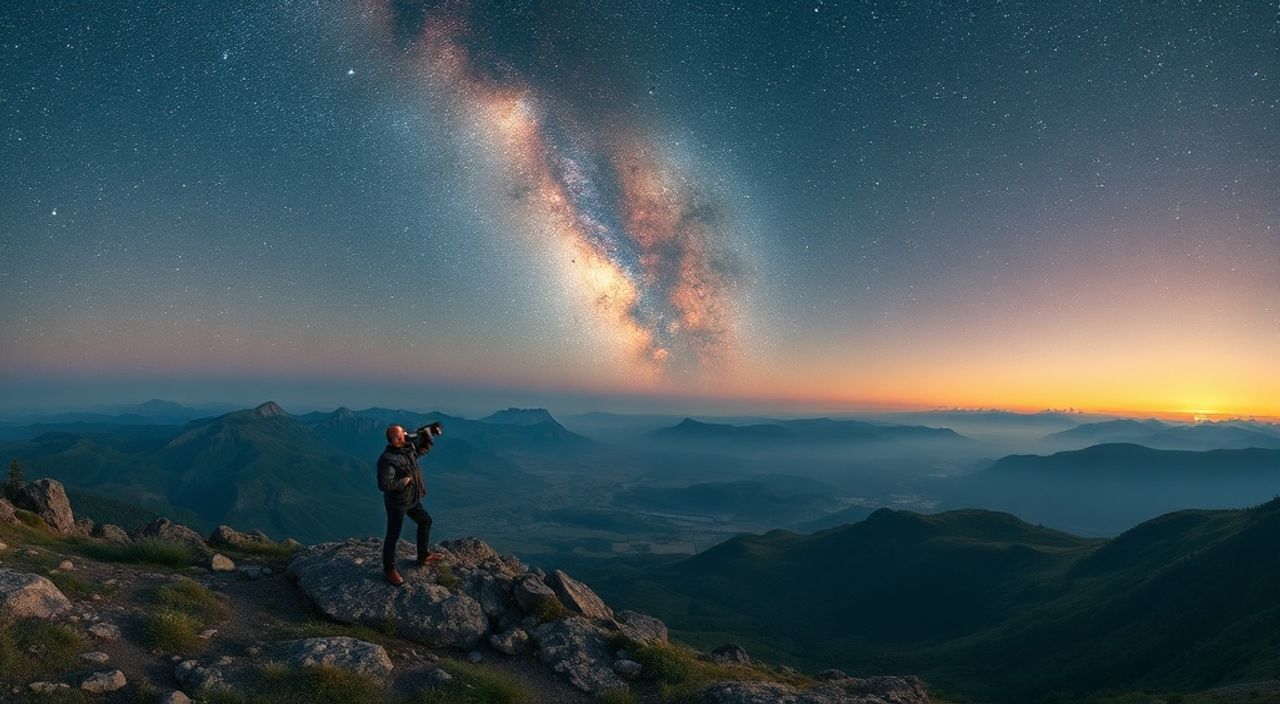
Панорамирование в астрофотографии — это техника съёмки, при которой несколько кадров объединяются в одно широкое изображение, позволяя запечатлеть большие участки ночного неба с высокой детализацией. В сочетании с возможностями Adobe Photoshop такая методика становится мощным инструментом для создания впечатляющих астрономических панорам: от Млечного Пути до полярных сияний на фоне звёздного неба. Обработка в Photoshop позволяет не только склеить кадры, но и устранить шумы, выровнять экспозицию, скорректировать цветовой баланс и добиться фотореалистичной глубины.
Для успешного панорамирования в астрофотографии важно использовать стабильный штатив, ручные настройки камеры и равномерное перекрытие кадров. Финальная склейка и обработка выполняются в Photoshop с помощью функции Photomerge или через ACR и Camera Raw — это обеспечивает контроль над каждым этапом.
Содержание статьи:
- Основы панорамирования в астрофотографии
- Когда использовать панораму вместо одного кадра?
- Подготовка к съёмке: оборудование и настройки
- Необходимое оборудование
- Настройки камеры
- Процесс склейки в Photoshop: пошаговая инструкция
- Шаг 1: Импорт и первичная обработка
- Шаг 2: Запуск Photomerge
- Шаг 3: Анализ результата
- Обработка после склейки: тонкая коррекция
- Устранение переходов и градиентов
- Цветокоррекция и работа со звёздами
- Распространённые ошибки и как их избежать
- Ошибка 1: Недостаточное перекрытие кадров
- Ошибка 2: Параллакс из-за неправильной точки вращения
- Ошибка 3: Автоматические настройки камеры
- Ошибка 4: Слишком длинная выдержка
- Экспертное мнение
- Интервью с Еленой Волковой, профессиональным астрофотографом, лауреатом конкурса Insight Investment Astronomy Photographer of the Year
- Вопросы и ответы
- Заключение
Основы панорамирования в астрофотографии
Панорамирование — это не просто «сдвинуть камеру и сделать несколько кадров». Это метод систематической съёмки, при котором каждый последующий кадр частично перекрывается с предыдущим, чтобы программа могла точно определить общие точки и склеить изображение без разрывов. В астрофотографии этот подход особенно ценен, поскольку позволяет обойти ограничения углов поля зрения широкоугольных объективов и создавать масштабные композиции.
Ключевая цель — получить единое изображение с минимальными искажениями, равномерной яркостью и чёткой геометрией. При этом важно учитывать движение звёзд: даже при относительно коротких выдержках (15–30 секунд) звёзды могут сместиться, что затрудняет автоматическое выравнивание. Поэтому рекомендуется использовать режим ручной фокусировки, фиксированную экспозицию и блокировку авто-параметров.
Полезно знать: Для панорам лучше всего подходят камеры с полным кадром и широкоугольные объективы (например, 14–24 мм), так как они обеспечивают большую площадь покрытия и меньше искажений по краям.
Когда использовать панораму вместо одного кадра?
Один кадр может не вместить всю область интереса — например, дугу Млечного Пути от южного до северного горизонта. Также панорама даёт преимущество в разрешении: если вы делаете 6 кадров по 24 МП, итоговое изображение может достигать 100+ МП, что позволяет печатать гигантские постеры или кадрировать фрагменты без потерь.
Ещё один случай — съёмка наземного пейзажа с небом. Чтобы сохранить детали и в тенях, и в звёздном небе, фотографы часто делают панораму с несколькими рядами кадров (по вертикали и горизонтали). Такой подход называется «панорамная решётка» (pano grid).
- Горизонтальная панорама — для длинных протяжённых объектов (Млечный Путь, Зодиакальный свет).
- Вертикальная панорама — когда нужно захватить небо от горизонта до зенита.
- Многострочная панорама — для максимального разрешения и охвата.
Подготовка к съёмке: оборудование и настройки
Успешная панорама начинается задолго до нажатия кнопки спуска. Подбор оборудования, планирование съёмки и точность выполнения — всё это влияет на конечный результат.
Первый шаг — выбор места. Оно должно быть удалено от засветки (городов, фонарей), иметь чистый горизонт и, по возможности, интересный передний план. Используйте приложения вроде PhotoPills, Stellarium или SkySafari, чтобы рассчитать положение Млечного Пути, Луны и времени астрономических сумерек.
Необходимое оборудование
- Штатив — должен быть устойчивым, желательно с поворотной головкой или панорамной насадкой для точного вращения.
- Панорамная головка (или уровень) — помогает избежать параллакса и перекосов. Без неё можно обойтись, но сложнее добиться идеальной склейки.
- Камера — зеркальная или беззеркальная с ручным управлением. Желательно с функцией таймера или пульта ДУ.
- Объектив — широкоугольный (14–35 мм), с малой диафрагмой (f/2.8 или ниже).
- Запасные аккумуляторы и карты памяти — серия из 10–20 кадров быстро расходует ресурсы.
«Используйте уровень на камере или штативе, чтобы ось вращения была строго вертикальной. Даже небольшой наклон вызовет «волны» при склейке.» — Алексей Романов, астрофотограф, 12 лет опыта
Настройки камеры
Все параметры должны быть зафиксированы вручную:
- Режим: Ручной (M).
- ISO: 1600–3200 (зависит от камеры и уровня шума).
- Выдержка: 15–25 секунд (по правилу 500 / фокусное расстояние).
- Диафрагма: максимально открытая (f/1.4–f/2.8).
- Фокусировка: ручная, по яркой звезде или Live View + увеличение.
- Баланс белого: 3800–4500 К (нейтральный, без автоматики).
- Формат файла: RAW — обязателен для дальнейшей обработки.
Полезно знать: Перед началом съёмки сделайте тестовый кадр и проверьте фокус и экспозицию на экране. Убедитесь, что звёзды чёткие, а небо не пересвечено.
Процесс склейки в Photoshop: пошаговая инструкция
После съёмки следующий этап — объединение кадров. Photoshop предлагает несколько способов, но наиболее эффективный — использование функции Photomerge или комбинации Lightroom/ACR + Camera Raw.
Шаг 1: Импорт и первичная обработка
Откройте все RAW-файлы в Adobe Camera Raw (ACR). Примените одну и ту же коррекцию ко всем кадрам: баланс белого, экспозиция, контраст, шумы. Не применяйте локальные коррекции (градфильтры, кисти) — они помешают склейке.
Выберите все файлы, кликните правой кнопкой → «Объединить в панораму» или перейдите в Photoshop: File → Automate → Photomerge.
Шаг 2: Запуск Photomerge
В открывшемся окне:
- Добавьте все файлы через кнопку «Browse».
- Выберите проекцию: Auto (обычно подходит), Spherical (для широких панорам), Cylindrical (для горизонтальных).
- Установите галочки: «Vignette Removal», «Geometric Distortion Correction».
- Нажмите «OK».
Photoshop проанализирует изображения, найдёт общие ключевые точки и начнёт выравнивание. Процесс может занять от нескольких минут до получаса в зависимости от количества кадров и мощности компьютера.
Шаг 3: Анализ результата
После завершения склейки вы получите многослойный PSD-файл с масками. Крайние области будут неровными — это нормально. Теперь нужно:
- Создать новый слой и залить его чёрным (для проверки пропущенных областей).
- Использовать Crop Tool, чтобы обрезать итоговое изображение.
- Применить «Edit → Auto Blend Layers» → «Panorama» для плавного сшивания краёв.
«Если Photomerge не справляется, попробуйте склеить вручную: выровняйте два кадра в режиме наложения (Difference), затем добавьте остальные.» — Марина Костина, преподаватель цифровой обработки
Обработка после склейки: тонкая коррекция
После склейки панорама нуждается в доработке. Даже идеально снятые кадры могут отличаться по яркости, цвету или уровню шума.
Устранение переходов и градиентов
Частая проблема — видимые границы между кадрами. Чтобы её решить:
- Используйте кисть с низкой непрозрачностью (10–20%) на слое-маске, чтобы мягко смешать края.
- Примените плагин Noctilux или GradientXTerminator для удаления светового загрязнения.
- Добавьте корректирующий слой Levels или Curves и вручную выровняйте экспозицию по всей панораме.
Цветокоррекция и работа со звёздами
Звёзды могут иметь разный оттенок из-за атмосферной дисперсии или баланса белого. Используйте:
- HSL-коррекцию, чтобы уменьшить насыщенность синего и фиолетового.
- Маску по яркости (Luminosity Mask), чтобы отделить звёзды от туманностей и обработать их отдельно.
- Шумоподавление (Noise Reduction) — особенно важно при высоком ISO.
Этап обработки |
Инструмент в Photoshop |
Рекомендации |
|---|---|---|
Склейка кадров |
Photomerge / Auto-Blend |
Используйте RAW-формат, избегайте JPEG |
Выравнивание экспозиции |
Curves + Luminosity Masks |
Не пересвечивайте центральные области |
Удаление шумов |
Camera Raw Filter / Topaz DeNoise AI |
Применяйте локально, чтобы не потерять детали |
Цветокоррекция |
Selective Color / Hue/Saturation |
Сделайте звёзды нейтральными, без зелени |
Финальная резкость |
Smart Sharpen / Unsharp Mask |
Только к звёздам и туманностям, осторожно |
Полезно знать: Сохраняйте промежуточные версии в PSD с слоями. Это позволит вернуться к любому этапу, если что-то пойдёт не так.
Распространённые ошибки и как их избежать
Даже опытные фотографы сталкиваются с типичными проблемами при создании астропанорам. Знание этих ошибок поможет сэкономить время и нервы.
Ошибка 1: Недостаточное перекрытие кадров
Если перекрытие менее 20–30%, Photoshop не сможет найти достаточное количество совпадающих точек. Результат — разрывы или невозможность склейки.
Решение: снимайте с перекрытием 30–40%. Представьте, что 1/3 каждого кадра должно повторять 1/3 предыдущего.
Ошибка 2: Параллакс из-за неправильной точки вращения
Если камера вращается не вокруг узла входного зрачка объектива, возникает параллакс — передние объекты смещаются относительно фона. Это критично при наличии переднего плана.
Решение: используйте панорамную головку с регулировкой нода. Если её нет — снимайте только по небу, без близких объектов.
Ошибка 3: Автоматические настройки камеры
Если ISO, баланс белого или экспозиция меняются между кадрами, склейка будет выглядеть неестественно.
Решение: всегда используйте ручной режим. Отключите авто-выключение и авто-ISO.
Ошибка 4: Слишком длинная выдержка
При длительной экспозиции звёзды превращаются в следы, что мешает точному выравниванию.
Решение: соблюдайте правило 500: выдержка = 500 / (фокусное расстояние × кроп-фактор). Например, для 24 мм на полном кадре: 500 / 24 ≈ 20 секунд.
«Лучше сделать чуть больше кадров с хорошим перекрытием, чем потом мучиться с дырами в панораме.» — Дмитрий Лебедев, автор курсов по астрофотографии
Экспертное мнение
Интервью с Еленой Волковой, профессиональным астрофотографом, лауреатом конкурса Insight Investment Astronomy Photographer of the Year
— Что для вас самое сложное в создании астропанорам?
«Главная сложность — не техника, а терпение. Иногда приходится ждать идеальных условий месяцами. А потом — часы на обработку одного изображения. Я помню, как делала панораму Млечного Пути из 18 кадров. На съёмку ушло две ночи, на склейку — полдня. Но результат того стоил.»
— Какой совет вы бы дали новичкам?
«Не стремитесь сразу к идеалу. Начните с простой горизонтальной панорамы из 3–5 кадров. Освойте Photomerge, научитесь видеть перекрытия. И главное — снимайте в RAW, иначе вы потеряете 70% потенциала.»
— Есть ли альтернативы Photoshop?
«Да, например, PTGui — более продвинутый инструмент для панорам. Но Photoshop — универсален, он есть у большинства. Главное — понимать принципы, а не конкретную программу.»
Вопросы и ответы
Можно ли делать панорамы без панорамной головки?
Да, особенно если снимаете только небо без переднего плана. Главное — закрепите штатив надёжно и вращайте камеру плавно, ориентируясь по меткам на головке. Для наземных объектов панорамная головка почти обязательна.
Почему панорама получается с «волной» по краям?
Это происходит из-за наклона оси вращения камеры. Даже 2–3 градуса вызывают искажения. Используйте встроенный уровень на камере или штативе. Также проверьте, не провисает ли головка под весом камеры.
Как обрабатывать панораму, если часть кадров пересвечена?
В таком случае Photomerge может не сработать. Решение — склеить вручную: выровнять кадры в режиме наложения (Difference), затем применить маски. Либо использовать HDR-панораму: снимать каждый участок с разной экспозицией.
Можно ли использовать панорамы для научных целей?
Абсолютно. Астрономы используют панорамные снимки для мониторинга метеорных потоков, полярных сияний и крупных туманностей. Главное — сохранять метаданные и географические координаты.
Заключение
Панорамирование в сочетании с Adobe Photoshop открывает невероятные возможности для астрофотографии. Эта техника позволяет преодолеть физические ограничения оптики и создавать изображения, которые невозможно получить одним кадром. Главное — соблюдать методику съёмки, использовать правильное оборудование и последовательно подходить к обработке.
Успешная астропанорама — это результат планирования, точности и терпения. Начните с простых задач, освойте базовые инструменты Photoshop, и со временем вы сможете создавать работы уровня международных конкурсов.
- Снимайте в ручном режиме с перекрытием 30–40%.
- Используйте RAW-формат и фиксированные настройки.
- Применяйте Photomerge в Photoshop с коррекцией искажений.
- Тщательно обрабатывайте границы, шумы и цвета после склейки.
- Избегайте типичных ошибок: параллакса, автоматики и недостаточного покрытия.
⚠️ Дисклеймер — нажмите, чтобы развернуть
Материалы, опубликованные в разделе «Блог» на сайте RU DESIGN SHOP (rudesignshop.ru), носят исключительно информационный и ознакомительный характер и не являются руководством к действию, финансовой рекомендацией, медицинской услугой, ветеринарным назначением либо рекламой товаров и услуг, включая азартные игры. Публикации не содержат призывов к участию в азартных играх и не направлены на продвижение соответствующих операторов.
Безопасность применения товаров и веществ: при использовании строительных материалов, бытовой химии, пестицидов и агрохимикатов необходимо строго следовать инструкциям производителя и действующему законодательству Российской Федерации, включая Федеральный закон РФ от 19.07.1997 № 109-ФЗ «О безопасном обращении с пестицидами и агрохимикатами».
Упоминание товарных знаков, брендов и организаций носит исключительно информационный характер и не означает наличие партнёрских отношений или одобрения со стороны правообладателей.
Материалы, содержащие сведения о медицинских, ветеринарных или косметических средствах, представлены в справочных целях и не являются медицинской консультацией или назначением. Перед применением рекомендуется обратиться к врачу, ветеринарному специалисту или иному сертифицированному профессионалу.
Возрастные ограничения: материалы, содержащие сведения о продукции категории 18+, включая алкоголь или азартные игры, предназначены исключительно для совершеннолетней аудитории и публикуются в информационных целях.
Правовая ответственность: решения, принятые на основе опубликованной информации, пользователь принимает самостоятельно и на свой риск; редакция и авторы несут ответственность в пределах, установленных законодательством Российской Федерации.
Редакция не допускает публикаций, содержащих пропаганду экстремизма, терроризма, наркотических средств или суицида; подобные материалы подлежат немедленному удалению.
Упоминание организаций с ограниченным статусом: компания Meta Platforms Inc. (социальные сети Facebook и Instagram) признана экстремистской организацией решением суда РФ, её деятельность запрещена на территории Российской Федерации; любые упоминания приводятся исключительно в информационных целях.
Авторские права и источники: информация собирается из открытых источников; её актуальность указывается на дату публикации и может изменяться.
Изображения и иллюстрации используются на условиях, разрешённых правообладателями. При возникновении претензий редакция готова оперативно рассмотреть обращение и внести необходимые изменения.
Персональные данные и cookies: сайт использует cookies и обрабатывает персональные данные пользователей в соответствии с Федеральным законом № 152-ФЗ «О персональных данных» и Политикой конфиденциальности RU DESIGN SHOP.
Мнения авторов могут не совпадать с позицией государственных органов или коммерческих организаций, упомянутых в материалах.
РЕКОМЕНДУЕМ
Товары от российских производителей




