Скидка 5% на первый заказ — RDS5




Планшет самсунг как сбросить до заводских настроек
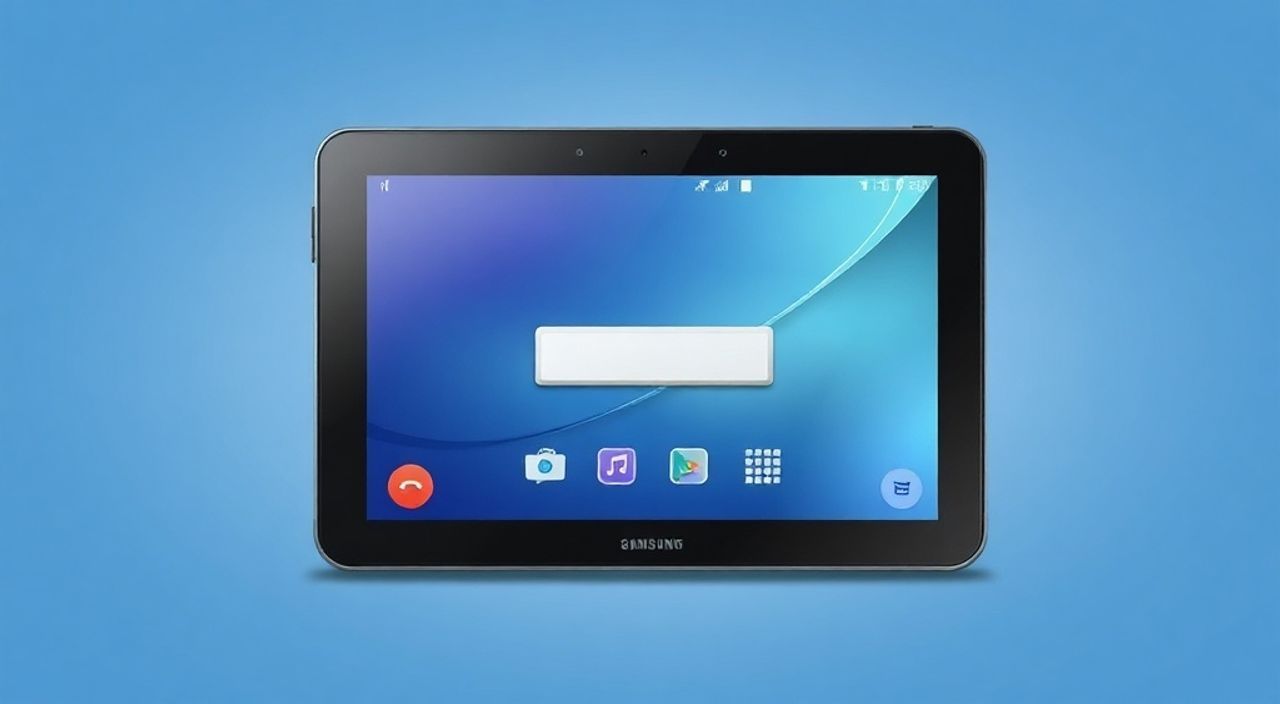
Сброс планшета Samsung до заводских настроек — это эффективный способ устранить программные сбои, освободить место или подготовить устройство к продаже. Эта процедура возвращает систему в состояние, аналогичное первоначальному, при котором вы только распаковали новое устройство. Однако важно понимать, что все ваши данные будут удалены без возможности восстановления, если не выполнена предварительная резервная копия.
Чтобы сбросить планшет Samsung до заводских настроек, зайдите в «Настройки» → «Общие управления» → «Сброс» → «Сброс настроек». Подтвердите действие и дождитесь завершения процесса. Перед этим обязательно сделайте резервную копию важных данных.
Содержание статьи:
- Когда и зачем нужно сбрасывать планшет Samsung
- Как правильно сделать резервную копию перед сбросом
- Стандартный способ сброса через меню настроек
- Жесткий сброс (через Recovery Mode)
- Что такое FRP и как избежать блокировки после сброса
- Что делать после сброса: первый запуск и настройка
- Экспертное мнение
- Вопросы и ответы
- Заключение
Когда и зачем нужно сбрасывать планшет Samsung
Сброс до заводских настроек — это не просто «перезагрузка», а полное очищение системы от пользовательских данных, установленных приложений и персональных настроек. Это мощный инструмент, который стоит использовать в определённых ситуациях. Например, когда планшет начал тормозить, зависать или перезагружаться сам по себе. Часто такие симптомы вызваны накоплением временных файлов, конфликтами приложений или повреждением системных компонентов.
Если вы планируете продать или подарить своё устройство, сброс необходим для защиты личной информации. Без него новый владелец может получить доступ к вашим фотографиям, сообщениям, аккаунтам и другим данным. Также сброс помогает решить проблемы с входом в систему, особенно если вы забыли графический ключ, PIN-код или пароль.
Не стоит забывать и про программные обновления. Иногда после установки новой версии Android могут возникнуть ошибки совместимости. В этом случае сброс позволяет начать «с чистого листа» и минимизировать риск конфликтов. Однако помните: сброс — крайняя мера. Попробуйте сначала перезагрузить устройство, очистить кэш приложений или выполнить принудительную остановку проблемного софта.
Полезно знать: Сброс не удаляет операционную систему. Он лишь возвращает её к исходному состоянию, установленному производителем на момент выпуска устройства.
Как правильно сделать резервную копию перед сбросом
Прежде чем приступать к сбросу, крайне важно сохранить все ценные данные. Потеря фотографий, документов или контактов может быть необратимой. Samsung предоставляет несколько удобных способов резервного копирования: через облачные сервисы, компьютер или внешние носители. Наиболее надёжным считается комбинированный подход — например, одновременное использование Samsung Cloud и Google Аккаунта.
Для резервного копирования зайдите в «Настройки» → «Аккаунты и резервное копирование» → «Резервное копирование и восстановление». Убедитесь, что активированы опции «Резервное копирование в Samsung Cloud» и «Автоматическое резервное копирование» в Google. Эти функции сохранят ваши настройки, список приложений, контакты, сообщения и часть медиафайлов. Объём бесплатного облачного хранилища Samsung составляет 15 ГБ, но его можно расширить при необходимости.
Для более полной защиты рекомендуется вручную скопировать важные файлы. Подключите планшет к компьютеру через USB-кабель. В появившемся окне выберите режим «Передача файлов» (MTP). Откройте проводник на ПК и найдите папки «DCIM» (фото), «Download» (загрузки), «Documents» (документы) и «Movies» (видео). Скопируйте их содержимое на жёсткий диск или внешний SSD.
- Откройте «Настройки» на планшете.
- Перейдите в раздел «Аккаунты и резервное копирование».
- Выберите «Резервное копирование и восстановление».
- Включите резервное копирование в Samsung Cloud и Google.
- Нажмите «Резервное копирование сейчас».
- Подключите планшет к ПК и вручную скопируйте медиафайлы.
«Всегда делайте двойное резервное копирование: одно в облако, второе — на физический носитель. Это защитит вас от потери данных даже при сбоях серверов.» — Анна Петрова, системный администратор, 8 лет опыта
Стандартный способ сброса через меню настроек
Самый простой и безопасный метод — сброс через интерфейс Android. Этот способ работает, если вы можете разблокировать планшет и получить доступ к системным настройкам. Процедура одинакова для большинства современных моделей Samsung: Galaxy Tab S, A, E серии под управлением One UI и Android 10–14.
Перейдите в «Настройки» → «Общие управления» → «Сброс». Здесь вы увидите несколько вариантов: «Сброс настроек», «Сброс приложений» и «Сброс всей системы». Нас интересует последний — он полностью очищает устройство. Нажмите на него и подтвердите действие. Система запросит пароль разблокировки экрана для подтверждения вашей личности.
После подтверждения начнётся процесс форматирования внутренней памяти. Длительность зависит от объёма хранящихся данных и модели планшета — обычно от 5 до 15 минут. Устройство несколько раз перезагрузится. В конце вы увидите экран начальной настройки, как при первом включении нового гаджета.
Шаг |
Действие |
Примечание |
|---|---|---|
1 |
Открыть «Настройки» |
Иконка шестерёнки на главном экране |
2 |
Выбрать «Общие управления» |
Раздел в нижней части меню |
3 |
Перейти в «Сброс» |
Значок с круговой стрелкой |
4 |
Нажать «Сброс всей системы» |
Требует подтверждения паролем |
5 |
Подождать завершения |
Не выключайте планшет в процессе |
Полезно знать: Если в меню «Сброс» недоступен пункт «Сброс всей системы», проверьте, не включён ли режим «Найди мой телефон» или родительский контроль. Эти функции могут блокировать сброс.
Жесткий сброс (через Recovery Mode)
Этот метод применяется, когда планшет не запускается, зависает на логотипе или вы не помните пароль разблокировки. Жёсткий сброс выполняется через специальный режим восстановления (Recovery Mode), который работает независимо от основной операционной системы.
Выполните следующие шаги:
- Выключите планшет полностью.
- Одновременно нажмите и удерживайте кнопки «Питание» + «Громкость вверх» (на некоторых моделях — «Питание» + «Громкость вверх» + «Bixby»).
- Удерживайте их до появления логотипа Samsung, затем отпустите только кнопку «Питания», продолжая держать «Громкость вверх».
- Через несколько секунд откроется меню Recovery Mode с текстовым интерфейсом.
В этом меню управление осуществляется кнопками громкости (вверх/вниз для навигации) и кнопкой питания (для выбора). Переместитесь к пункту «wipe data / factory reset» и нажмите «Питание». Подтвердите действие, выбрав «Yes — delete all user data». После завершения выберите «reboot system now».
Важно: этот метод не обходит защиту FRP (Factory Reset Protection), которая активируется при наличии привязанного Google-аккаунта. После перезагрузки система потребует ввести логин и пароль от аккаунта, который был авторизован на устройстве ранее.
«Recovery Mode — спасательный круг при серьёзных сбоях. Запомните комбинацию кнопок для своей модели — она может пригодиться в самый неожиданный момент.» — Дмитрий Козлов, инженер по ремонту мобильных устройств, 12 лет опыта
Что такое FRP и как избежать блокировки после сброса
FRP (Factory Reset Protection) — это встроенная функция безопасности Android, предназначенная для предотвращения кражи данных и использования украденного устройства. После сброса она требует ввода учётных данных (логин и пароль) от Google-аккаунта, который был добавлен на планшет до очистки. Это означает, что даже если вы сбросили настройки, злоумышленник не сможет легко активировать устройство.
Однако FRP может стать проблемой, если вы забыли данные своего аккаунта. Чтобы избежать этой ситуации, всегда записывайте или сохраняйте в надёжном месте логин и пароль от привязанного Google-аккаунта. Также рекомендуется использовать двухфакторную аутентификацию и настроить восстановление доступа через резервный email или номер телефона.
Если вы покупаете б/у планшет и столкнулись с FRP-блокировкой, законный способ решения — связаться с предыдущим владельцем и попросить отвязать устройство через сайт https://www.google.com/android/find. Никогда не используйте сторонние программы для обхода FRP — это нарушает условия использования и может привести к блокировке самого аккаунта или юридическим последствиям.
Полезно знать: FRP активируется автоматически, если на устройстве включена синхронизация с Google. Отключить её можно только через настройки аккаунта до сброса.
Что делать после сброса: первый запуск и настройка
После успешного сброса планшет перезагрузится и запустится как новый. Вас встретит мастер настройки, пошагово предлагающий выбрать язык, подключиться к Wi-Fi, войти в Google и Samsung аккаунты, настроить резервное копирование и принять условия использования.
Если вы сделали резервную копию, на этапе входа в аккаунт система предложит восстановить данные. Выберите нужную точку восстановления и дождитесь загрузки приложений и файлов. Процесс может занять от нескольких минут до часа, в зависимости от объёма данных и скорости интернета.
Не спешите устанавливать все приложения сразу. Проверьте работоспособность системы, скорость реакции и стабильность подключения. Убедитесь, что камера, микрофон, Bluetooth и GPS работают корректно. Только после этого приступайте к восстановлению рабочего окружения.
Экспертное мнение
«Многие пользователи боятся сброса, считая его сложной процедурой. На самом деле, это один из самых эффективных способов вернуть устройству производительность. Главное — не пропускать резервное копирование и понимать, что FRP существует для вашей же безопасности. Современные планшеты Samsung отлично справляются с восстановлением из облака, поэтому потеря данных — редкость, если соблюдать базовые правила.» — Елена Морозова, технический консультант Samsung Experience Store, 6 лет в IT-сфере
Вопросы и ответы
Можно ли сбросить планшет, если он не включается?
Да, если устройство хотя бы реагирует на нажатие кнопок. Используйте комбинацию «Питание» + «Громкость вверх» для входа в Recovery Mode и выполните сброс оттуда.
Удалит ли сброс вирусы или вредоносные программы?
Да, поскольку антивирусные программы работают на уровне ОС, а сброс удаляет все пользовательские приложения, включая вредоносные. Однако повторная установка таких приложений снова приведёт к заражению.
Нужно ли обновлять прошивку после сброса?
Не обязательно, но рекомендуется. После сброса система может быть на более старой версии. Проверьте наличие обновлений в «Настройках» → «Обновление ПО».
Сохранятся ли данные на SD-карте после сброса?
Как правило, да. Сброс затрагивает только внутреннюю память. Однако для уверенности проверьте в настройках сброса — есть ли опция «Очистить карту памяти». Лучше заранее скопировать данные с карты.
Можно ли отменить сброс после его начала?
Нет. Как только начнётся форматирование, процесс нельзя остановить. Любое вмешательство (выключение питания) может привести к повреждению системы и невозможности запуска устройства.
Заключение
Сброс планшета Samsung до заводских настроек — это простая, но мощная процедура, способная решить множество проблем: от замедления работы до подготовки к передаче устройства. Главное условие успеха — правильная подготовка, включающая резервное копирование данных и понимание механизмов безопасности, таких как FRP.
Помните: регулярное обслуживание устройства, своевременные резервные копии и осознанное использование функций безопасности сводят необходимость в сбросе к минимуму. Но когда он требуется — вы теперь знаете, как сделать это быстро, безопасно и без потерь.
- Всегда делайте резервную копию перед сбросом.
- Используйте стандартный сброс при доступе к системе, Recovery Mode — при сбоях.
- FRP защищает ваше устройство, но требует запоминания учётных данных.
- После сброса восстановите данные из облака и проверьте работоспособность системы.
- Сброс — не панацея, но эффективное средство при правильном применении.
⚠️ Дисклеймер — нажмите, чтобы развернуть
Материалы, опубликованные в разделе «Блог» на сайте RU DESIGN SHOP (rudesignshop.ru), носят исключительно информационный и ознакомительный характер и не являются руководством к действию, финансовой рекомендацией, медицинской услугой, ветеринарным назначением либо рекламой товаров и услуг, включая азартные игры. Публикации не содержат призывов к участию в азартных играх и не направлены на продвижение соответствующих операторов.
Безопасность применения товаров и веществ: при использовании строительных материалов, бытовой химии, пестицидов и агрохимикатов необходимо строго следовать инструкциям производителя и действующему законодательству Российской Федерации, включая Федеральный закон РФ от 19.07.1997 № 109-ФЗ «О безопасном обращении с пестицидами и агрохимикатами».
Упоминание товарных знаков, брендов и организаций носит исключительно информационный характер и не означает наличие партнёрских отношений или одобрения со стороны правообладателей.
Материалы, содержащие сведения о медицинских, ветеринарных или косметических средствах, представлены в справочных целях и не являются медицинской консультацией или назначением. Перед применением рекомендуется обратиться к врачу, ветеринарному специалисту или иному сертифицированному профессионалу.
Возрастные ограничения: материалы, содержащие сведения о продукции категории 18+, включая алкоголь или азартные игры, предназначены исключительно для совершеннолетней аудитории и публикуются в информационных целях.
Правовая ответственность: решения, принятые на основе опубликованной информации, пользователь принимает самостоятельно и на свой риск; редакция и авторы несут ответственность в пределах, установленных законодательством Российской Федерации.
Редакция не допускает публикаций, содержащих пропаганду экстремизма, терроризма, наркотических средств или суицида; подобные материалы подлежат немедленному удалению.
Упоминание организаций с ограниченным статусом: компания Meta Platforms Inc. (социальные сети Facebook и Instagram) признана экстремистской организацией решением суда РФ, её деятельность запрещена на территории Российской Федерации; любые упоминания приводятся исключительно в информационных целях.
Авторские права и источники: информация собирается из открытых источников; её актуальность указывается на дату публикации и может изменяться.
Изображения и иллюстрации используются на условиях, разрешённых правообладателями. При возникновении претензий редакция готова оперативно рассмотреть обращение и внести необходимые изменения.
Персональные данные и cookies: сайт использует cookies и обрабатывает персональные данные пользователей в соответствии с Федеральным законом № 152-ФЗ «О персональных данных» и Политикой конфиденциальности RU DESIGN SHOP.
Мнения авторов могут не совпадать с позицией государственных органов или коммерческих организаций, упомянутых в материалах.
РЕКОМЕНДУЕМ
Товары от российских производителей

-5%
Светильник DISCO Forstlight
Диапазон цен: 15180 руб. – 191340 руб.
-5%