Скидка 5% на первый заказ — RDS5




Как через айтюнс сбросить айфон до заводских настроек
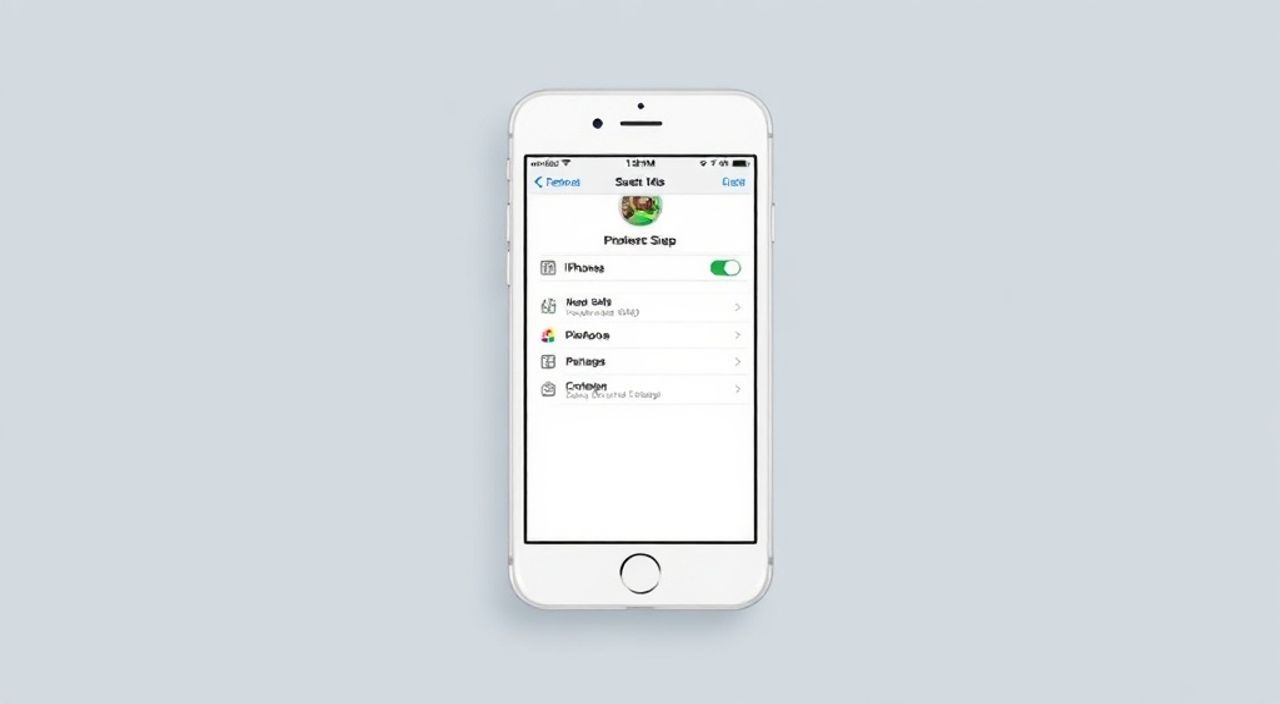
Сбросить iPhone до заводских настроек через iTunes (сейчас называется «Медиатека» в macOS Catalina и новее) — надежный способ полностью очистить устройство, удалив все данные, настройки и приложения. Этот метод особенно эффективен, если вы не можете разблокировать телефон, забыли пароль или готовите устройство к продаже. Главная рекомендация: перед началом обязательно создайте резервную копию данных, чтобы избежать потери важной информации.
Чтобы сбросить iPhone через iTunes, подключите устройство к компьютеру, переведите его в режим восстановления и выполните восстановление через программу. Это сотрёт все данные, поэтому заранее сделайте резервную копию.
Содержание статьи:
- Что такое сброс iPhone через iTunes и зачем он нужен
- Подготовка к сбросу: что нужно знать и сделать заранее
- Пошаговая инструкция: как сбросить iPhone через iTunes
- Режим восстановления и DFU: в чём разница и когда использовать
- Распространённые ошибки и как их исправить
- Что делать после сброса: настройка и восстановление iPhone
- Экспертное мнение
- Вопросы и ответы
- Заключение
Что такое сброс iPhone через iTunes и зачем он нужен
Сброс iPhone до заводских настроек через iTunes — это процесс полного удаления всех пользовательских данных, приложений, настроек и операционной системы с последующей установкой чистой версии iOS. Программа iTunes (или Медиатека на новых Mac) выступает в роли посредника между вашим устройством и серверами Apple, загружая свежую прошивку и устанавливая её на смартфон.
Этот метод считается одним из самых надёжных, особенно в ситуациях, когда стандартный сброс через «Настройки» невозможен. Например, если вы забыли пароль от экрана блокировки, устройство зависло или работает некорректно. В таких случаях обычные способы сброса недоступны, и требуется более глубокое вмешательство.
Процесс через iTunes позволяет полностью обнулить iPhone, возвращая его в состояние, аналогичное новому устройству. Это важно при подготовке к продаже, подарку или передаче другому пользователю. Чистый сброс гарантирует, что личные данные — фото, сообщения, контакты, пароли — будут безвозвратно удалены.
Полезно знать: Несмотря на то что iTunes переименована в «Медиатеку» на macOS Catalina и выше, функционал для восстановления iPhone остался прежним. На Windows программа по-прежнему называется iTunes.
Подготовка к сбросу: что нужно знать и сделать заранее
Перед тем как начать процесс сброса, крайне важно правильно подготовиться. Ошибка на этом этапе может привести к потере ценных данных. Первое и самое важное — создать резервную копию. Это можно сделать через iCloud или непосредственно в iTunes.
Если вы используете резервное копирование в iTunes, убедитесь, что на компьютере достаточно свободного места. Копия создаётся локально, и её размер зависит от объёма данных на iPhone. Также проверьте, что используется доверенный компьютер — только с него можно создавать шифрованные резервные копии, содержащие пароли и историю Safari.
Для успешного сброса вам понадобится:
- Компьютер с установленной последней версией iTunes (Windows) или Медиатеки (macOS);
- Оригинальный USB-кабель Lightning;
- Стабильное подключение к интернету (для загрузки прошивки);
- Аккаунт Apple ID и запомненный пароль (он потребуется после сброса).
«Всегда делайте резервную копию перед любым сбросом. Даже если вы планируете настраивать iPhone заново, резервная копия — ваша страховка на случай ошибки.» — Алексей Смирнов, IT-консультант, 12 лет опыта в работе с Apple-устройствами
Если на iPhone включена функция «Найти iPhone», она должна быть отключена до начала процесса. В противном случае после сброса вы столкнётесь с активационной блокировкой (Activation Lock), и устройство нельзя будет использовать без ввода учётных данных Apple ID.
Пошаговая инструкция: как сбросить iPhone через iTunes
Процесс сброса состоит из нескольких чётко определённых шагов. Следуйте им внимательно, чтобы избежать сбоев.
- Подключите iPhone к компьютеру. Запустите iTunes (или Медиатеку). Убедитесь, что программа распознаёт устройство. Если появляется запрос «Доверять этому компьютеру?», нажмите «Доверять» на iPhone.
- Выберите устройство в iTunes. В левом верхнем углу программы появится иконка iPhone. Нажмите на неё.
- Переведите iPhone в режим восстановления. Это ключевой этап. Действия зависят от модели:
- iPhone 8 и новее: быстро нажмите и отпустите кнопку увеличения громкости, затем уменьшения. Затем зажмите боковую кнопку, пока не появится экран с кабелем и логотипом iTunes.
- iPhone 7/7 Plus: одновременно зажмите кнопку уменьшения громкости и боковую кнопку. Держите, пока не увидите экран восстановления.
- iPhone 6s и старше: зажмите кнопку «Домой» и боковую (или верхнюю) кнопку одновременно. Не отпускайте, пока не появится логотип iTunes.
- Подтвердите восстановление в iTunes. Как только iPhone перейдёт в режим восстановления, iTunes покажет сообщение: «Обнаружено устройство в режиме восстановления». Нажмите «Восстановить».
- Дождитесь завершения процесса. iTunes загрузит последнюю версию iOS и установит её на iPhone. Это может занять от 10 до 30 минут. Не отключайте кабель и не закрывайте программу.
Полезно знать: Если iTunes не видит устройство, попробуйте другой кабель, порт USB или перезагрузите компьютер. Иногда помогает повторный запуск iTunes с правами администратора.
Режим восстановления и DFU: в чём разница и когда использовать
Не все знают, что существует два уровня «глубокого» сброса: режим восстановления и режим DFU (Device Firmware Update). Оба позволяют сбросить iPhone через iTunes, но имеют разные уровни доступа к системе.
Режим восстановления — это стандартный способ, описанный выше. Он перезапускает загрузчик iOS и позволяет установить новую прошивку. Подходит для большинства случаев: зависания, сброса перед продажей, проблем с программным обеспечением.
DFU-режим — более глубокий уровень. В этом состоянии iPhone практически «не включён»: экран остаётся чёрным, но iTunes распознаёт устройство. DFU позволяет обновить или восстановить прошивку даже при серьёзных повреждениях загрузчика. Используется в крайних случаях: после неудачного джейлбрейка, при блокировке на логотипе Apple, при ошибках типа 4013 или 4005.
Как войти в DFU-режим (на примере iPhone 8 и новее):
- Подключите iPhone к компьютеру с запущенным iTunes.
- Быстро нажмите и отпустите кнопку увеличения громкости, затем уменьшения.
- Зажмите боковую кнопку 3 секунды.
- Не отпуская боковую кнопку, зажмите кнопку уменьшения громкости на 10 секунд.
- Отпустите боковую кнопку, но продолжайте держать кнопку громкости ещё 5 секунд.
- Если экран остался чёрным, а iTunes показал сообщение о режиме восстановления — вы в DFU.
Критерий |
Режим восстановления |
DFU-режим |
|---|---|---|
Экран устройства |
Показывает логотип iTunes и кабель |
Остаётся полностью чёрным |
Уровень доступа |
Загрузчик iOS |
Прошивка на уровне чипа |
Сложность входа |
Средняя |
Высокая (требует точного тайминга) |
Типичные случаи использования |
Сброс, обновление, снятие блокировки |
Серьёзные сбои, джейлбрейк, ошибка 4013 |
Полезно знать: DFU-режим сложнее освоить, но он может спасти устройство, когда обычный режим восстановления не помогает.
Распространённые ошибки и как их исправить
При сбросе через iTunes пользователи часто сталкиваются с ошибками. Ниже — самые частые и способы их решения.
Ошибка 4013: Возникает при передаче данных между компьютером и iPhone. Чаще всего связана с кабелем, портом USB или драйверами.
- Проверьте кабель — используйте оригинальный.
- Подключите напрямую к USB-порту материнской платы, не через хаб.
- Обновите iTunes и перезагрузите компьютер.
- На Windows: переустановите драйверы Apple Mobile Device.
Ошибка 14: Указывает на проблемы с сетью или сертификатами Apple.
- Проверьте интернет-соединение.
- Убедитесь, что дата и время на компьютере установлены верно.
- Временно отключите антивирус или брандмауэр.
- Попробуйте сбросить NVRAM на Mac (при включении зажмите Option+Command+P+R).
iTunes не видит iPhone:
- Перезагрузите iPhone и компьютер.
- Попробуйте другой USB-порт или кабель.
- На iPhone: перейдите в «Настройки» → «Основные» → «Сброс» → «Сбросить настройки доступа».
- На Windows: откройте «Диспетчер устройств» и проверьте, определяется ли устройство.
«Если ошибка повторяется, попробуйте другой компьютер. Иногда проблема в совместимости ПО или повреждённых системных файлах.» — Марина Петрова, инженер технической поддержки Apple Authorised Service
Что делать после сброса: настройка и восстановление iPhone
После успешного сброса iPhone перезагрузится и запустится как новый. Вы увидите приветственный экран с выбором языка и региона. Теперь можно настроить устройство.
Если вы делали резервную копию в iTunes, выберите «Восстановить из резервной копии iTunes» на этапе настройки. Программа предложит выбрать последнюю копию. Убедитесь, что она была создана до сброса.
Если использовалось iCloud-резервное копирование, выберите «Восстановить из резервной копии iCloud». Требуется стабильное Wi-Fi-подключение и учётная запись Apple ID. Процесс может занять от нескольких минут до нескольких часов в зависимости от объёма данных.
Важно: после сброса активируется функция «Активационная блокировка». Чтобы продолжить, необходимо ввести Apple ID и пароль, которые были привязаны к устройству до сброса. Это защита от кражи.
Полезно знать: Если вы забыли Apple ID или пароль, воспользуйтесь официальным сервисом Apple: iforgot.apple.com.
Экспертное мнение
«Сброс через iTunes — один из самых безопасных способов очистки iPhone. Он гарантирует, что данные будут физически удалены с шифрованием, особенно если до этого была включена опция шифрования резервной копии. Для обычного пользователя это лучший вариант, чем пытаться решать проблемы через сторонние программы.» — Дмитрий Козлов, сертифицированный специалист Apple, 9 лет в IT-обслуживании
По словам эксперта, многие пользователи боятся сбрасывать iPhone, опасаясь «сломать» устройство. На практике процесс отработан и безопасен, если следовать инструкциям. Ошибки возникают в основном из-за устаревшего ПО, плохих кабелей или отсутствия резервной копии.
Вопросы и ответы
Можно ли сбросить iPhone без компьютера?
Да, если у вас есть доступ к экрану. Перейдите в «Настройки» → «Основные» → «Перенос или сброс iPhone» → «Стереть контент и настройки». Без компьютера не получится сбросить заблокированный или зависший iPhone.
Удалится ли Apple ID после сброса?
Нет. Apple ID остаётся привязанным к устройству. После сброса потребуется ввести его данные для активации. Чтобы снять привязку, нужно отключить «Найти iPhone» до сброса.
Сколько времени занимает сброс через iTunes?
Процесс восстановления — от 10 до 30 минут. Полная настройка с восстановлением данных может занять до нескольких часов при медленном интернете.
Можно ли отменить сброс после начала?
Нет. Как только начнётся установка прошивки, отменить процесс нельзя. Устройство будет полностью очищено.
Что делать, если iPhone застрял на логотипе Apple после сброса?
Попробуйте снова перевести устройство в режим восстановления и повторить процесс. Возможно, произошёл сбой при установке прошивки.
Заключение
Сброс iPhone через iTunes — это мощный и надёжный инструмент для полной очистки устройства, устранения программных сбоев и подготовки к передаче третьим лицам. Процедура требует внимательности, но при соблюдении инструкций проходит без рисков. Ключевые моменты: всегда делайте резервную копию, используйте качественные кабели и актуальную версию iTunes.
Помните, что сброс — это не просто удаление данных, а полное обновление системы. Это может решить множество проблем, от зависаний до ошибок приложений. Главное — действовать пошагово и не торопиться.
- Перед сбросом обязательно создайте резервную копию в iTunes или iCloud.
- Используйте оригинальный кабель и доверенный компьютер.
- Правильно вводите режим восстановления в зависимости от модели iPhone.
- После сброса потребуется Apple ID для активации устройства.
- DFU-режим — крайняя мера при серьёзных сбоях, когда обычный сброс не помогает.
⚠️ Дисклеймер — нажмите, чтобы развернуть
Материалы, опубликованные в разделе «Блог» на сайте RU DESIGN SHOP (rudesignshop.ru), носят исключительно информационный и ознакомительный характер и не являются руководством к действию, финансовой рекомендацией, медицинской услугой, ветеринарным назначением либо рекламой товаров и услуг, включая азартные игры. Публикации не содержат призывов к участию в азартных играх и не направлены на продвижение соответствующих операторов.
Безопасность применения товаров и веществ: при использовании строительных материалов, бытовой химии, пестицидов и агрохимикатов необходимо строго следовать инструкциям производителя и действующему законодательству Российской Федерации, включая Федеральный закон РФ от 19.07.1997 № 109-ФЗ «О безопасном обращении с пестицидами и агрохимикатами».
Упоминание товарных знаков, брендов и организаций носит исключительно информационный характер и не означает наличие партнёрских отношений или одобрения со стороны правообладателей.
Материалы, содержащие сведения о медицинских, ветеринарных или косметических средствах, представлены в справочных целях и не являются медицинской консультацией или назначением. Перед применением рекомендуется обратиться к врачу, ветеринарному специалисту или иному сертифицированному профессионалу.
Возрастные ограничения: материалы, содержащие сведения о продукции категории 18+, включая алкоголь или азартные игры, предназначены исключительно для совершеннолетней аудитории и публикуются в информационных целях.
Правовая ответственность: решения, принятые на основе опубликованной информации, пользователь принимает самостоятельно и на свой риск; редакция и авторы несут ответственность в пределах, установленных законодательством Российской Федерации.
Редакция не допускает публикаций, содержащих пропаганду экстремизма, терроризма, наркотических средств или суицида; подобные материалы подлежат немедленному удалению.
Упоминание организаций с ограниченным статусом: компания Meta Platforms Inc. (социальные сети Facebook и Instagram) признана экстремистской организацией решением суда РФ, её деятельность запрещена на территории Российской Федерации; любые упоминания приводятся исключительно в информационных целях.
Авторские права и источники: информация собирается из открытых источников; её актуальность указывается на дату публикации и может изменяться.
Изображения и иллюстрации используются на условиях, разрешённых правообладателями. При возникновении претензий редакция готова оперативно рассмотреть обращение и внести необходимые изменения.
Персональные данные и cookies: сайт использует cookies и обрабатывает персональные данные пользователей в соответствии с Федеральным законом № 152-ФЗ «О персональных данных» и Политикой конфиденциальности RU DESIGN SHOP.
Мнения авторов могут не совпадать с позицией государственных органов или коммерческих организаций, упомянутых в материалах.
РЕКОМЕНДУЕМ
Товары от российских производителей


-6%

