Скидка 5% на первый заказ — RDS5




Плейстейшен 4 как подключить к телевизору
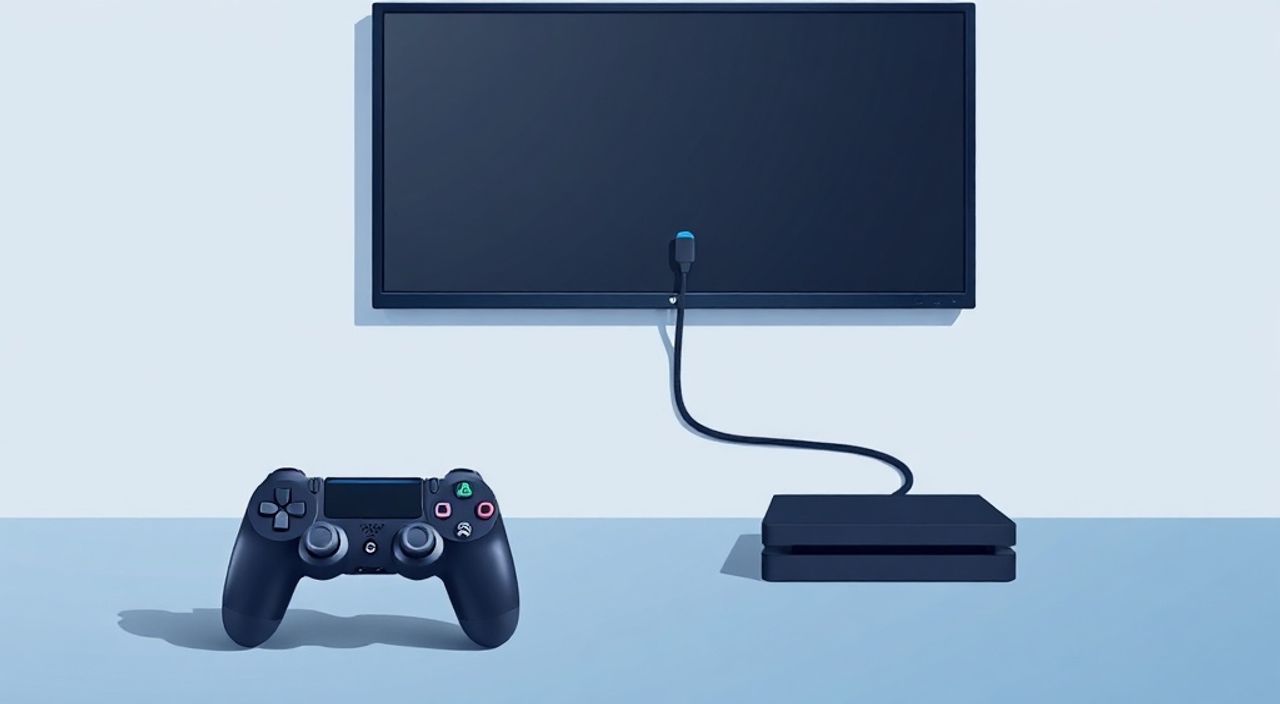
Плейстейшен 4 — одна из самых популярных игровых консолей в истории, и даже спустя годы после выхода PlayStation 5 она остаётся востребованной благодаря доступной цене, обширной библиотеке игр и надёжной работе. Однако многие пользователи, особенно те, кто впервые сталкивается с консолью, сталкиваются с простой, но критичной проблемой: как правильно подключить PS4 к телевизору, чтобы получить стабильное изображение, звук и полный функционал. От правильного выбора кабеля до настройки разрешения и режима HDMI — от этого зависит не только комфорт, но и качество геймплея. Даже небольшая ошибка в подключении может привести к отсутствию сигнала, мерцанию изображения или потере аудиовыхода. В этой статье вы найдёте исчерпывающую инструкцию, которая поможет подключить PlayStation 4 к любому телевизору — от старого ЖК до современного 4K OLED — без ошибок и с максимальной производительностью.
Для подключения PlayStation 4 к телевизору используйте стандартный HDMI-кабель, идущий в комплекте с консолью. Подключите один конец к порту HDMI на PS4, второй — к свободному HDMI-входу на телевизоре. Включите телевизор и переключитесь на соответствующий HDMI-канал. Если изображения нет — проверьте питание консоли, попробуйте другой кабель или вход, а также убедитесь, что телевизор поддерживает HDMI 1.4 или выше.
Содержание статьи:
- Что нужно для подключения PS4 к телевизору
- Пошаговая инструкция: как подключить PlayStation 4
- Настройка телевизора для оптимальной работы с PS4
- Как выбрать правильное разрешение и частоту обновления
- Частые проблемы с HDMI и как их решить
- Экспертное мнение: советы профессионалов
- Часто задаваемые вопросы
- Заключение
Что нужно для подключения PS4 к телевизору
Для базового подключения PlayStation 4 к телевизору требуется всего два элемента: сама консоль и HDMI-кабель. В комплекте с PS4 всегда идёт кабель HDMI 1.4 — он полностью достаточен для передачи сигнала в разрешении до 1080p при 60 Гц. Если вы планируете использовать PS4 Pro (которая поддерживает 4K и HDR), рекомендуется использовать кабель HDMI 2.0 или выше — особенно если телевизор имеет порт HDMI 2.0a или 2.1. Не стоит экономить на кабеле: дешёвые неоригинальные модели часто не выдерживают нагрузки, теряют сигнал или вызывают артефакты на экране.
Помимо HDMI-кабеля, вам понадобится источник питания — блок питания PS4, который также входит в комплект. Убедитесь, что он подключён к розетке с заземлением, особенно если вы используете телевизор с высокой чувствительностью к перепадам напряжения. Если вы планируете подключать аудиосистему — например, домашний кинотеатр или звуковую панель — потребуется дополнительный кабель (оптический или HDMI ARC), но для базового подключения к телевизору он не обязателен.
Полезно знать: Не используйте переходники HDMI-to-VGA или HDMI-to-Component — они не поддерживают цифровой аудиосигнал и не работают с PS4. Консоль требует строго цифрового HDMI-соединения.
Также проверьте, чтобы на телевизоре был хотя бы один свободный HDMI-порт. Современные телевизоры обычно имеют 3–4 порта, обозначенных как HDMI 1, HDMI 2 и т.д. Лучше выбирать порт с маркировкой HDMI 2.0 или «HDMI ARC» — он обеспечит лучшую совместимость и поддержку аудиовыхода.
Пошаговая инструкция: как подключить PlayStation 4
Подключение PS4 к телевизору — это простой процесс, но даже в нём можно допустить ошибки, если пропустить важные шаги. Следуйте этой последовательности, чтобы избежать проблем с изображением и звуком.
- Выключите телевизор и PlayStation 4. Это снижает риск повреждения портов при подключении кабелей.
- Найдите порт HDMI на задней панели PS4 — он расположен рядом с разъёмом питания и USB-портами.
- Подключите один конец HDMI-кабеля к этому порту. Убедитесь, что кабель вставлен до щелчка — он должен фиксироваться механически.
- Второй конец кабеля подключите к свободному HDMI-входу на телевизоре. Не используйте порт, помеченный как «HDMI IN» на проекторе или мониторе — он не подходит для входного сигнала.
- Подключите блок питания PS4 к розетке и к консоли. Загорится индикатор питания (белый свет).
- Включите телевизор. Используйте пульт для переключения источника сигнала на тот HDMI-порт, к которому подключена PS4. Обычно это кнопка «Source», «Input» или «HDMI» на пульте.
- Если на экране появилось меню PS4 — подключение успешно. Если нет — перейдите к разделу «Проблемы с HDMI».
Полезно знать: Если вы используете телевизор с функцией «Auto Input Switch» (автоматическое переключение), он должен включиться сам при включении PS4. Если этого не происходит — отключите эту функцию в настройках телевизора — она иногда вызывает задержки или сбои.
После первого включения система может предложить провести начальную настройку. Не спешите — следуйте инструкциям на экране, выберите язык, подключитесь к Wi-Fi и обновите прошивку. Без последнего шага консоль может работать нестабильно, особенно при подключении к новым телевизорам.
Настройка телевизора для оптимальной работы с PS4
Даже при правильном подключении изображение может казаться тусклым, с задержками или неправильными цветами — это результат неправильных настроек телевизора. Большинство производителей телевизоров (Samsung, LG, Sony, Philips) по умолчанию включают режим «Кино» или «Домашний кинотеатр», оптимизированный для фильмов, а не для игр. Для PS4 такой режим — враг: он добавляет искусственную обработку изображения, увеличивает задержку ввода и замедляет отклик пикселей.
Перейдите в настройки телевизора — обычно это меню «Изображение» или «Графика». Найдите режим «Игра» или «Game Mode». Включите его. Это отключит все ненужные процессы обработки: интерполяцию, шумоподавление, динамическую контрастность и улучшение движения. Результат — минимальная задержка (latency) и точная передача изображения от консоли.
«Game Mode — это обязательная настройка для любого геймера. Без неё задержка может достигать 100–150 мс, что делает игру в шутеры или гонки практически невозможной.» — Алексей Кузнецов, инженер по аудиовизуальным системам, 12 лет опыта в настройке игровых систем
Также проверьте настройки HDMI. Некоторые телевизоры имеют опцию «HDMI UHD Color» (Samsung), «HDMI Deep Color» (LG) или «HDMI Enhanced» (Sony). Включите её — это позволяет передавать сигнал с расширенной цветовой гаммой, особенно важно для PS4 Pro и HDR-контента. Если вы используете старый телевизор (2014–2016 гг.), убедитесь, что в настройках HDMI не стоит ограничение на разрешение — например, принудительное 1080i вместо 1080p.
Если телевизор поддерживает HDMI ARC (Audio Return Channel), и вы подключаете внешнюю аудиосистему — используйте именно этот порт. Он позволяет передавать звук как от телевизора на усилитель, так и от PS4 через тот же кабель, упрощая подключение.
Как выбрать правильное разрешение и частоту обновления
PS4 и PS4 Pro поддерживают разные режимы вывода изображения. Чтобы настроить оптимальное разрешение, зайдите в меню консоли: Настройки → Видео вывод → Разрешение экрана. Здесь вы увидите доступные варианты: 480p, 720p, 1080p, и если у вас PS4 Pro — 2160p (4K).
Выбирайте разрешение, максимально соответствующее возможностям вашего телевизора. Если у вас Full HD-телевизор — выбирайте 1080p. Если 4K — выбирайте 2160p. Не стоит выбирать 4K на Full HD-экране — это не улучшит картинку, а лишь увеличит нагрузку на процессор консоли.
Частота обновления — не менее важный параметр. PS4 поддерживает 60 Гц в 1080p и 30 Гц в 4K. Для динамичных игр (гонки, шутеры, спортивные симуляторы) критически важно выбрать 60 Гц. Если вы видите «мерцание» или «размытие» — попробуйте изменить частоту в настройках видео. Для PS4 Pro, подключённой к 4K HDR-телевизору, доступна опция «4K HDR 60 Гц» — но она работает только при использовании HDMI 2.0+ кабеля и поддержке HDR на телевизоре.
Тип телевизора |
Рекомендуемое разрешение |
Рекомендуемая частота |
Требуется HDMI 2.0 |
|---|---|---|---|
HD (720p) |
720p |
60 Гц |
Нет |
Full HD (1080p) |
1080p |
60 Гц |
Нет |
4K (UHD) без HDR |
2160p |
30 Гц |
Да |
4K HDR |
2160p |
60 Гц |
Да (2.0a или выше) |
Если вы не видите нужное разрешение в списке — попробуйте отключить и снова включить телевизор, либо перезагрузить PS4. Иногда система не распознаёт возможности телевизора из-за сбоя в обмене EDID-данными.
Частые проблемы с HDMI и как их решить
Даже при правильном подключении возникают сбои. Вот самые распространённые проблемы и способы их устранения.
- «Нет сигнала» на экране — проверьте, что кабель плотно вставлен в оба устройства. Попробуйте другой HDMI-порт на телевизоре. Если есть второй кабель — замените его. Иногда кабель выходит из строя после нескольких месяцев интенсивного использования.
- Изображение мигает или пропадает — это часто связано с несовместимостью частоты обновления. Перейдите в настройки PS4 → Видео вывод → Разрешение экрана и попробуйте выбрать 1080p 60 Гц вместо 4K. Также отключите в настройках телевизора функцию «Auto Motion Plus» или «TruMotion».
- Звук есть, но изображения нет — возможно, телевизор переключился на другой вход. Убедитесь, что выбран именно тот HDMI-порт, к которому подключена PS4. Иногда телевизор «запоминает» вход от другого устройства (например, Blu-ray).
- PS4 не включается после подключения — проверьте блок питания. Если индикатор не светится — возможно, повреждён адаптер. Попробуйте подключить PS4 к другому телевизору — если проблема сохраняется, обратитесь в сервис.
- Цвета искажены, картинка зелёная/фиолетовая — это признак несовместимости цветового пространства. В настройках PS4 выберите «RGB» вместо «YUV». Также отключите в телевизоре режим «Cinema» или «Movie».
Полезно знать: Если вы используете удлинитель HDMI или коммутатор — отключите их. Они часто являются причиной сбоев сигнала, особенно при передаче 4K HDR.
Не забывайте обновлять прошивку PS4. Старые версии системного ПО могут некорректно взаимодействовать с новыми телевизорами. Обновление можно скачать через интернет или с помощью USB-накопителя.
Экспертное мнение: советы профессионалов
«Я работаю с геймерами уже 15 лет, и 80% проблем с подключением PS4 возникают не из-за оборудования, а из-за неправильных настроек телевизора. Особенно часто пользователи забывают включить Game Mode — и потом жалуются, что игра «тормозит». Это не проблема консоли — это проблема настроек.» — Марина Соколова, технический консультант по AV-оборудованию, компания «Геймер-Тех»
Марина Соколова рекомендует всегда начинать диагностику с простого: подключить PS4 к другому телевизору. Если всё работает — проблема в вашем телевизоре. Если нет — проблема в консоли или кабеле. Также она подчёркивает важность использования оригинальных или сертифицированных HDMI-кабелей. Кабели с маркировкой «High Speed HDMI» или «Premium High Speed HDMI» проходят тестирование на передачу 4K/60 Гц и HDR — они стоят немного дороже, но исключают половину проблем.
Если вы используете PS4 Pro, обязательно включите HDR в настройках консоли: Настройки → Система → Цветовой профиль → HDR. Убедитесь, что ваш телевизор поддерживает HDR10 — это стандарт, который совместим с PS4 Pro. Dolby Vision и HDR10+ не поддерживаются — не тратьте время на их настройку.
Часто задаваемые вопросы
Можно ли подключить PS4 к телевизору без HDMI?
Нет. PS4 не имеет аналоговых видео-выходов (VGA, Component, Composite). Единственный способ — HDMI. Если у телевизора нет HDMI — используйте HDMI-to-Component активный преобразователь, но учтите: это снижает качество изображения и не поддерживает звук.
Почему PS4 не определяет телевизор?
Это происходит при сбое в обмене EDID-данными. Попробуйте отключить телевизор от питания на 2 минуты, затем включить его и PS4. Также обновите прошивку телевизора — производители часто выпускают патчи для совместимости с консолями.
Можно ли использовать HDMI-разветвитель для подключения PS4 к двум телевизорам?
Технически — да, но не рекомендуется. Разветвители без усилителя сигнала снижают качество, а активные модели часто не поддерживают HDCP — и тогда PS4 блокирует вывод изображения. Лучше использовать HDMI-свитчер с управлением через пульт.
Почему звук идёт через телевизор, а не через колонки?
По умолчанию PS4 передаёт звук через HDMI. Если вы подключили аудиосистему через оптический кабель — зайдите в Настройки → Звук → Выход звука и выберите «Оптический выход». Для HDMI ARC — выберите «HDMI» и убедитесь, что на телевизоре включена функция ARC.
Как проверить, работает ли HDR?
Включите HDR в настройках PS4, затем запустите игру с поддержкой HDR (например, Horizon Zero Dawn или The Last of Us Part I). На экране появится уведомление «HDR включён». Также проверьте в меню телевизора — там должна быть активная метка HDR.
Заключение
Подключение PlayStation 4 к телевизору — это не просто вставка кабеля в разъём. Это комплексная задача, требующая внимания к совместимости оборудования, настройке параметров изображения и устранению типичных ошибок. Правильно настроенная система обеспечивает не только чёткое изображение и чистый звук, но и минимальную задержку ввода — ключевой фактор для комфортной игры. Независимо от того, используете ли вы базовую PS4 или мощный PS4 Pro, принципы подключения остаются одинаковыми: используйте качественный HDMI-кабель, включите Game Mode на телевизоре, выберите правильное разрешение и убедитесь в поддержке HDR, если это необходимо.
Следуя этим рекомендациям, вы не только решите текущую проблему подключения, но и продлите срок службы вашей консоли, избежав перегрузок и сбоев из-за некорректной передачи сигнала.
- Всегда используйте HDMI-кабель — другие интерфейсы не поддерживаются.
- Включите режим «Игра» (Game Mode) на телевизоре — это снизит задержку в 2–3 раза.
- Для PS4 Pro выбирайте 4K HDR и HDMI 2.0+ кабель, иначе вы не получите полный потенциал.
- Обновляйте прошивку PS4 и телевизора — совместимость улучшается с каждым обновлением.
- Если нет сигнала — пробуйте другой HDMI-порт, кабель и перезагрузите оба устройства.
⚠️ Дисклеймер — нажмите, чтобы развернуть
Материалы, опубликованные в разделе «Блог» на сайте RU DESIGN SHOP (rudesignshop.ru), носят исключительно информационный и ознакомительный характер и не являются руководством к действию, финансовой рекомендацией, медицинской услугой, ветеринарным назначением либо рекламой товаров и услуг, включая азартные игры. Публикации не содержат призывов к участию в азартных играх и не направлены на продвижение соответствующих операторов.
Безопасность применения товаров и веществ: при использовании строительных материалов, бытовой химии, пестицидов и агрохимикатов необходимо строго следовать инструкциям производителя и действующему законодательству Российской Федерации, включая Федеральный закон РФ от 19.07.1997 № 109-ФЗ «О безопасном обращении с пестицидами и агрохимикатами».
Упоминание товарных знаков, брендов и организаций носит исключительно информационный характер и не означает наличие партнёрских отношений или одобрения со стороны правообладателей.
Материалы, содержащие сведения о медицинских, ветеринарных или косметических средствах, представлены в справочных целях и не являются медицинской консультацией или назначением. Перед применением рекомендуется обратиться к врачу, ветеринарному специалисту или иному сертифицированному профессионалу.
Возрастные ограничения: материалы, содержащие сведения о продукции категории 18+, включая алкоголь или азартные игры, предназначены исключительно для совершеннолетней аудитории и публикуются в информационных целях.
Правовая ответственность: решения, принятые на основе опубликованной информации, пользователь принимает самостоятельно и на свой риск; редакция и авторы несут ответственность в пределах, установленных законодательством Российской Федерации.
Редакция не допускает публикаций, содержащих пропаганду экстремизма, терроризма, наркотических средств или суицида; подобные материалы подлежат немедленному удалению.
Упоминание организаций с ограниченным статусом: компания Meta Platforms Inc. (социальные сети Facebook и Instagram) признана экстремистской организацией решением суда РФ, её деятельность запрещена на территории Российской Федерации; любые упоминания приводятся исключительно в информационных целях.
Авторские права и источники: информация собирается из открытых источников; её актуальность указывается на дату публикации и может изменяться.
Изображения и иллюстрации используются на условиях, разрешённых правообладателями. При возникновении претензий редакция готова оперативно рассмотреть обращение и внести необходимые изменения.
Персональные данные и cookies: сайт использует cookies и обрабатывает персональные данные пользователей в соответствии с Федеральным законом № 152-ФЗ «О персональных данных» и Политикой конфиденциальности RU DESIGN SHOP.
Мнения авторов могут не совпадать с позицией государственных органов или коммерческих организаций, упомянутых в материалах.
РЕКОМЕНДУЕМ
Товары от российских производителей


Светильник УЛЛЬ ABSOLUT SKANDIC
14000 руб.
Подвесной светильник «Двойной Токио» MedinaLamps
Диапазон цен: 80000 руб. – 185000 руб.
