Скидка 5% на первый заказ — RDS5




Почему презентация не открывается на другом компьютере в powerpoint
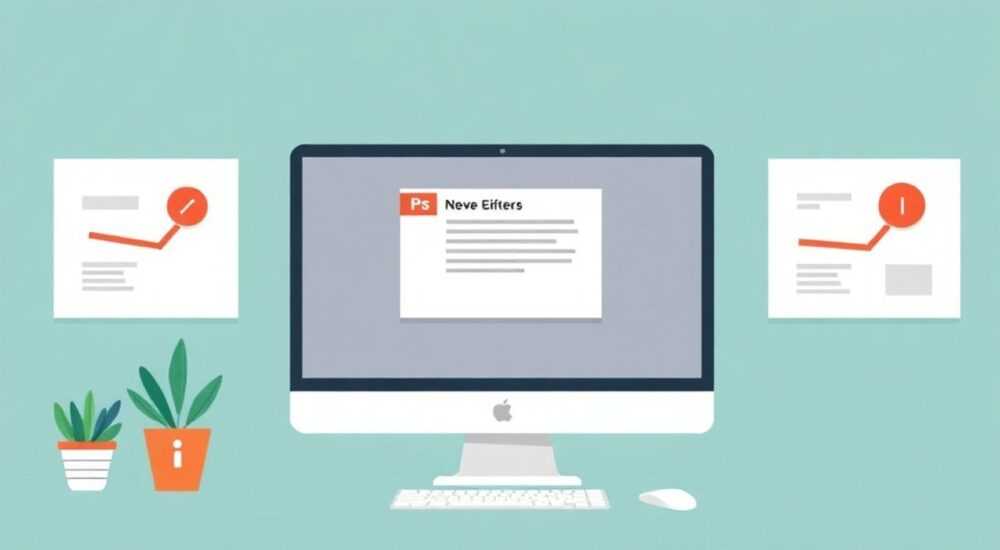
Презентация, созданная в PowerPoint, не открывается на другом компьютере — распространённая проблема, с которой сталкиваются миллионы пользователей по всему миру. Причина может крыться в отсутствии совместимого программного обеспечения, устаревшей версии PowerPoint, использовании сторонних шрифтов или медиафайлов, которые не были корректно встроены. Часто файл просто блокируется антивирусом или повреждается при переносе.
Чтобы презентация открывалась везде, сохраняйте её в универсальном формате .pptx или .pdf, используйте встроенную опцию «Упаковать для CD» и проверяйте совместимость перед транспортировкой. Всегда делайте резервную копию.
Содержание статьи:
- Основные причины, почему презентация не открывается на другом компьютере
- Как диагностировать проблему
- Форматы файлов PowerPoint и их совместимость
- Когда использовать PDF вместо PPTX?
- Пошаговое решение: как сделать презентацию максимально портативной
- Как использовать «Упаковать для CD»
- Распространённые ошибки и блокировки при открытии PPTX
- Как разблокировать файл из интернета
- Альтернативы PowerPoint: когда нужно обойтись без него
- Сравнение альтернатив
- Экспертное мнение
- Вопросы и ответы
- Заключение
Основные причины, почему презентация не открывается на другом компьютере
Когда вы передаёте презентацию коллеге, клиенту или преподавателю, ожидаете, что она откроется без задержек. Однако зачастую вместо слайдов пользователь видит сообщение: «PowerPoint не может открыть файл», «Повреждённый файл» или «Неизвестный формат». Это вызывает стресс и подрывает доверие к профессионализму докладчика.
Наиболее частые технические причины связаны с разницей в версиях программного обеспечения. Например, презентация, созданная в PowerPoint 2021, может содержать функции, недоступные в версии 2010. Даже если файл имеет расширение .pptx, он может использовать новые API или эффекты, которые старая версия просто не распознаёт.
Другая распространённая причина — использование проприетарных шрифтов. Если вы применяли нестандартный шрифт, например, Montserrat или Roboto, а на целевом компьютере он не установлен, PowerPoint может некорректно отображать текст или вообще отказаться загружать слайды. Иногда текст заменяется символами, иногда — весь слайд становится пустым.
Медиафайлы, такие как видео и аудио, часто становятся скрытой ловушкой. Даже если вы вставили видео в слайд, оно может быть не встроено, а только связано с внешним файлом. При переносе презентации на флешку или облачное хранилище ссылка теряется, и PowerPoint сообщает: «Невозможно воспроизвести видео».
Полезно знать: PowerPoint по умолчанию встраивает только небольшие медиафайлы. Файлы объёмом более 10 МБ могут остаться в виде ссылок, особенно если включена опция экономии места.
Также стоит учитывать политики безопасности. На рабочих компьютерах в корпоративных сетях часто включены строгие настройки групповой политики. Антивирус или система защиты Office могут блокировать файлы из непроверенных источников. Особенно это касается файлов с макросами (.pptm), даже если они безопасны.
Наконец, сам файл может быть повреждён. Это происходит при некорректном завершении работы PowerPoint, сбоях на жёстком диске или ошибках при копировании через USB. Повреждённый .pptx — это ZIP-архив с внутренней структурой, и один повреждённый XML-файл может сделать всю презентацию нечитаемой.
Как диагностировать проблему
- Проверьте версию PowerPoint. Узнайте, какая версия установлена на принимающем компьютере. Сравните с вашей.
- Откройте файл на другом устройстве. Попробуйте открыть тот же файл на своём втором компьютере или смартфоне.
- Посмотрите расширение файла. .ppt, .pptx, .pptm — каждое требует своих условий.
- Используйте режим совместимости. Сохраните копию с включённым режимом совместимости и попробуйте снова.
- Проверьте наличие антивируса. Отключите его временно (с осторожностью) и повторите попытку.
Форматы файлов PowerPoint и их совместимость
PowerPoint поддерживает множество форматов, но не все они одинаково хорошо работают на разных устройствах. Понимание различий между ними — ключ к созданию универсальной презентации.
Наиболее распространённые форматы:
- .ppt — устаревший формат до Office 2007. Поддерживается почти везде, но несовместим с современными функциями (например, прозрачность, SmartArt).
- .pptx — стандартный формат с Office 2007. Использует открытую XML-структуру. Рекомендуется для большинства случаев.
- .pptm — файл с поддержкой макросов. Требует доверия системы. Часто блокируется антивирусами.
- .ppsx — показ слайдов. Открывается сразу в режиме демонстрации. Удобен для презентаций, но не редактируем.
- .potx — шаблон. Не используется для передачи контента.
Формат |
Поддержка в PowerPoint |
Поддержка в других офисных пакетах |
Риск блокировки |
|---|---|---|---|
.pptx |
Полная (2007+) |
Высокая (LibreOffice, Google Slides) |
Низкий |
.ppt |
Полная (все версии) |
Средняя (ограничения по функциям) |
Очень низкий |
.pptm |
Полная (с включёнными макросами) |
Низкая (макросы не работают) |
Высокий |
.ppsx |
Полная |
Средняя |
Средний |
.pdf |
Через импорт |
Универсальная |
Практически нулевой |
«Если вы не уверены в среде получения презентации — всегда экспортируйте в PDF. Это гарантирует, что всё будет выглядеть именно так, как вы задумали.» — Алексей Ковалёв, IT-консультант, Microsoft MVP
Обратите внимание: Google Slides и LibreOffice Impress могут открывать .pptx, но с потерей некоторых эффектов — анимации, переходы, прозрачность. Поэтому, если получатель использует альтернативные офисные пакеты, лучше экспортировать в PDF.
Когда использовать PDF вместо PPTX?
- Когда презентация уже финальная и не требует правок.
- Когда вы отправляете её по электронной почте как документ.
- Когда нужна гарантия, что оформление не изменится.
- Когда получатель не использует Windows или macOS.
Полезно знать: PDF можно экспортировать прямо из PowerPoint: «Файл» → «Сохранить как» → выбрать тип «PDF».
Пошаговое решение: как сделать презентацию максимально портативной
Чтобы ваша презентация открывалась везде, следуйте проверенному алгоритму. Этот подход используют профессиональные спикеры, тренеры и бизнес-консультанты.
- Проверьте версию PowerPoint. Убедитесь, что работаете в актуальной версии. Обновления исправляют ошибки совместимости.
- Используйте стандартные шрифты. Arial, Calibri, Times New Roman — доступны на всех системах. Если вы используете кастомный шрифт, встройте его: «Файл» → «Параметры» → «Сохранение» → «Внедрять шрифты в файл».
- Встройте все медиафайлы. При вставке видео выберите «Вставить как фильм» и убедитесь, что файл меньше 10 МБ. Для больших файлов используйте облачные ссылки (OneDrive, YouTube).
- Удалите макросы, если они не нужны. Макросы повышают риск блокировки. Если они обязательны — предупредите получателя и отправьте инструкцию по разблокировке.
- Сохраните в режиме совместимости. «Файл» → «Сохранить как» → выберите «PowerPoint 97–2003 Presentation (*.ppt)» или включите режим совместимости в .pptx.
- Используйте функцию «Упаковать для CD». Эта встроенная опция собирает все файлы (видео, шрифты, презентацию) в одну папку и даже создаёт автозапуск.
- Протестируйте на другом устройстве. Перенесите файл на флешку и попробуйте открыть на другом компьютере.
«Я всегда тестирую презентацию на трёх устройствах: своём, арендованном ноутбуке и планшете. Это помогает избежать сюрпризов на живом выступлении.» — Екатерина Миронова, профессиональный тренер по коммуникациям
Как использовать «Упаковать для CD»
Эта функция доступна в большинстве версий PowerPoint (в Office 365 она называется «Экспорт в пакет»):
- Перейдите в «Файл» → «Сохранить и отправить» → «Упаковать для CD».
- Выберите презентацию и добавьте связанные файлы.
- Укажите носитель: флешка, диск или папка.
- PowerPoint создаст папку с файлами и программой PowerPoint Viewer (если выбрано).
Полезно знать: PowerPoint Viewer больше не поддерживается Microsoft, но пакетная упаковка всё ещё полезна для сбора всех зависимостей в одном месте.
Распространённые ошибки и блокировки при открытии PPTX
Даже если вы всё сделали правильно, могут возникнуть неожиданные ошибки. Разберём самые частые:
- Ошибка: «PowerPoint не может открыть файл». Причина — повреждённый файл или несовместимый формат. Решение: попробуйте открыть в режиме восстановления («Файл» → «Открыть» → «Восстановить»).
- Ошибка: «Файл заблокирован из соображений безопасности». Происходит при скачивании из интернета. Решение: кликните по желтой полосе вверху и выберите «Включить содержимое».
- Ошибка: «Не удалось найти источник мультимедиа». Видео или аудио не встроены. Решение: переименуйте папку с презентацией и медиа, чтобы пути совпадали, или перезагрузите файлы.
- Ошибка: «Недоступен шрифт XYZ. Заменён на…». Шрифт не встроен. Решение: в будущем используйте встраивание шрифтов или стандартные аналоги.
- Ошибка: «Макросы отключены». Безопасность Office. Решение: добавьте расположение в список доверенных папок или включите макросы вручную.
Как разблокировать файл из интернета
- Щёлкните правой кнопкой по файлу → «Свойства».
- Внизу окна появится чекбокс «Разблокировать» — поставьте галочку.
- Нажмите «Применить» и попробуйте открыть файл снова.
Полезно знать: Эта блокировка — часть защиты Windows от вредоносных файлов. Никогда не разблокируйте файлы из ненадёжных источников.
Альтернативы PowerPoint: когда нужно обойтись без него
Если получатель не имеет доступа к PowerPoint, есть несколько надёжных решений:
- Google Slides. Бесплатный онлайн-инструмент. Презентацию можно отправить по ссылке. Все изменения синхронизируются в реальном времени.
- LibreOffice Impress. Открытый офисный пакет. Открывает .pptx с высокой точностью. Подходит для Linux и Windows.
- Apple Keynote. Для пользователей Mac и iOS. Может импортировать .pptx, но некоторые эффекты теряются.
- Canva Presentations. Удобен для визуальных презентаций. Экспортирует в PDF и видео.
«Для быстрой передачи презентации я чаще всего использую Google Slides. Достаточно отправить ссылку — и человек видит всё в браузере, без установки программ.» — Дмитрий Петров, digital-стратег
Сравнение альтернатив
Инструмент |
Поддержка PPTX |
Офлайн-режим |
Анимации |
Рекомендован для |
|---|---|---|---|---|
Google Slides |
Хорошая |
Через офлайн-режим |
Базовые |
Коллаборации, быстрые презентации |
LibreOffice Impress |
Хорошая |
Полный |
Средние |
Linux, бесплатное ПО |
Keynote |
Хорошая |
Полный |
Высокая |
Mac-пользователи |
Canva |
Импорт/экспорт |
Нет |
Визуальные эффекты |
Дизайн-ориентированные презентации |
Полезно знать: Canva позволяет экспортировать презентацию как видео — отличное решение для экранов в залах или соцсетей.
Экспертное мнение
Современные презентации — это не просто слайды, а цифровые продукты, требующие тестирования и адаптации. По данным исследований, более 40% деловых встреч срывается из-за технических проблем с презентациями. Большинство из них — из-за совместимости.
Лучшие практики, рекомендованные экспертами:
- Всегда используйте облачные копии (OneDrive, Google Drive).
- Создавайте резервные версии: .pptx, .pdf и .ppsx.
- Проверяйте презентацию на устройстве заранее, если выступаете вживую.
- Не полагайтесь на единственный носитель — используйте флешку, облачное хранилище и email.
«Профессионал — это не тот, кто делает красивые слайды, а тот, кто гарантирует, что они откроются в нужный момент.» — Марина Соколова, руководитель отдела обучения в корпорации
Вопросы и ответы
Почему презентация открывается у меня, но не у коллеги?
Вероятно, у вас разные версии PowerPoint, или на его компьютере нет нужных шрифтов/медиа. Также возможна блокировка антивирусом. Попросите коллегу проверить свойства файла и разблокировать его.
Можно ли открыть PPTX без установки PowerPoint?
Да. Используйте PowerPoint Online (через браузер), Google Slides, LibreOffice или просмотрщик Microsoft 365. Все они бесплатны и поддерживают основные функции.
Как отправить презентацию с видео, чтобы оно работало везде?
Лучше всего загрузить видео на YouTube или OneDrive и вставить ссылку. В PowerPoint есть функция «Онлайн-видео». Альтернатива — сжать видео до 10 МБ и встроить напрямую.
Что делать, если файл повреждён?
Попробуйте открыть его в режиме восстановления. Если не поможет — используйте сторонние инструменты, такие как Stellar Repair for PowerPoint. Также проверьте резервную копию.
Нужно ли использовать .ppt вместо .pptx для совместимости?
Только если получатель использует PowerPoint 2003 или старше. В остальных случаях .pptx предпочтительнее — он легче, безопаснее и функциональнее.
Заключение
Проблема с открытием презентации на другом компьютере — не случайность, а результат игнорирования базовых принципов цифровой совместимости. Современный пользователь должен понимать, что файл — это не только контент, но и его техническая оболочка. От версии программы до шрифтов и политик безопасности — всё влияет на успешное открытие.
Главное правило: презентация должна работать без вашего участия. Вы не будете рядом, чтобы объяснить, как разблокировать файл или найти видео. Поэтому каждый шаг — от создания до передачи — должен быть продуман.
- Используйте .pptx или PDF для максимальной совместимости.
- Встраивайте шрифты и маленькие медиафайлы, для больших — используйте ссылки.
- Тестируйте презентацию на другом устройстве перед отправкой.
- Избегайте макросов, если они не критичны.
- Имейте резервные копии в разных форматах.
⚠️ Дисклеймер — нажмите, чтобы развернуть
Материалы, опубликованные в разделе «Блог» на сайте RU DESIGN SHOP (rudesignshop.ru), носят исключительно информационный и ознакомительный характер и не являются руководством к действию, финансовой рекомендацией, медицинской услугой, ветеринарным назначением либо рекламой товаров и услуг, включая азартные игры. Публикации не содержат призывов к участию в азартных играх и не направлены на продвижение соответствующих операторов.
Безопасность применения товаров и веществ: при использовании строительных материалов, бытовой химии, пестицидов и агрохимикатов необходимо строго следовать инструкциям производителя и действующему законодательству Российской Федерации, включая Федеральный закон РФ от 19.07.1997 № 109-ФЗ «О безопасном обращении с пестицидами и агрохимикатами».
Упоминание товарных знаков, брендов и организаций носит исключительно информационный характер и не означает наличие партнёрских отношений или одобрения со стороны правообладателей.
Материалы, содержащие сведения о медицинских, ветеринарных или косметических средствах, представлены в справочных целях и не являются медицинской консультацией или назначением. Перед применением рекомендуется обратиться к врачу, ветеринарному специалисту или иному сертифицированному профессионалу.
Возрастные ограничения: материалы, содержащие сведения о продукции категории 18+, включая алкоголь или азартные игры, предназначены исключительно для совершеннолетней аудитории и публикуются в информационных целях.
Правовая ответственность: решения, принятые на основе опубликованной информации, пользователь принимает самостоятельно и на свой риск; редакция и авторы несут ответственность в пределах, установленных законодательством Российской Федерации.
Редакция не допускает публикаций, содержащих пропаганду экстремизма, терроризма, наркотических средств или суицида; подобные материалы подлежат немедленному удалению.
Упоминание организаций с ограниченным статусом: компания Meta Platforms Inc. (социальные сети Facebook и Instagram) признана экстремистской организацией решением суда РФ, её деятельность запрещена на территории Российской Федерации; любые упоминания приводятся исключительно в информационных целях.
Авторские права и источники: информация собирается из открытых источников; её актуальность указывается на дату публикации и может изменяться.
Изображения и иллюстрации используются на условиях, разрешённых правообладателями. При возникновении претензий редакция готова оперативно рассмотреть обращение и внести необходимые изменения.
Персональные данные и cookies: сайт использует cookies и обрабатывает персональные данные пользователей в соответствии с Федеральным законом № 152-ФЗ «О персональных данных» и Политикой конфиденциальности RU DESIGN SHOP.
Мнения авторов могут не совпадать с позицией государственных органов или коммерческих организаций, упомянутых в материалах.
Читайте также

РЕКОМЕНДУЕМ
Товары от российских производителей