Скидка 5% на первый заказ — RDS5




Solidworks как повернуть вид на чертеже
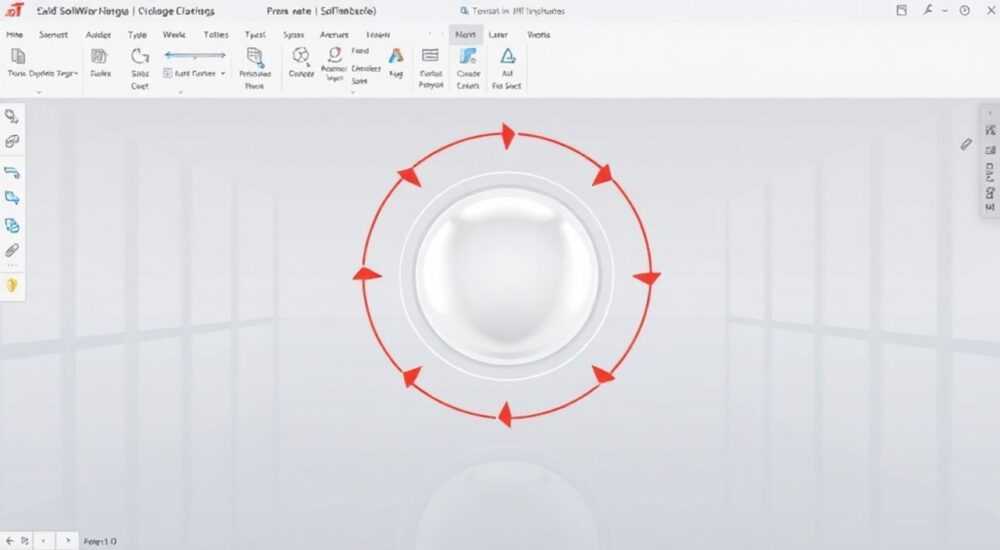
В Solidworks поворот вида на чертеже — это стандартная операция, необходимая для корректного отображения детали под нужным углом. Основные способы включают использование команды «Повернуть вид», ручное вращение с помощью мыши и настройку ориентации через свойства вида. Главное — правильно выбрать метод в зависимости от задачи: временного осмотра или фиксации нового положения в документе.
Чтобы повернуть вид на чертеже в Solidworks, используйте контекстное меню «Повернуть вид» или клавишу R для активации режима вращения. Для точного угла задайте параметры в свойствах вида.
Содержание статьи:
- Основы поворота вида в Solidworks
- Когда требуется поворот вида?
- Как повернуть вид с помощью мыши и клавиш
- Контекстное меню: Повернуть вид
- Точный поворот вида на заданный угол
- Использование пресетов ориентации
- Распространённые ошибки и как их избежать
- Как исправить «перекошенный» вид
- Экспертное мнение
- Вопросы и ответы
- Заключение
Основы поворота вида в Solidworks
Solidworks — мощная система автоматизированного проектирования, где работа с чертежами требует точности и контроля над каждым элементом. Поворот вида — одна из ключевых операций при подготовке документации. Он позволяет изменить ориентацию проекции детали для лучшего восприятия формы, соответствия стандартам ГОСТ или согласования с другими листами сборки.
Процесс поворота может быть временным (для удобства просмотра) или постоянным (фиксация нового положения вида). Важно понимать разницу между вращением модели в 3D-пространстве и поворотом плоского вида на чертеже. Последний не влияет на геометрию, а лишь меняет её отображение на листе.
Каждый вид на чертеже имеет свои свойства: масштаб, тип проекции, привязку к ориентации модели и угол поворота. Изменяя угол, вы можете сделать вид горизонтальным, вертикальным или наклонным, что особенно важно при оформлении сложных деталей с нестандартными осями симметрии.
Полезно знать: Повернутый вид остаётся связанным с исходной моделью. Любые изменения в 3D-геометрии автоматически обновляются в чертеже, включая текущую ориентацию.
Когда требуется поворот вида?
- Подготовка к печати: если деталь лучше читается под углом, её нужно повернуть для соответствия техническим требованиям.
- Соответствие стандартам: ГОСТ 2.305–68 допускает дополнительные виды, включая повернутые, при необходимости пояснения формы.
- Оптимизация компоновки: поворот помогает эффективнее использовать пространство листа, особенно при наличии нескольких проекций.
- Анимация и презентации: временный поворот используется при демонстрации чертежа клиенту или коллегам.
Как повернуть вид с помощью мыши и клавиш
Быстрый способ проверить форму детали — вращение с помощью мыши. Это временная операция, не сохраняющаяся в чертеже, но крайне полезная на этапе анализа.
Для активации режима вращения используйте клавишу R. После нажатия курсор изменится на значок вращения. Нажмите левую кнопку мыши и перемещайте курсор — вид начнёт поворачиваться вокруг своей оси. Отпустите кнопку, чтобы зафиксировать положение. Этот метод идеален для быстрого осмотра, но не заменяет официальный повёрнутый вид.
Если вы работаете с трёхкнопочной мышью, можно использовать комбинацию:
- Нажать и удерживать среднюю кнопку (колесо).
- Переместить мышь для вращения.
- Отпустить для фиксации.
Для более точного управления включите режим «Плавное вращение» в настройках: Сервис → Параметры → Экран → Движение. Здесь можно настроить чувствительность, инерцию и скорость вращения.
«Используйте клавишу R как «горячую» комбинацию — она в разы ускоряет навигацию по чертежу.» — Алексей Миронов, инженер-конструктор, 12 лет опыта в Solidworks
Контекстное меню: Повернуть вид
Для постоянного поворота вида используйте контекстное меню:
- Щёлкните правой кнопкой мыши по нужному виду на чертеже.
- Выберите пункт «Повернуть вид».
- Курсор изменится — теперь можно перетаскивать вид в любое положение.
- Для выхода из режима нажмите Esc или щёлкните правой кнопкой → «Выход».
После завершения поворота система автоматически сохраняет новое положение. Угол отображается в строке состояния внизу окна. Если нужно вернуть вид в исходное положение, выберите «Ориентация» → «Нормально к».
Полезно знать: При использовании «Повернуть вид» все связанные размеры и аннотации остаются привязанными к геометрии. Однако их положение может потребовать ручной корректировки.
Точный поворот вида на заданный угол
Когда требуется строго определённый угол поворота (например, 45°, 30° или 90°), ручного перетаскивания недостаточно. Solidworks предоставляет инструменты для точного задания угла через свойства вида.
Чтобы задать точный угол:
- Щёлкните правой кнопкой по виду → «Свойства».
- В открывшемся окне перейдите на вкладку «Ориентация».
- Установите флажок «Повернуть вид».
- Введите нужный угол в градусах (например, 45).
- Нажмите «ОК» для применения.
Угол отсчитывается против часовой стрелки от горизонтальной оси. Отрицательные значения (например, -30) поворачивают вид по часовой стрелке.
Тип поворота |
Точность |
Способ применения |
Сохраняется в чертеже? |
|---|---|---|---|
Мышь + клавиша R |
Низкая |
Временный осмотр |
Нет |
Контекстное меню «Повернуть вид» |
Средняя |
Ручное позиционирование |
Да |
Свойства вида → Угол |
Высокая |
Точные значения |
Да |
Ориентация → Новая пресет-ориентация |
Высокая |
Повторное использование |
Да |
Использование пресетов ориентации
Если вы часто работаете с одинаковыми углами (например, изометрия 30°/45°), создайте пользовательские ориентации:
- В 3D-модели: Вид → Ориентация → Новая.
- Задайте угол вращения по осям X, Y, Z.
- Сохраните как «Пресет 1».
- На чертеже добавьте вид, привязанный к этой ориентации.
Преимущество подхода — повторяемость. Все чертежи будут выполнены в едином стиле, что критично для серийного производства.
«Точные углы — основа профессионального чертежа. Всегда указывайте угол поворота в технических требованиях, если он отличается от стандартного.» — Татьяна Ковалёва, главный конструктор машиностроительного завода
Распространённые ошибки и как их избежать
При работе с поворотом видов пользователи часто сталкиваются с типичными проблемами, которые могут привести к ошибкам в документации или путанице при чтении чертежа.
Одна из самых частых ошибок — случайный поворот вида без его фиксации. Например, пользователь активирует режим «Повернуть вид», немного смещает проекцию, но забывает выйти правильно. В результате вид остаётся в промежуточном состоянии, и последующие действия могут дать непредсказуемые результаты.
Другая распространённая ситуация — потеря связи между видами. Если повернуть вид, не являющийся базовым (например, дополнительный), система может не обновить зависимые проекции. Решение — всегда начинать с главного вида и использовать функцию «Обновить виды» после изменений.
Как исправить «перекошенный» вид
Если вид оказался повернутым некорректно:
- Щёлкните по нему правой кнопкой → «Свойства».
- На вкладке «Ориентация» установите угол 0°.
- Нажмите «ОК».
- При необходимости создайте новый повёрнутый вид с правильными параметрами.
Также полезно использовать функцию «Ориентация» → «Нормально к», которая автоматически выравнивает вид перпендикулярно выбранной грани.
Полезно знать: Перед печатью чертежа всегда проверяйте ориентацию всех видов. Используйте режим предварительного просмотра, чтобы убедиться, что поворот не повлиял на масштаб или расположение текста.
Экспертное мнение
«В моей практике были случаи, когда из-за неправильно повернутого вида на чертеже цех выпускал брак. Причина? Оператор прочитал размеры под углом, который визуально искажал форму. С тех пор я требую от всех: любой повёрнутый вид должен иметь пометку “ПОВЁРНУТО” и указание угла.” — Дмитрий Фролов, начальник отдела КИПиА, опыт работы в CAD — 15 лет
По словам эксперта, важна не только техническая сторона, но и документальное оформление. В крупных проектах рекомендуется использовать штампы и примечания, поясняющие, почему вид был повернут. Это снижает риск ошибок при передаче данных в производство.
Также Дмитрий отмечает, что в современных версиях Solidworks (2023–2026) значительно улучшена стабильность поворота видов. Раньше при экспорте в PDF могли возникать смещения, но сейчас такие проблемы практически исчезли благодаря обновлённому движку отображения.
Вопросы и ответы
Можно ли повернуть только один вид, не затрагивая остальные?
Да, каждый вид на чертеже независим. Вы можете повернуть любой из них, и это не повлияет на другие проекции. Однако будьте осторожны с зависимыми видами — например, разрезом, привязанным к главному виду.
Как обозначить повёрнутый вид по ГОСТ?
Повёрнутый вид обозначается стрелкой с буквой (например, «Вид А») и надписью «ПОВЁРНУТО» над изображением. Угол поворота может указываться дополнительно в технических требованиях.
Почему после поворота размеры стали «плавать»?
Это происходит, если размеры не привязаны к геометрии, а закреплены в пространстве листа. Решение — пересоздать размеры или использовать функцию «Перестроить» (Ctrl+B), чтобы обновить связи.
Можно ли сохранить повёрнутый вид как шаблон?
Да. Создайте чертёж с нужной ориентацией, сохраните его как шаблон (.drwdot). В будущем все новые чертежи будут наследовать эту настройку.
Работает ли поворот в режиме eDrawings?
Да, eDrawings поддерживает повёрнутые виды. Однако интерактивное вращение возможно только для 3D-моделей, а не для 2D-проекций на листе.
Заключение
Поворот вида в Solidworks — это не просто удобная функция, а необходимый инструмент для создания грамотной конструкторской документации. Владение методами временного и постоянного вращения позволяет точно передавать форму детали, соответствовать стандартам и минимизировать ошибки на производстве.
Важно различать задачи: если нужно просто рассмотреть деталь — используйте клавишу R; если требуется зафиксировать положение — применяйте «Повернуть вид» или задавайте угол в свойствах. Не забывайте про документальное оформление: помечайте повёрнутые виды, указывайте углы и следите за целостностью размерной цепи.
Правильный поворот вида делает чертёж понятным, а производство — безопасным. Инвестируйте время в настройку, и вы сэкономите десятки часов на исправлении ошибок.
- Для быстрого осмотра используйте клавишу R или среднюю кнопку мыши.
- Для постоянного поворота применяйте контекстное меню «Повернуть вид».
- Для точных углов задавайте значение в свойствах вида.
- Всегда помечайте повёрнутые виды по ГОСТ.
- Проверяйте связи размеров после поворота.
⚠️ Дисклеймер — нажмите, чтобы развернуть
Материалы, опубликованные в разделе «Блог» на сайте RU DESIGN SHOP (rudesignshop.ru), носят исключительно информационный и ознакомительный характер и не являются руководством к действию, финансовой рекомендацией, медицинской услугой, ветеринарным назначением либо рекламой товаров и услуг, включая азартные игры. Публикации не содержат призывов к участию в азартных играх и не направлены на продвижение соответствующих операторов.
Безопасность применения товаров и веществ: при использовании строительных материалов, бытовой химии, пестицидов и агрохимикатов необходимо строго следовать инструкциям производителя и действующему законодательству Российской Федерации, включая Федеральный закон РФ от 19.07.1997 № 109-ФЗ «О безопасном обращении с пестицидами и агрохимикатами».
Упоминание товарных знаков, брендов и организаций носит исключительно информационный характер и не означает наличие партнёрских отношений или одобрения со стороны правообладателей.
Материалы, содержащие сведения о медицинских, ветеринарных или косметических средствах, представлены в справочных целях и не являются медицинской консультацией или назначением. Перед применением рекомендуется обратиться к врачу, ветеринарному специалисту или иному сертифицированному профессионалу.
Возрастные ограничения: материалы, содержащие сведения о продукции категории 18+, включая алкоголь или азартные игры, предназначены исключительно для совершеннолетней аудитории и публикуются в информационных целях.
Правовая ответственность: решения, принятые на основе опубликованной информации, пользователь принимает самостоятельно и на свой риск; редакция и авторы несут ответственность в пределах, установленных законодательством Российской Федерации.
Редакция не допускает публикаций, содержащих пропаганду экстремизма, терроризма, наркотических средств или суицида; подобные материалы подлежат немедленному удалению.
Упоминание организаций с ограниченным статусом: компания Meta Platforms Inc. (социальные сети Facebook и Instagram) признана экстремистской организацией решением суда РФ, её деятельность запрещена на территории Российской Федерации; любые упоминания приводятся исключительно в информационных целях.
Авторские права и источники: информация собирается из открытых источников; её актуальность указывается на дату публикации и может изменяться.
Изображения и иллюстрации используются на условиях, разрешённых правообладателями. При возникновении претензий редакция готова оперативно рассмотреть обращение и внести необходимые изменения.
Персональные данные и cookies: сайт использует cookies и обрабатывает персональные данные пользователей в соответствии с Федеральным законом № 152-ФЗ «О персональных данных» и Политикой конфиденциальности RU DESIGN SHOP.
Мнения авторов могут не совпадать с позицией государственных органов или коммерческих организаций, упомянутых в материалах.

РЕКОМЕНДУЕМ
Товары от российских производителей

Светильник Star Light Forstlight
Диапазон цен: 207000 руб. – 322000 руб.