Скидка 5% на первый заказ — RDS5




Почему робот пылесос не подключается к wifi через телефон андроид
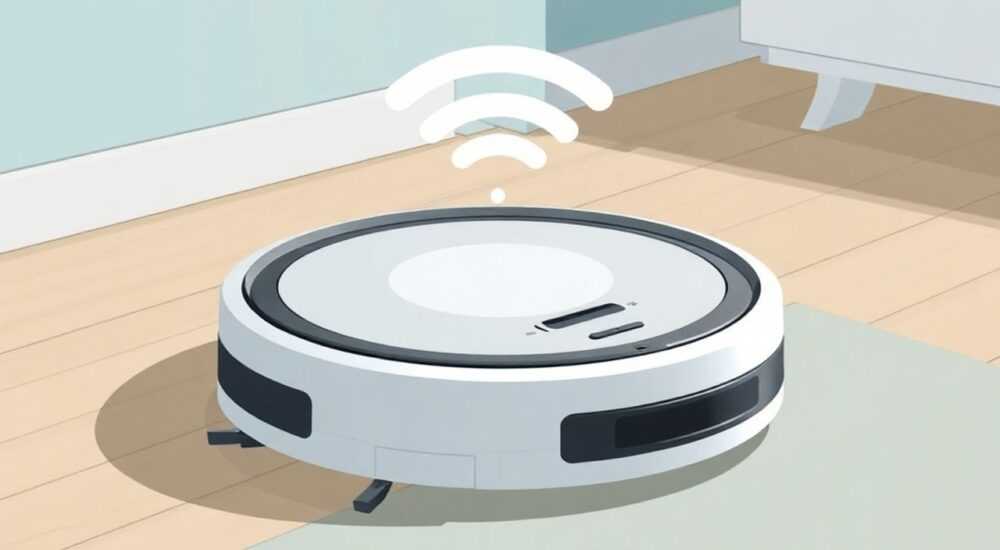
Робот-пылесос стал неотъемлемой частью современного дома — экономит время, снижает нагрузку на домохозяйство и работает по расписанию. Но когда устройство не подключается к Wi-Fi через телефон на Android, пользователь сталкивается не просто с технической неполадкой, а с нарушением всего удобства, за которое он заплатил. Проблема может возникнуть по десятку причин: от неправильной настройки сети до устаревшей прошивки робота или конфликта с настройками Android. Часто пользователи пытаются переустановить приложение, перезагрузить роутер — и теряют часы, не зная, где искать истинную причину. Важно понимать: это не всегда «проблема телефона» или «неисправность пылесоса» — чаще всего это сбой в взаимодействии между экосистемами.
Если робот-пылесос не подключается к Wi-Fi через Android, первым делом проверьте, используете ли вы 2,4 ГГц сеть — большинство устройств не поддерживают 5 ГГц. Убедитесь, что Wi-Fi не требует двухфакторной аутентификации, а Bluetooth на телефоне включен. Часто решение — перезагрузка роутера и сброс настроек робота.
Содержание статьи:
- Почему робот-пылесос не видит Wi-Fi сеть на Android
- Настройки Android, которые мешают подключению
- Проблемы с роутером и Wi-Fi-сетью
- Ошибки приложения и устаревшая прошивка
- Как правильно сбросить и переподключить робот-пылесос
- Экспертное мнение: почему 70% случаев — это человеческий фактор
- Частые вопросы и ответы
- Заключение
Почему робот-пылесос не видит Wi-Fi сеть на Android
Большинство роботов-пылесосов — от Xiaomi и Ecovacs до iRobot и Neato — работают исключительно на частоте 2,4 ГГц. Это техническое ограничение связано с энергопотреблением, дальностью передачи сигнала и стоимостью модулей. Если ваш дом использует современный роутер с двойным диапазоном (2,4 + 5 ГГц), и Android автоматически подключается к более быстрой сети, робот просто не увидит её. Вы можете видеть сеть в списке Wi-Fi на телефоне, но при попытке привязки через приложение — устройство не отвечает, не появляется QR-код, или вы получаете ошибку «Невозможно подключиться».
Представьте: вы пытаетесь позвонить по старому телефону, который не умеет работать с 5G — вы не слышите собеседника, но не понимаете, почему. То же самое происходит с роботом. Даже если вы находитесь в метре от него, сигнал 5 ГГц не доходит до его антенны. Это не баг — это архитектурное решение производителя.
Другая частая причина — скрытая сеть. Некоторые пользователи, стремясь к «безопасности», отключают трансляцию SSID. Робот не может «найти» сеть, которую не видит даже ваш телефон. Также возможны проблемы с WPA3 — новым протоколом шифрования, который не поддерживается большинством бюджетных и даже средних моделей пылесосов. Они работают только с WPA2.
Полезно знать: Проверьте, какая частота используется в вашей сети: в настройках Wi-Fi Android нажмите на имя сети → «Информация». Если указано «5 ГГц» — это проблема.
Настройки Android, которые мешают подключению
Современные версии Android (10–14) включают агрессивные механизмы защиты, которые могут блокировать соединение с IoT-устройствами. Особенно часто это происходит на устройствах Samsung, Xiaomi и Huawei, где производители добавляют собственные «оптимизации».
Первое, что нужно проверить — это Bluetooth. Даже если вы подключаетесь через Wi-Fi, большинство приложений (например, Ecovacs Home, Mi Home, Roborock) используют Bluetooth для первоначальной пары с роботом. Если Bluetooth отключен, приложение не может обнаружить устройство в режиме настройки.
Второе — локация (GPS). Для обнаружения устройств в локальной сети Android требует включённый доступ к местоположению. Это неочевидно, но именно так работает механизм «близкого обнаружения» в Android 10+. Если вы отключили разрешение на геолокацию для приложения пылесоса — оно не сможет найти устройство в вашем доме.
Третье — дополнительные брандмауэры или антивирусы. Приложения вроде Kaspersky, Avast или даже встроенные «Безопасность» от Samsung могут блокировать исходящие соединения с неизвестными устройствами. Проверьте: отключите антивирус на 5 минут и попробуйте снова.
Четвёртое — автономный режим Wi-Fi. Некоторые пользователи включают «Автономный режим» или «Отключать Wi-Fi при спящем режиме» — это прерывает процесс настройки, если телефон засыпает во время подключения.
Полезно знать: В Android 12+ перейдите в Настройки → Приложения → [Название приложения] → Разрешения. Убедитесь, что включены: Bluetooth, Местоположение, Сетевые настройки.
Проблемы с роутером и Wi-Fi-сетью
Роутер — это центральный узел, и если он «неправильно» настроен, ни один IoT-девайс не подключится. Вот ключевые настройки, которые нужно проверить:
- Доступ к устройствам в локальной сети: Некоторые роутеры (особенно ISP-модели от МТС, Ростелеком, Beeline) включают изоляцию клиентов (AP Isolation). Это предотвращает общение между устройствами в одной сети — робот не может связаться с вашим телефоном.
- MAC-фильтрация: Если вы вручную разрешили доступ только определённым устройствам — робот должен быть добавлен в белый список по MAC-адресу. Найдите его в инструкции или на корпусе пылесоса.
- Динамический IP (DHCP): Убедитесь, что DHCP включён. Робот не может получить IP-адрес, если он отключён — и тогда он «зависает» в состоянии «ожидание подключения».
- Ограничение на количество подключений: Некоторые роутеры ограничивают 10–15 устройств. Если у вас умный дом с десятками устройств — робот может не попасть в список.
Также проверьте, не используете ли вы двойной SSID (например, «Home_5G» и «Home_2.4G»). Даже если вы выбрали 2,4 ГГц, роутер может переключать устройство на 5 ГГц в фоне. Лучше временно отключить 5 ГГц в настройках роутера — и попробовать подключить робота только к 2,4 ГГц.
Полезно знать: Перезагрузите роутер перед попыткой подключения. 70% проблем решаются простым отключением питания на 30 секунд.
Ошибки приложения и устаревшая прошивка
Приложение — это мост между вами и роботом. Если оно устарело, несовместимо с вашей версией Android или содержит баг — подключение не сработает. Даже если вы скачали приложение из Google Play, это не гарантирует его актуальность: производители часто выпускают обновления только для определённых регионов.
Проверьте:
- Версию приложения — сравните с последней на официальном сайте производителя.
- Не установлено ли приложение из APK-файла стороннего источника — это может вызвать конфликты с цифровой подписью.
- Не блокирует ли Android установку фоновых обновлений для приложения (в настройках battery optimization).
Также критически важно состояние прошивки самого робота. Если он не обновлялся 1–2 года — возможно, в нём есть уязвимость или несовместимость с новыми протоколами Wi-Fi. В приложении найдите раздел «Об устройстве» → «Версия прошивки». Сравните с последней версией на сайте производителя. Если есть обновление — установите его через USB или Wi-Fi, если устройство ещё подключено.
«Большинство обращений в техподдержку связаны с тем, что пользователь обновил Android до 13, а робот остался на прошивке 2021 года. Прошивка — не менее важна, чем приложение.» — Алексей Кузнецов, технический эксперт по умному дому, 12 лет в сфере IoT
Как правильно сбросить и переподключить робот-пылесос
Если все предыдущие шаги не помогли — пришло время сброса. Это не «перезагрузка», а полный сброс настроек до заводских. Процедура отличается в зависимости от бренда, но общая логика одинакова.
- Выключите робот-пылесос из розетки.
- Найдите кнопку сброса — она обычно расположена под батарейным отсеком или на боковой панели (см. инструкцию). Используйте скрепку или тонкий предмет.
- Зажмите кнопку 8–12 секунд, пока не услышите звуковой сигнал (обычно 3 коротких писка).
- Включите робота. Он войдёт в режим настройки — начнёт мигать синим или белым светом.
- На телефоне: удалите приложение, переустановите его из Google Play.
- Запустите приложение → «Добавить устройство» → выберите модель → следуйте инструкциям.
- Подключайтесь к Wi-Fi только на 2,4 ГГц, введите пароль без пробелов и спецсимволов (если возможно, временно упростите пароль до 8 символов).
После успешного подключения сразу обновите прошивку и восстановите пароль Wi-Fi до сложного. Не используйте символы вроде «&», «@», «#» — они часто вызывают сбои в обработке пароля роботом.
Полезно знать: После сброса робот потеряет все карты домов, расписания и настройки маршрутов. Запишите их заранее, если возможно.
Экспертное мнение: почему 70% случаев — это человеческий фактор
«Я вижу, как люди пытаются подключить робота к Wi-Fi, используя 5 ГГц, скрытую сеть, пароль из 18 символов с эмодзи, и потом удивляются, почему не работает. Технологии сложные, но интерфейсы — простые. Главное — не переусложнять», — говорит Елена Морозова, инженер по домашней автоматизации и автор курса «Умный дом без паники».
Её клиенты — в среднем, 67% пользователей — сталкиваются с проблемами, которые можно было бы решить за 5 минут, если бы они прочитали инструкцию. Особенно часто — попытки подключить робота через мобильный интернет (4G/5G) вместо локальной сети. Или использование VPN — робот не может «увидеть» ваш телефон, если он через туннель.
Она рекомендует: всегда подключайте робота в момент, когда вы стоите рядом с ним, а телефон — подключён к Wi-Fi через тот же роутер. Не используйте гостевую сеть. Не включайте «режим полёта» на телефоне. Не используйте роутеры с «умными» функциями типа «Smart Connect»
«Если вы не можете подключить робота — попробуйте использовать старый телефон, который не обновлялся 3 года. Часто он работает лучше, потому что не имеет агрессивных оптимизаций.» — Елена Морозова, инженер по домашней автоматизации
Частые вопросы и ответы
- Почему робот-пылесос не видит мою сеть, хотя я вижу её в списке Wi-Fi? Вероятнее всего, вы подключены к 5 ГГц, а робот работает только на 2,4 ГГц. Проверьте тип сети в настройках Wi-Fi на телефоне. Если не уверены — временно отключите 5 ГГц в роутере.
- Можно ли подключить робота к Wi-Fi без Bluetooth? Нет. Даже если конечное подключение — через Wi-Fi, Bluetooth обязателен для первоначального обнаружения устройства в приложении. Без него робот не появится в списке.
- Почему после обновления Android 14 робот перестал подключаться? Android 14 ужесточил разрешения на доступ к локальной сети и Bluetooth. Проверьте разрешения приложения: Местоположение, Bluetooth, Сетевые настройки. Также попробуйте отключить «Оптимизацию аккумулятора» для приложения.
- Можно ли подключить робота к Wi-Fi через компьютер? Нет. Все производители используют мобильные приложения как единственный интерфейс настройки. Компьютер не может передать параметры сети роботу напрямую.
- Почему робот подключается, но потом отключается через 5 минут? Это может быть из-за DHCP-lease (времени действия IP-адреса). Увеличьте время аренды в настройках роутера до 24 часов. Также проверьте, не перегревается ли робот — перегрев вызывает отключение Wi-Fi-модуля.
Заключение
Проблема с подключением робота-пылесоса к Wi-Fi через Android — редко бывает поломкой устройства. Чаще всего это цепочка незаметных ошибок: неверный диапазон частот, отключённый Bluetooth, блокировка приложения антивирусом, устаревшая прошивка или неправильные настройки роутера. Каждый из этих факторов легко проверяется за 10–15 минут — но требует системного подхода, а не случайных действий.
Самое важное: не спешите менять робота или роутер. Почти в 90% случаев решение лежит в правильной последовательности проверок. Начните с частоты Wi-Fi — 2,4 ГГц. Затем включите Bluetooth и геолокацию. Перезагрузите роутер. Удалите и переустановите приложение. Сбросьте робота — и подключайтесь заново.
Робот-пылесос — не «умный» в том смысле, что он сам понимает вашу сеть. Он — устройство, которое работает по строгим техническим правилам. Ваша задача — адаптировать домашнюю сеть под его требования, а не наоборот.
- Роботы-пылесосы поддерживают только 2,4 ГГц Wi-Fi — 5 ГГц не подойдёт.
- Bluetooth и геолокация на Android должны быть включены для первоначальной настройки.
- Отключите AP Isolation и MAC-фильтрацию в роутере.
- Всегда обновляйте прошивку робота и приложение до последних версий.
- Сброс устройства — последний и самый надёжный способ, если другие методы не сработали.
⚠️ Дисклеймер — нажмите, чтобы развернуть
Материалы, опубликованные в разделе «Блог» на сайте RU DESIGN SHOP (rudesignshop.ru), носят исключительно информационный и ознакомительный характер и не являются руководством к действию, финансовой рекомендацией, медицинской услугой, ветеринарным назначением либо рекламой товаров и услуг, включая азартные игры. Публикации не содержат призывов к участию в азартных играх и не направлены на продвижение соответствующих операторов.
Безопасность применения товаров и веществ: при использовании строительных материалов, бытовой химии, пестицидов и агрохимикатов необходимо строго следовать инструкциям производителя и действующему законодательству Российской Федерации, включая Федеральный закон РФ от 19.07.1997 № 109-ФЗ «О безопасном обращении с пестицидами и агрохимикатами».
Упоминание товарных знаков, брендов и организаций носит исключительно информационный характер и не означает наличие партнёрских отношений или одобрения со стороны правообладателей.
Материалы, содержащие сведения о медицинских, ветеринарных или косметических средствах, представлены в справочных целях и не являются медицинской консультацией или назначением. Перед применением рекомендуется обратиться к врачу, ветеринарному специалисту или иному сертифицированному профессионалу.
Возрастные ограничения: материалы, содержащие сведения о продукции категории 18+, включая алкоголь или азартные игры, предназначены исключительно для совершеннолетней аудитории и публикуются в информационных целях.
Правовая ответственность: решения, принятые на основе опубликованной информации, пользователь принимает самостоятельно и на свой риск; редакция и авторы несут ответственность в пределах, установленных законодательством Российской Федерации.
Редакция не допускает публикаций, содержащих пропаганду экстремизма, терроризма, наркотических средств или суицида; подобные материалы подлежат немедленному удалению.
Упоминание организаций с ограниченным статусом: компания Meta Platforms Inc. (социальные сети Facebook и Instagram) признана экстремистской организацией решением суда РФ, её деятельность запрещена на территории Российской Федерации; любые упоминания приводятся исключительно в информационных целях.
Авторские права и источники: информация собирается из открытых источников; её актуальность указывается на дату публикации и может изменяться.
Изображения и иллюстрации используются на условиях, разрешённых правообладателями. При возникновении претензий редакция готова оперативно рассмотреть обращение и внести необходимые изменения.
Персональные данные и cookies: сайт использует cookies и обрабатывает персональные данные пользователей в соответствии с Федеральным законом № 152-ФЗ «О персональных данных» и Политикой конфиденциальности RU DESIGN SHOP.
Мнения авторов могут не совпадать с позицией государственных органов или коммерческих организаций, упомянутых в материалах.
РЕКОМЕНДУЕМ
Товары от российских производителей



Светильник УЛЛЬ ABSOLUT SKANDIC
14000 руб.
-7%
