Скидка 5% на первый заказ — RDS5




Поменял роутер как настроить интернет
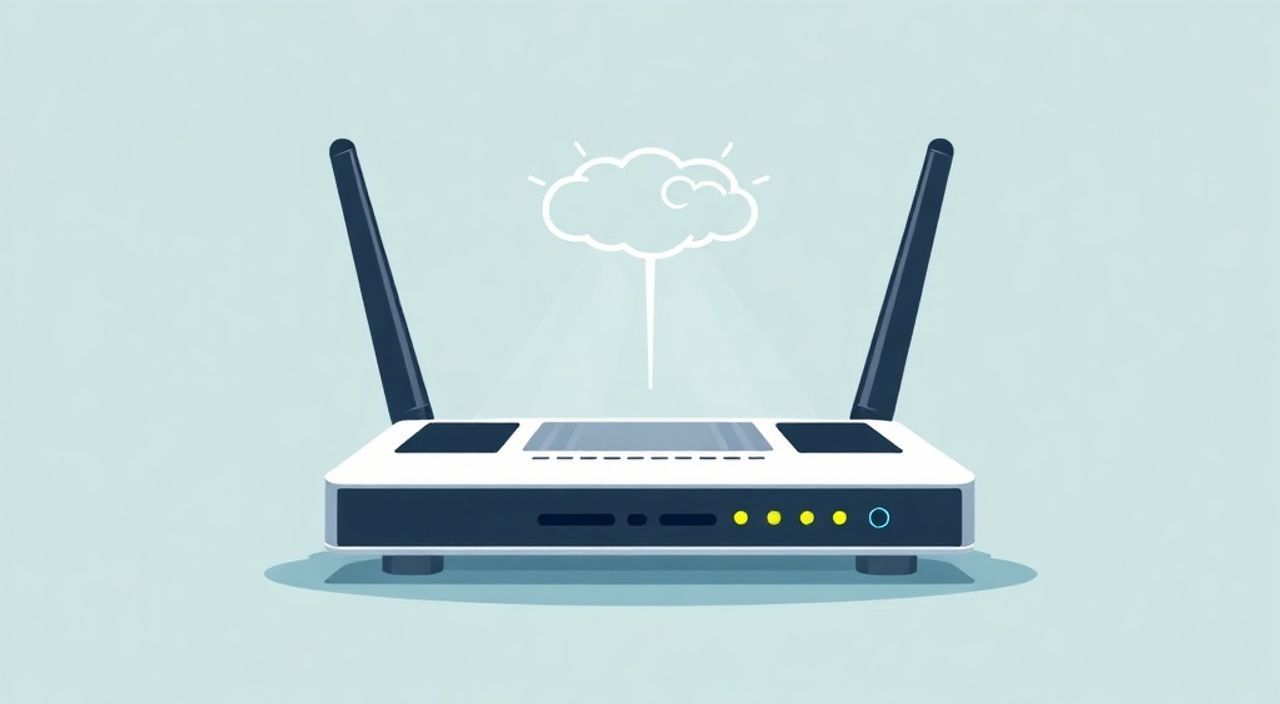
После замены роутера настройка интернета требует выполнения нескольких шагов: подключение устройства к питанию и провайдеру, вход в веб-интерфейс роутера через браузер, выбор типа подключения (обычно DHCP или PPPoE), ввод учетных данных от интернет-провайдера при необходимости и настройка Wi-Fi сети. Главное — следовать инструкции производителя и проверить тип подключения у своего провайдера.
Чтобы настроить интернет после замены роутера, подключите устройство кабелем, зайдите в его интерфейс по адресу 192.168.0.1 или 192.168.1.1, введите логин и пароль, укажите тип подключения и данные от провайдера. Обязательно измените пароль и настройте Wi-Fi.
Содержание статьи:
- Подготовка к настройке
- Физическое подключение
- Доступ к интерфейсу роутера
- Аутентификация и безопасность
- Основные типы подключения
- Как узнать свой тип подключения
- Настройка Wi-Fi и сети
- Двойная сеть: 2.4 ГГц и 5 ГГц
- Проверка и тестирование
- Проверка внешнего IP и NAT
- Часто встречающиеся ошибки
- Прошивка и обновления
- Экспертное мнение
- Вопросы и ответы
- Заключение
Подготовка к настройке
Замена роутера — это не просто физическая установка нового устройства, а полноценная перенастройка домашней сети. Первое, что нужно сделать — определиться с моделью нового роутера и убедиться, что он совместим с вашим интернет-провайдером. Некоторые провайдеры используют специфические протоколы аутентификации или MAC-привязку, что может потребовать дополнительных действий.
Перед началом настройки соберите всю необходимую информацию: данные для доступа к интернету (логин, пароль, тип подключения), IP-адрес шлюза старого роутера (если помните), SSID и пароль от Wi-Fi. Также подготовьте сетевой кабель, который идет в комплекте с роутером, и устройство для настройки — ноутбук, смартфон или планшет.
Убедитесь, что новый роутер поддерживает стандарты Wi-Fi, соответствующие вашим устройствам. Например, если у вас много гаджетов с поддержкой Wi-Fi 6, имеет смысл выбрать роутер с аналогичной технологией. Это обеспечит стабильную скорость и минимальные задержки.
Полезно знать: Перед выключением старого роутера запишите его настройки — это упростит миграцию на новое устройство.
Физическое подключение
Подключите роутер к электросети с помощью блока питания. Затем возьмите LAN-кабель и соедините порт WAN (часто выделен цветом — жёлтым или синим) на роутере с портом на модеме или непосредственно с кабелем от провайдера (в случае подключения по Ethernet). Если используется оптоволоконный интернет, возможно, понадобится ONT-терминал.
Компьютер или ноутбук временно подключите к одному из LAN-портов роутера. Это обеспечит стабильный доступ к настройкам. Альтернатива — подключение по Wi-Fi, но только если сеть создана автоматически (что бывает у некоторых моделей).
Индикаторы на роутере помогут понять, подаётся ли питание и есть ли сигнал от провайдера. Обычно светится индикатор питания, WAN и LAN. Если WAN не активен — проверьте кабель и подключение к провайдеру.
Доступ к интерфейсу роутера
Чтобы управлять роутером, необходимо войти в его веб-интерфейс. Это делается через любой современный браузер: Chrome, Firefox, Edge или Safari. Откройте новую вкладку и введите один из стандартных IP-адресов: 192.168.0.1, 192.168.1.1 или 192.168.10.1. Точный адрес указан на наклейке корпуса роутера, вместе с логином и паролем для входа.
Если страница не открывается, проверьте подключение: убедитесь, что кабель плотно вставлен, роутер загружен, а компьютер получил IP-адрес. Можно попробовать перезагрузить роутер или использовать другой кабель. Иногда помогает очистка кэша браузера или использование режима инкогнито.
После успешного входа вы попадёте в панель управления. Современные роутеры предлагают мастер начальной настройки, который проведёт вас по шагам. Однако важно понимать, что происходит на каждом этапе, чтобы избежать ошибок.
Полезно знать: Не используйте публичные сети для настройки роутера — это может привести к утечке данных.
Аутентификация и безопасность
Первое, что нужно сделать после входа — изменить стандартный пароль администратора. Большинство пользователей оставляют заводские данные, что делает сеть уязвимой для взлома. Выберите сложный пароль: минимум 12 символов, включая цифры, буквы верхнего и нижнего регистра, специальные знаки.
Также рекомендуется изменить имя пользователя (логин), если интерфейс это позволяет. Это дополнительный уровень защиты от автоматических брутфорс-атак, которые целенаправленно ищут роутеры с логином admin.
Если вы потеряете доступ к роутеру, всегда можно восстановить настройки до заводских с помощью кнопки Reset. Но учтите: это удалит все текущие настройки, включая Wi-Fi и пароли.
Основные типы подключения
Тип подключения к интернету зависит от вашего провайдера и технологии, которую он использует. Наиболее распространённые варианты — DHCP, PPPoE, Static IP и L2TP. Выбор правильного режима — ключ к успешной настройке.
DHCP — самый простой способ. Роутер автоматически получает IP-адрес от провайдера. Часто используется в сетях Ethernet (городской интернет) и при подключении через модем. Достаточно выбрать «Динамический IP» в настройках и сохранить.
PPPoE — более сложный, но распространённый тип. Требует ввода логина и пароля, которые предоставляет провайдер. Используется в ADSL, некоторых кабельных сетях и при оптоволоконном подключении. Убедитесь, что данные введены без ошибок — даже лишний пробел может нарушить подключение.
Тип подключения |
Когда используется |
Требует ли пароля |
Пример провайдеров |
|---|---|---|---|
DHCP (Dynamic IP) |
Городские сети, Ethernet |
Нет |
Дом.ru, Ростелеком (отдельные тарифы) |
PPPoE |
ADSL, FTTH, кабельный интернет |
Да |
Ростелеком (основные тарифы), МТС, Билайн |
Static IP |
Бизнес-тарифы, серверы |
Да (настройка вручную) |
ТТК, Стрим |
L2TP/IPsec |
VPN-подключение, редкие провайдеры |
Да |
Отдельные региональные операторы |
Как узнать свой тип подключения
Если вы не знаете, какой тип использует ваш провайдер, обратитесь в техподдержку. Также можно проверить настройки старого роутера: зайдите в интерфейс, найдите раздел WAN или Интернет и посмотрите параметры подключения.
Ещё один способ — посмотреть договор на оказание услуг. Там часто указано: «подключение по PPPoE» или «автоматическое получение IP». Если вы переходите с одного роутера на другой той же модели, можно экспортировать конфигурацию и импортировать её на новое устройство.
«Перед настройкой нового роутера обязательно уточните у провайдера тип подключения и необходимость привязки MAC-адреса. Это сэкономит часы на устранение проблем.» — Алексей Ковалёв, сетевой инженер, 12 лет опыта
Настройка Wi-Fi и сети
После настройки интернет-подключения пришло время организовать беспроводную сеть. Это важный этап, так как от качества Wi-Fi зависит комфорт всех пользователей в доме. Начните с выбора имени сети (SSID) — оно должно быть уникальным и легко узнаваемым.
Не используйте в SSID личные данные: имя, адрес, номер квартиры. Лучше выбрать нейтральное название, например «Home_Network_5G» или «Family_WiFi». Это снижает риск социальных атак и делает сеть менее заметной для соседей.
Для безопасности выберите режим шифрования WPA2-PSK (AES) или WPA3, если роутер и устройства его поддерживают. Избегайте WEP — он устарел и легко взламывается. Пароль от Wi-Fi должен быть надёжным: не менее 12 символов, без слов из словаря.
Двойная сеть: 2.4 ГГц и 5 ГГц
Современные двухдиапазонные роутеры работают на частотах 2.4 ГГц и 5 ГГц. Первая лучше проникает через стены, но перегружена (микроволновки, Bluetooth, соседние сети). Вторая — быстрее, но имеет меньший радиус действия.
Можно настроить два разных SSID (например, «Home_2.4» и «Home_5»), чтобы вручную выбирать сеть. Или объединить их под одним именем — тогда устройства сами решат, куда подключиться. Однако этот подход иногда вызывает «зависание» на 2.4 ГГц, даже когда рядом есть 5 ГГц.
Рекомендуется использовать разные имена на этапе настройки, чтобы оценить покрытие. Позже можно объединить, если оборудование стабильно переключается.
Полезно знать: Для потокового видео 4K и онлайн-игр предпочтителен диапазон 5 ГГц. Для IoT-устройств (часы, лампочки) — 2.4 ГГц.
Проверка и тестирование
После завершения настройки необходимо проверить стабильность подключения. Подключитесь к Wi-Fi с разных устройств: телефон, ноутбук, Smart TV. Убедитесь, что интернет работает без задержек.
Откройте сайт провайдера или сервис вроде speedtest.net, чтобы проверить скорость. Сравните результат с заявленной в тарифе. Небольшое отклонение (до 15%) допустимо из-за накладных расходов на шифрование и передачу данных.
Также проверьте работу внешних сервисов: видеозвонки, стриминг, онлайн-игры. Если возникают лаги, возможно, требуется QoS-настройка (приоритизация трафика). Например, можно назначить высокий приоритет VoIP-звонкам или игровому трафику.
Проверка внешнего IP и NAT
Зайдите на сайт 2ip.ru или ipinfo.io, чтобы увидеть ваш внешний IP-адрес. Он должен отличаться от локального (192.168.x.x). Если показывает внутренний адрес — возможно, используется CGNAT, что может ограничивать доступ к удалённым серверам.
Также проверьте тип NAT: открытый (Open), умеренный (Moderate) или строгий (Strict). Для онлайн-игр и P2P-сетей желателен открытый NAT. Если у вас строгий — попробуйте включить UPnP в настройках роутера.
«Если интернет медленный, начните диагностику с провода: подключите компьютер напрямую к роутеру и сравните скорость. Так вы поймёте, в чём проблема — в Wi-Fi или канале провайдера.» — Елена Миронова, технический консультант ISP-компании
Часто встречающиеся ошибки
Даже при точном следовании инструкциям могут возникнуть проблемы. Ниже — список самых распространённых ошибок и способы их устранения.
- Нет доступа к 192.168.0.1 — проверьте подключение, используйте другой браузер, убедитесь, что IP-адрес роутера именно такой. Иногда помогает сброс настроек.
- Интернет не работает, хотя роутер подключён — скорее всего, неверно указан тип подключения или введён неправильный логин/пароль PPPoE. Проверьте данные у провайдера.
- Wi-Fi есть, но нет интернета — возможна ошибка DNS. Попробуйте прописать вручную: 8.8.8.8 и 1.1.1.1 (Google и Cloudflare).
- Слабый сигнал Wi-Fi — переустановите роутер в центральном месте, подальше от металла и микроволновок. Обновите прошивку.
- MAC-адрес не привязан — некоторые провайдеры требуют регистрации MAC-адреса роутера. В интерфейсе есть функция клонирования MAC с ПК или старого роутера.
Прошивка и обновления
Устаревшая прошивка может вызывать сбои в работе. Зайдите в раздел «Система» или «Обслуживание» и проверьте наличие обновлений. Производители регулярно выпускают патчи для исправления уязвимостей и улучшения стабильности.
Никогда не прерывайте процесс обновления — это может «заблокировать» роутер. Перед установкой новой прошивки сделайте резервную копию настроек.
Полезно знать: Некоторые роутеры позволяют клонировать MAC-адрес компьютера — это полезно, если провайдер привязывает интернет к конкретному устройству.
Экспертное мнение
Мы поговорили с Дмитрием Петровым, системным администратором с 15-летним стажем, который ежегодно настраивает более 200 домашних и офисных сетей.
«Главная ошибка пользователей — торопиться. Они включают роутер, видят Wi-Fi, радуются и не проверяют качество сигнала по всему дому. Через день начинаются жалобы: „в спальне нет интернета“. Я рекомендую делать „картографию покрытия“: пройти с телефоном по квартире и отметить зоны с плохим сигналом.
Также часто игнорируют резервное копирование. А потом, после случайного сброса, теряют все настройки. Сохраняйте конфигурацию в файл — это займёт 30 секунд, но спасёт часы работы.
И последнее: не экономьте на роутере. Хорошее устройство стоит своих денег. Оно будет стабильнее, безопаснее и прослужит дольше. Лучше купить один качественный роутер, чем три дешёвых за пять лет.»
Вопросы и ответы
Можно ли настроить роутер только по Wi-Fi?
Да, большинство современных роутеров создают временную сеть при первом включении. Подключитесь к ней, откройте мастер настройки в браузере и следуйте инструкциям. Однако проводное подключение надёжнее на этапе первоначальной настройки.
Что делать, если провайдер не даёт доступ?
Проверьте, зарегистрирован ли MAC-адрес роутера. Используйте функцию клонирования MAC с вашего компьютера. Если не помогает — позвоните в поддержку и сообщите о смене оборудования.
Нужно ли менять настройки на устройствах после замены роутера?
Да, если вы изменили имя Wi-Fi или пароль. Устройства не смогут подключиться автоматически. Также может потребоваться перезагрузка Smart TV или умных колонок.
Как защитить роутер от взлома?
Обновите прошивку, измените пароль администратора и Wi-Fi, отключите WPS и удалённый доступ (Remote Management), если он не нужен. Регулярно проверяйте подключённые устройства.
Почему после настройки пропал интернет у других пользователей?
Возможно, вы случайно изменили настройки VLAN или MTU. Или роутер не получил IP от провайдера. Перепроверьте тип подключения и перезагрузите устройство.
Заключение
Замена роутера — это возможность улучшить качество домашнего интернета, но требует внимательного подхода к настройке. Главное — не спешить, собрать всю информацию заранее и следовать проверенной последовательности: подключение, доступ к интерфейсу, выбор типа подключения, настройка Wi-Fi и тестирование.
Современные роутеры значительно упростили процесс, предлагая графические мастера и мобильные приложения. Однако понимание основных принципов поможет избежать типичных ошибок и быстро восстановить связь при сбоях.
Правильно настроенный роутер — это стабильный интернет, безопасная сеть и комфорт для всех пользователей. Уделяйте внимание деталям, регулярно обновляйте прошивку и делайте резервные копии настроек.
- Всегда проверяйте тип подключения у провайдера до начала настройки.
- Изменяйте стандартные пароли и включайте WPA2/WPA3 шифрование.
- Тестируйте интернет на разных устройствах и в разных зонах квартиры.
- Используйте резервное копирование конфигурации роутера.
- Обновляйте прошивку для повышения безопасности и производительности.
⚠️ Дисклеймер — нажмите, чтобы развернуть
Материалы, опубликованные в разделе «Блог» на сайте RU DESIGN SHOP (rudesignshop.ru), носят исключительно информационный и ознакомительный характер и не являются руководством к действию, финансовой рекомендацией, медицинской услугой, ветеринарным назначением либо рекламой товаров и услуг, включая азартные игры. Публикации не содержат призывов к участию в азартных играх и не направлены на продвижение соответствующих операторов.
Безопасность применения товаров и веществ: при использовании строительных материалов, бытовой химии, пестицидов и агрохимикатов необходимо строго следовать инструкциям производителя и действующему законодательству Российской Федерации, включая Федеральный закон РФ от 19.07.1997 № 109-ФЗ «О безопасном обращении с пестицидами и агрохимикатами».
Упоминание товарных знаков, брендов и организаций носит исключительно информационный характер и не означает наличие партнёрских отношений или одобрения со стороны правообладателей.
Материалы, содержащие сведения о медицинских, ветеринарных или косметических средствах, представлены в справочных целях и не являются медицинской консультацией или назначением. Перед применением рекомендуется обратиться к врачу, ветеринарному специалисту или иному сертифицированному профессионалу.
Возрастные ограничения: материалы, содержащие сведения о продукции категории 18+, включая алкоголь или азартные игры, предназначены исключительно для совершеннолетней аудитории и публикуются в информационных целях.
Правовая ответственность: решения, принятые на основе опубликованной информации, пользователь принимает самостоятельно и на свой риск; редакция и авторы несут ответственность в пределах, установленных законодательством Российской Федерации.
Редакция не допускает публикаций, содержащих пропаганду экстремизма, терроризма, наркотических средств или суицида; подобные материалы подлежат немедленному удалению.
Упоминание организаций с ограниченным статусом: компания Meta Platforms Inc. (социальные сети Facebook и Instagram) признана экстремистской организацией решением суда РФ, её деятельность запрещена на территории Российской Федерации; любые упоминания приводятся исключительно в информационных целях.
Авторские права и источники: информация собирается из открытых источников; её актуальность указывается на дату публикации и может изменяться.
Изображения и иллюстрации используются на условиях, разрешённых правообладателями. При возникновении претензий редакция готова оперативно рассмотреть обращение и внести необходимые изменения.
Персональные данные и cookies: сайт использует cookies и обрабатывает персональные данные пользователей в соответствии с Федеральным законом № 152-ФЗ «О персональных данных» и Политикой конфиденциальности RU DESIGN SHOP.
Мнения авторов могут не совпадать с позицией государственных органов или коммерческих организаций, упомянутых в материалах.
Читайте также

РЕКОМЕНДУЕМ
Товары от российских производителей