Скидка 5% на первый заказ — RDS5




Как настроить китайский роутер xiaomi
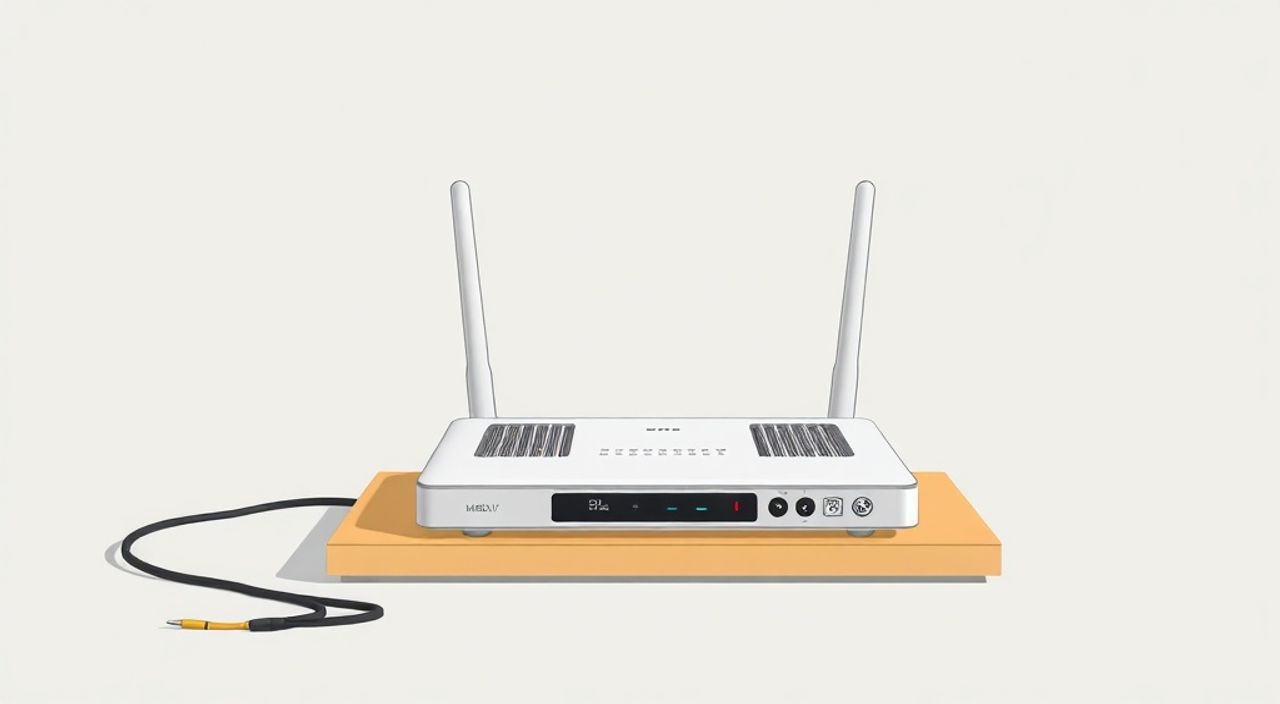
Настроить китайский роутер Xiaomi можно как через мобильное приложение Mi Wi-Fi, так и через веб-интерфейс. Основные шаги включают подключение устройства к сети, вход в настройки, конфигурацию интернет-соединения (обычно PPPoE или DHCP), установку имени сети (SSID) и пароля Wi-Fi, а также обновление прошивки для стабильной работы. Рекомендуется использовать официальную версию прошивки с локализацией на русский язык, чтобы избежать проблем с доступом к сервисам.
Для успешной настройки китайского роутера Xiaomi используйте приложение Mi Wi-Fi — оно простое и интуитивное. Убедитесь, что устройство имеет актуальную прошивку с поддержкой русского языка, и правильно выберите тип подключения, предоставляемый вашим провайдером.
Содержание статьи:
- Подготовка к настройке
- Настройка через приложение Mi Wi-Fi
- Пошаговая настройка в приложении
- Вход в веб-интерфейс и основные параметры
- Основные разделы веб-интерфейса
- Основные параметры Wi-Fi сети
- Оптимизация канала и мощности сигнала
- Дополнительные функции и безопасность
- Безопасность и брандмауэр
- Обновление прошивки и региональные особенности
- Как сменить регион прошивки
- Экспертное мнение
- Вопросы и ответы
- Заключение
Подготовка к настройке
Перед началом настройки китайского роутера Xiaomi важно убедиться, что оборудование подключено корректно. Подключите роутер к электросети с помощью блока питания и дождитесь полной загрузки — это занимает около 1–2 минут. Проверьте, что индикатор питания горит стабильно, а не мигает. Если вы используете проводной интернет от провайдера, подключите кабель от модема или точки доступа в WAN-порт роутера, который обычно выделен цветом (синий или желтый).
Если интернет беспроводной (например, LTE или 4G), убедитесь, что SIM-карта вставлена правильно и активна. Для роутеров с поддержкой LTE важно проверить, совместим ли слот с вашей SIM-картой по размеру и формату. Также стоит заранее уточнить у провайдера параметры подключения: тип соединения (PPPoE, DHCP, статический IP), логин и пароль, если они требуются.
Полезно знать: Некоторые китайские модели Xiaomi по умолчанию имеют английский интерфейс и могут быть привязаны к аккаунту Mi в Китае. Это может ограничить доступ к обновлениям или облачным функциям без использования VPN.
Подключитесь к роутеру через Wi-Fi. Имя сети (SSID) и пароль указаны на наклейке снизу устройства. Обычно сеть называется «Xiaomi_XXXX», где XXXX — последние цифры MAC-адреса. После подключения откройте браузер и перейдите по адресу 192.168.31.1 — это стандартный IP-адрес для большинства роутеров Xiaomi. Альтернативно, вы можете использовать доменное имя miwifi.com.
Если страница не загружается, проверьте подключение: убедитесь, что вы подключены именно к сети роутера, а не к другой точке доступа. Также можно попробовать перезагрузить роутер или очистить кэш браузера. В некоторых случаях помогает сброс настроек кнопкой Reset (удерживать 5–10 секунд), после чего устройство вернётся к заводским параметрам.
Настройка через приложение Mi Wi-Fi
Один из самых удобных способов настроить роутер Xiaomi — использовать официальное приложение Mi Wi-Fi, доступное для Android и iOS. Приложение значительно упрощает процесс, особенно для новичков. Скачайте его из Google Play, App Store или официального сайта Xiaomi. Убедитесь, что вы используете последнюю версию приложения, чтобы избежать ошибок совместимости.
Откройте приложение и войдите в свой аккаунт Mi. Если у вас его нет, зарегистрируйтесь — это бесплатно. Затем нажмите «Добавить устройство» и выберите свой роутер из списка обнаруженных. Приложение автоматически определит модель и предложит начать настройку. Следуйте инструкциям на экране: подключите WAN-кабель (если используется), дождитесь обнаружения устройства.
Пошаговая настройка в приложении
- Выберите тип интернет-подключения (DHCP, PPPoE, статический IP). Чаще всего провайдеры используют DHCP — в этом случае дополнительные данные не нужны.
- Если требуется PPPoE, введите логин и пароль, предоставленные провайдером.
- Установите имя Wi-Fi сети (SSID) и надёжный пароль. Рекомендуется использовать WPA2-PSK шифрование.
- Выберите диапазон частот: 2.4 ГГц (дальний, но медленный) или 5 ГГц (быстрый, но меньший радиус).
- Завершите настройку и дождитесь перезагрузки роутера.
«Приложение Mi Wi-Fi — лучший выбор для первоначальной настройки. Оно минимизирует риск ошибок и предлагает подсказки на каждом этапе.» — Алексей Петров, сетевой инженер, 7 лет опыта
После завершения настройки вы сможете управлять роутером удалённо, если включите соответствующую функцию. Это позволяет просматривать подключённые устройства, блокировать пользователей, перезагружать роутер и обновлять прошивку даже находясь вне дома.
Вход в веб-интерфейс и основные параметры
Для более глубокой настройки рекомендуется использовать веб-интерфейс. Перейдите на miwifi.com или 192.168.31.1. При первом входе система предложит создать пароль администратора. Сохраните его в надёжном месте — он потребуется для всех дальнейших изменений.
Если интерфейс отображается на китайском языке, найдите значок глобуса или флага и выберите русский язык. В некоторых прошивках опция языка находится в разделе «System» → «Language». Если перевода нет, возможно, установлена глобальная версия прошивки без локализации. В этом случае поможет обновление до последней версии.
Основные разделы веб-интерфейса
- Сеть Интернет — здесь настраивается тип подключения, IP-адрес, DNS и другие параметры WAN.
- Беспроводная сеть — управление SSID, каналами, мощностью сигнала и скрытием сети.
- LAN-настройки — изменение IP-адреса роутера, настройка DHCP-сервера и резервирования IP.
- Статистика — просмотр трафика, времени подключения и активности устройств.
- Родительский контроль — ограничение доступа для определённых устройств по времени.
Полезно знать: Если вы меняете IP-адрес роутера (например, с 192.168.31.1 на 192.168.1.1), убедитесь, что он не конфликтует с другими устройствами в сети.
Для продвинутых пользователей доступны режимы работы: маршрутизатор, повторитель, точка доступа и мост. Выбор зависит от ваших задач. Например, режим повторителя полезен для расширения зоны покрытия существующей Wi-Fi сети.
Основные параметры Wi-Fi сети
Правильная настройка Wi-Fi — залог стабильного и быстрого интернета. В разделе «Беспроводная сеть» вы можете настроить две независимые сети: 2.4 ГГц и 5 ГГц. Первый диапазон лучше проникает через стены, но подвержен помехам от микроволновок и других устройств. Второй — быстрее, но работает на меньшем расстоянии.
Рекомендуется задать разные имена сетей (например, Home_2G и Home_5G), чтобы легко отличать их при подключении. Также можно включить объединённый SSID, при котором роутер сам выбирает оптимальный диапазон для устройства.
Оптимизация канала и мощности сигнала
Диапазон |
Рекомендуемый канал |
Мощность сигнала |
Комментарий |
|---|---|---|---|
2.4 ГГц |
1, 6, 11 |
Высокая |
Меньше пересечений с соседними сетями |
5 ГГц |
36–48 или 149–161 |
Средняя/Высокая |
Избегайте DFS-каналов при наличии радаров |
Изменение канала помогает избежать перегрузки, особенно в многоквартирных домах. Используйте приложение для анализа Wi-Fi (например, Wi-Fi Analyzer), чтобы найти наименее загруженный канал.
«Не устанавливайте максимальную мощность сигнала без необходимости — это может вызвать перегрев роутера и увеличить энергопотребление.» — Елена Козлова, специалист по беспроводным сетям
Также можно скрыть SSID, чтобы сеть не отображалась в списке доступных. Однако это не повышает безопасность — злоумышленник всё равно может её обнаружить. Лучшая защита — надёжный пароль и шифрование WPA2/WPA3.
Дополнительные функции и безопасность
Современные роутеры Xiaomi предлагают множество функций для управления и защиты сети. Одна из полезных — родительский контроль. Вы можете установить расписание доступа в интернет для определённых устройств, например, ограничить использование смартфонов детей после 22:00.
Функция гостевого доступа позволяет создать отдельную сеть с ограниченными правами. Гости получат доступ к интернету, но не смогут подключаться к вашим локальным устройствам (принтерам, NAS, камерам). Это повышает безопасность основной сети.
Безопасность и брандмауэр
- Включите брандмауэр в разделе «Безопасность» — он блокирует подозрительные подключения.
- Активируйте фильтрацию MAC-адресов, если хотите разрешить доступ только определённым устройствам.
- Отключите UPnP, если не используете игровые приложения или торренты — это снижает риски взлома.
- Регулярно проверяйте список подключённых устройств и отключайте незнакомые.
Полезно знать: Даже при использовании сложного пароля рекомендуется менять его каждые 3–6 месяцев, особенно если есть подозрения на несанкционированный доступ.
Некоторые модели поддерживают QoS (Quality of Service) — приоритезацию трафика. Это полезно, если вы одновременно смотрите стримы, играете в онлайн-игры и качаете файлы. Можно назначить приоритет определённому устройству или приложению.
Обновление прошивки и региональные особенности
Регулярное обновление прошивки — ключ к стабильности и безопасности. В приложении Mi Wi-Fi или веб-интерфейсе перейдите в раздел «Система» → «Обновление». Если доступна новая версия, установите её. Процесс занимает 5–10 минут, во время которого нельзя выключать роутер.
Китайские версии роутеров иногда имеют отличия от международных: другой набор частот Wi-Fi, ограничения на мощность сигнала или отсутствие некоторых серверов обновлений. Чтобы избежать проблем, скачивайте прошивку только с официального сайта Xiaomi, указав точную модель устройства.
Как сменить регион прошивки
- Скачайте глобальную (международную) прошивку с сайта miwifi.com.
- Войдите в веб-интерфейс, перейдите в «Система» → «Восстановление».
- Загрузите файл прошивки вручную (.bin).
- Дождитесь завершения и перезагрузки.
«Смена прошивки с китайской на глобальную решает проблемы с доступом к обновлениям и добавляет поддержку русского языка. Но делайте это осторожно — ошибка может привести к brick’у устройства.» — Дмитрий Сидоров, технический консультант Xiaomi
После смены прошивки выполните полный сброс настроек, чтобы избежать конфликтов. Убедитесь, что роутер не заблокирован регионально — некоторые модели могут потерять функциональность при использовании за пределами Китая.
Экспертное мнение
«Китайские роутеры Xiaomi — отличный выбор по соотношению цена/качество. Они предлагают современный дизайн, хорошую производительность и богатый функционал. Однако главная проблема — региональные ограничения. Я рекомендую сразу после покупки проверить версию прошивки и при необходимости обновить её до глобальной. Это обеспечит долгосрочную стабильность и доступ ко всем сервисам.» — Михаил Фролов, руководитель IT-отдела, эксперт по сетевому оборудованию
По словам эксперта, важнейший фактор — это понимание типа подключения. «Многие пользователи сталкиваются с тем, что интернет не работает после настройки. Причина — неправильно выбранный тип соединения. Всегда уточняйте у провайдера, какой метод используется: DHCP, PPPoE или статический IP.»
Также Михаил отмечает, что роутеры Xiaomi хорошо справляются с нагрузкой при подключении 20–30 устройств, но при большем количестве может наблюдаться замедление. Для больших домов или офисов он советует рассмотреть модели с поддержкой Mesh-сетей.
Вопросы и ответы
Почему роутер Xiaomi не подключается к интернету?
Проверьте тип подключения в настройках WAN. Убедитесь, что кабель вставлен в WAN-порт, а не в LAN. Также возможна ошибка авторизации PPPoE — сверьте логин и пароль с данными провайдера.
Как перевести интерфейс на русский язык?
Если язык недоступен, обновите прошивку до последней глобальной версии. После этого в настройках системы появится опция выбора русского языка.
Можно ли использовать китайский роутер за пределами Китая?
Да, большинство моделей работают в других странах. Однако могут быть ограничения на каналы Wi-Fi 5 ГГц. Глобальная прошивка решает эту проблему.
Что делать, если забыл пароль от роутера?
Выполните сброс настроек кнопкой Reset. После этого устройство вернётся к заводским параметрам, и вы сможете настроить его заново.
Как повысить скорость Wi-Fi?
Выберите менее загруженный канал, используйте диапазон 5 ГГц для быстрых устройств, разместите роутер в центре помещения и обновите прошивку.
Заключение
Настройка китайского роутера Xiaomi — процесс, который может показаться сложным на первый взгляд, но с правильным подходом становится простым и понятным. Главное — использовать актуальную прошивку, правильно выбрать тип интернет-подключения и обеспечить безопасность сети с помощью надёжного пароля и настроек шифрования.
Независимо от того, используете ли вы приложение Mi Wi-Fi или веб-интерфейс, следование пошаговым инструкциям и внимание к деталям позволят вам получить стабильное и быстрое соединение. Не забывайте регулярно обновлять прошивку и контролировать подключённые устройства.
- Всегда начинайте с проверки подключения и выбора правильного типа интернета (DHCP, PPPoE).
- Используйте приложение Mi Wi-Fi для простой и быстрой настройки.
- Обновляйте прошивку до глобальной версии для поддержки русского языка и стабильной работы.
- Настройте Wi-Fi с учётом загруженности каналов и особенностей помещения.
- Активируйте функции безопасности: брандмауэр, гостевую сеть и родительский контроль.
⚠️ Дисклеймер — нажмите, чтобы развернуть
Материалы, опубликованные в разделе «Блог» на сайте RU DESIGN SHOP (rudesignshop.ru), носят исключительно информационный и ознакомительный характер и не являются руководством к действию, финансовой рекомендацией, медицинской услугой, ветеринарным назначением либо рекламой товаров и услуг, включая азартные игры. Публикации не содержат призывов к участию в азартных играх и не направлены на продвижение соответствующих операторов.
Безопасность применения товаров и веществ: при использовании строительных материалов, бытовой химии, пестицидов и агрохимикатов необходимо строго следовать инструкциям производителя и действующему законодательству Российской Федерации, включая Федеральный закон РФ от 19.07.1997 № 109-ФЗ «О безопасном обращении с пестицидами и агрохимикатами».
Упоминание товарных знаков, брендов и организаций носит исключительно информационный характер и не означает наличие партнёрских отношений или одобрения со стороны правообладателей.
Материалы, содержащие сведения о медицинских, ветеринарных или косметических средствах, представлены в справочных целях и не являются медицинской консультацией или назначением. Перед применением рекомендуется обратиться к врачу, ветеринарному специалисту или иному сертифицированному профессионалу.
Возрастные ограничения: материалы, содержащие сведения о продукции категории 18+, включая алкоголь или азартные игры, предназначены исключительно для совершеннолетней аудитории и публикуются в информационных целях.
Правовая ответственность: решения, принятые на основе опубликованной информации, пользователь принимает самостоятельно и на свой риск; редакция и авторы несут ответственность в пределах, установленных законодательством Российской Федерации.
Редакция не допускает публикаций, содержащих пропаганду экстремизма, терроризма, наркотических средств или суицида; подобные материалы подлежат немедленному удалению.
Упоминание организаций с ограниченным статусом: компания Meta Platforms Inc. (социальные сети Facebook и Instagram) признана экстремистской организацией решением суда РФ, её деятельность запрещена на территории Российской Федерации; любые упоминания приводятся исключительно в информационных целях.
Авторские права и источники: информация собирается из открытых источников; её актуальность указывается на дату публикации и может изменяться.
Изображения и иллюстрации используются на условиях, разрешённых правообладателями. При возникновении претензий редакция готова оперативно рассмотреть обращение и внести необходимые изменения.
Персональные данные и cookies: сайт использует cookies и обрабатывает персональные данные пользователей в соответствии с Федеральным законом № 152-ФЗ «О персональных данных» и Политикой конфиденциальности RU DESIGN SHOP.
Мнения авторов могут не совпадать с позицией государственных органов или коммерческих организаций, упомянутых в материалах.
Читайте также

РЕКОМЕНДУЕМ
Товары от российских производителей

Настенный светильник Kytbi Down GLODE
19701 руб.
-3%