Скидка 5% на первый заказ — RDS5




Повер поинт как вставить текст
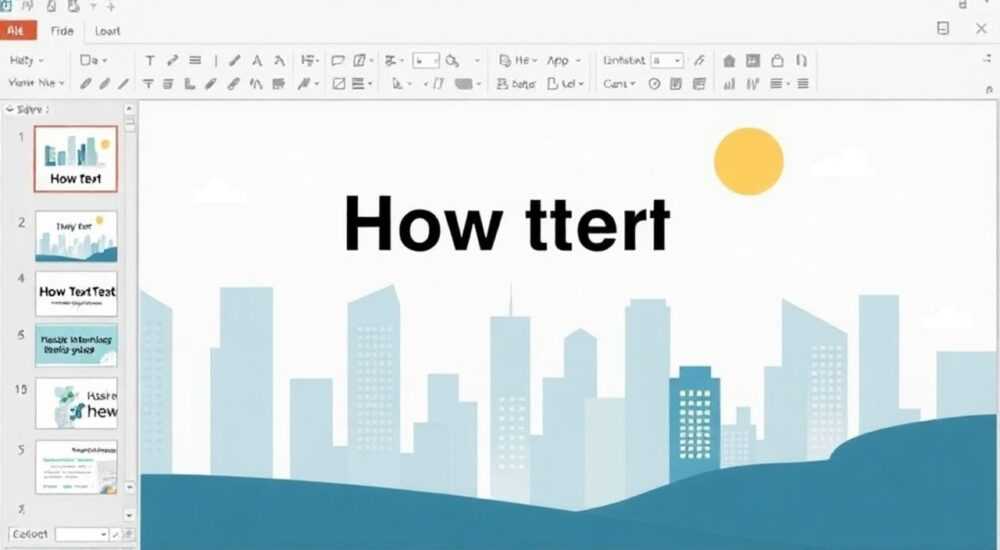
Создание презентации в PowerPoint начинается с добавления текста — основы любого слайда. Правильное его размещение и форматирование влияют на восприятие информации, структуру доклада и общее впечатление аудитории. Вставить текст можно несколькими способами: через готовые макеты, вручную с помощью инструмента «Надпись» или путём импорта из внешних источников. Главное — соблюдать чёткую структуру, использовать понятный шрифт и не перегружать слайды.
Чтобы вставить текст в PowerPoint, используйте текстовые поля из макетов слайдов или создайте их вручную с помощью инструмента «Надпись». Главное — сохранять единообразие стиля и минимализм, чтобы информация была легко читаемой.
Содержание статьи:
- Как вставить текст в PowerPoint: базовые методы
- Пошаговая инструкция: как вставить текст в пустой слайд
- Текстовые поля и заготовки: чем отличаются и как использовать
- Форматирование текста: шрифты, цвета, выравнивание
- Правила выравнивания текста
- Продвинутые способы вставки текста: копирование, импорт, гиперссылки
- Распространённые ошибки при работе с текстом и как их избежать
- Чек-лист: перед тем как показывать презентацию
- Экспертное мнение
- Вопросы и ответы
- Заключение
Как вставить текст в PowerPoint: базовые методы
Первое, что видит пользователь при открытии новой презентации, — это слайд с предустановленными текстовыми блоками. Обычно это заголовок и подзаголовок. Чтобы начать вводить текст, достаточно щёлкнуть по одному из этих полей и начать печатать. Это самый простой и быстрый способ добавить контент.
Если текущий слайд не содержит нужного количества текстовых областей, можно изменить его макет. На вкладке «Главная» выберите «Макет», затем укажите подходящий вариант — например, «Два содержания» или «Содержание с заголовком». Каждый макет предлагает определённое расположение текста и изображений.
Для ручного добавления текста используется инструмент «Надпись». Он находится на вкладке «Вставка» → «Надпись». После активации нужно нажать левой кнопкой мыши на слайде и растянуть поле, либо просто щёлкнуть — тогда размер будет подстраиваться автоматически при вводе текста.
Полезно знать: Текст, введённый вручную через «Надпись», не привязан к структуре слайда и может быть перемещён в любое место, в отличие от стандартных полей.
Пошаговая инструкция: как вставить текст в пустой слайд
- Откройте PowerPoint и создайте новый слайд («Вставка» → «Новый слайд»).
- Выберите пустой макет (например, «Пустой»).
- Перейдите на вкладку «Вставка» и нажмите «Надпись».
- Щёлкните на слайде и начните вводить текст.
- Для завершения редактирования кликните вне текстового поля.
Текстовые поля и заготовки: чем отличаются и как использовать
Понимание разницы между текстовыми полями (текстовыми блоками) и заготовками (placeholder’ами) помогает эффективнее управлять структурой презентации. Заготовки — это заранее определённые области на слайде, предназначенные для определённого типа контента: заголовков, основного текста, списков, изображений.
Они привязаны к мастер-слайдам и темам оформления. При изменении темы или стиля презентации все элементы в заготовках автоматически обновляются. Это удобно для поддержания единого визуального стиля.
Текстовые поля, в свою очередь, создаются вручную и не зависят от макета. Они дают свободу в размещении, но не получают автоматических обновлений при смене темы. Их лучше использовать для дополнительных комментариев, подписей к графикам или временных заметок.
Критерий |
Заготовки (Placeholder) |
Текстовые поля (Text Box) |
|---|---|---|
Автоматическое форматирование |
Да, зависит от темы |
Нет, задаётся вручную |
Поддержка стилей презентации |
Полная |
Частичная |
Гибкость размещения |
Ограниченная |
Высокая |
Использование в мастере слайдов |
Обязательно |
Не рекомендуется |
«Всегда начинайте создание слайда с использования заготовок — они обеспечивают консистентность дизайна. Ручные текстовые поля оставьте для исключительных случаев, когда требуется точное позиционирование.» — Александра Волкова, UX-дизайнер презентаций, 8 лет опыта
Форматирование текста: шрифты, цвета, выравнивание
После вставки текста важно правильно его оформить. Форматирование включает выбор шрифта, размера, цвета, межстрочного интервала и выравнивания. Все эти параметры доступны на вкладке «Главная» в группе «Шрифт» и «Абзац».
Рекомендуется использовать не более двух шрифтов в одной презентации: один для заголовков, другой — для основного текста. Слишком большое разнообразие снижает читаемость и создаёт впечатление хаотичности.
Цвет текста должен контрастировать с фоном. Для светлых фоно́в — тёмные буквы, для тёмных — светлые. Избегайте ярких цветов вроде красного или зелёного для основного текста — они утомляют глаза.
Правила выравнивания текста
- По левому краю — стандартный и наиболее читаемый вариант, особенно для длинных абзацев.
- По центру — подходит для заголовков и коротких фраз.
- По ширине — создаёт ровные края, но может привести к большим пробелам между словами, особенно в коротких строках.
- По правому краю — используется редко, преимущественно в специфических дизайнерских решениях.
Полезно знать: Используйте функцию «Формат по образцу» (иконка с кисточкой на панели инструментов), чтобы быстро скопировать стиль одного текстового блока на другой.
Продвинутые способы вставки текста: копирование, импорт, гиперссылки
Помимо ручного ввода, в PowerPoint можно вставлять текст из других источников. Самый распространённый способ — копирование из Word, браузера или PDF. Однако при этом могут возникнуть проблемы с форматированием.
Чтобы избежать сбоев стиля, используйте «Вставить как обычный текст». После копирования нажмите на стрелку рядом с кнопкой «Вставить» и выберите «Только текст». Это удалит всё форматирование и адаптирует текст под текущую тему презентации.
PowerPoint также поддерживает импорт текста из внешних файлов. Через вкладку «Вставка» → «Объект» можно вставить документ Word целиком или создать ссылку на него. Такой подход полезен при работе с большими объёмами данных.
Ещё один продвинутый метод — использование гиперссылок внутри текста. Выделите слово или фразу, нажмите «Вставка» → «Гиперссылка» и укажите адрес: сайт, email, другой слайд в презентации. Это делает презентацию интерактивной.
«При копировании текста из интернета всегда проверяйте авторские права и достоверность информации. Лучше переформулировать ключевые тезисы своими словами.» — Дмитрий Петров, бизнес-тренер и эксперт по публичным выступлениям
Распространённые ошибки при работе с текстом и как их избежать
Даже опытные пользователи допускают типичные ошибки при вставке и оформлении текста в PowerPoint. Одна из самых частых — перегрузка слайдов. Презентация превращается в стену из букв, которую невозможно прочитать за время выступления.
Правило 6×6 помогает избежать этой проблемы: не более 6 строк текста на слайде и не более 6 слов в каждой строке. Это обеспечивает лёгкость восприятия и фокусирует внимание на ораторе, а не на экране.
Другая ошибка — использование слишком мелкого или слишком крупного шрифта. Оптимальный размер основного текста — 24–28 пунктов, заголовков — 36–44. Проверьте читаемость: если текст не видно с расстояния 3 метров, он слишком мелкий.
Также часто игнорируют режим «Структура» (Outline View). Этот режим позволяет увидеть весь текст презентации как единый документ, что удобно для редактирования логики и последовательности.
Чек-лист: перед тем как показывать презентацию
- Проверьте орфографию (Ctrl+Enter).
- Убедитесь, что все текстовые поля читаются с расстояния.
- Сверьте стиль текста с корпоративными стандартами (если есть).
- Удалите лишние пробелы и «слепые» текстовые блоки.
- Протестируйте гиперссылки и переходы между слайдами.
Полезно знать: Используйте режим предварительного просмотра (F5) для проверки, как текст будет выглядеть во время демонстрации.
Экспертное мнение
«Текст в презентации — это не доклад, а визуальная опора. Его задача — помочь аудитории запомнить ключевые идеи, а не заменить вашу речь. Чем меньше текста, тем больше внимания к вам.» — Екатерина Миронова, профессор кафедры коммуникаций, НИУ ВШЭ
По её словам, современные исследования показывают, что человек запоминает до 70% информации, если она подана визуально, и только 10% — при чтении сплошного текста. Поэтому графики, иконки и краткие тезисы работают эффективнее, чем абзацы.
Она также советует использовать эффекты появления текста (анимации) осознанно. Например, появляющийся построчно список помогает контролировать внимание аудитории и не перегружать её информацией.
Вопросы и ответы
Как вставить многострочный текст в одну строку?
Нажмите Shift+Enter в конце строки, чтобы перейти на новую без создания нового абзаца. Это полезно для адресов или перечислений в ограниченном пространстве.
Почему текст не сохраняет форматирование после копирования?
PowerPoint автоматически адаптирует вставляемый текст под текущую тему. Чтобы сохранить оригинальное форматирование, выберите «Сохранить исходное форматирование» в меню вставки.
Можно ли сделать текст прозрачным?
Да. Выделите текст, откройте «Формат фигуры» → «Заливка текста» → установите прозрачность. Но будьте осторожны: слишком прозрачный текст станет нечитаемым.
Как быстро изменить шрифт на всех слайдах?
Используйте «Образец слайдов» (вкладка «Вид» → «Образец слайдов»). Измените шрифт в заготовках — и он применится ко всей презентации.
Что делать, если текст выходит за границы поля?
Включите автоподбор: выделите текстовое поле, нажмите «Формат» → «Автоподбор» → выберите «По размеру шрифта» или «По размеру формы».
Заключение
Вставка текста в PowerPoint — это не просто механическая операция, а важный этап создания эффективной презентации. От того, как вы разместите и оформите слова, зависит, насколько хорошо аудитория воспримет вашу информацию.
Главное — помнить, что текст должен дополнять, а не заменять выступление. Используйте заготовки для структуры, следите за читаемостью и минимализмом, применяйте продвинутые методы вставки и форматирования. Эти простые правила сделают вашу презентацию профессиональной и запоминающейся.
Успешная презентация — это баланс между визуальной составляющей и текстовой информацией. Начните с правильного ввода текста, и вы уже на шаг ближе к идеальному выступлению.
- Используйте заготовки для единообразия стиля.
- Ограничивайте объём текста по правилу 6×6.
- Применяйте «Вставить как обычный текст» при копировании извне.
- Форматируйте шрифт, цвет и выравнивание в соответствии с аудиторией.
- Проверяйте презентацию в режиме просмотра перед показом.
⚠️ Дисклеймер — нажмите, чтобы развернуть
Материалы, опубликованные в разделе «Блог» на сайте RU DESIGN SHOP (rudesignshop.ru), носят исключительно информационный и ознакомительный характер и не являются руководством к действию, финансовой рекомендацией, медицинской услугой, ветеринарным назначением либо рекламой товаров и услуг, включая азартные игры. Публикации не содержат призывов к участию в азартных играх и не направлены на продвижение соответствующих операторов.
Безопасность применения товаров и веществ: при использовании строительных материалов, бытовой химии, пестицидов и агрохимикатов необходимо строго следовать инструкциям производителя и действующему законодательству Российской Федерации, включая Федеральный закон РФ от 19.07.1997 № 109-ФЗ «О безопасном обращении с пестицидами и агрохимикатами».
Упоминание товарных знаков, брендов и организаций носит исключительно информационный характер и не означает наличие партнёрских отношений или одобрения со стороны правообладателей.
Материалы, содержащие сведения о медицинских, ветеринарных или косметических средствах, представлены в справочных целях и не являются медицинской консультацией или назначением. Перед применением рекомендуется обратиться к врачу, ветеринарному специалисту или иному сертифицированному профессионалу.
Возрастные ограничения: материалы, содержащие сведения о продукции категории 18+, включая алкоголь или азартные игры, предназначены исключительно для совершеннолетней аудитории и публикуются в информационных целях.
Правовая ответственность: решения, принятые на основе опубликованной информации, пользователь принимает самостоятельно и на свой риск; редакция и авторы несут ответственность в пределах, установленных законодательством Российской Федерации.
Редакция не допускает публикаций, содержащих пропаганду экстремизма, терроризма, наркотических средств или суицида; подобные материалы подлежат немедленному удалению.
Упоминание организаций с ограниченным статусом: компания Meta Platforms Inc. (социальные сети Facebook и Instagram) признана экстремистской организацией решением суда РФ, её деятельность запрещена на территории Российской Федерации; любые упоминания приводятся исключительно в информационных целях.
Авторские права и источники: информация собирается из открытых источников; её актуальность указывается на дату публикации и может изменяться.
Изображения и иллюстрации используются на условиях, разрешённых правообладателями. При возникновении претензий редакция готова оперативно рассмотреть обращение и внести необходимые изменения.
Персональные данные и cookies: сайт использует cookies и обрабатывает персональные данные пользователей в соответствии с Федеральным законом № 152-ФЗ «О персональных данных» и Политикой конфиденциальности RU DESIGN SHOP.
Мнения авторов могут не совпадать с позицией государственных органов или коммерческих организаций, упомянутых в материалах.
РЕКОМЕНДУЕМ
Товары от российских производителей

-6%
Светильник naturale цвет на выбор ARCHPOLE
Первоначальная цена составляла 92664 руб..87100 руб.Текущая цена: 87100 руб..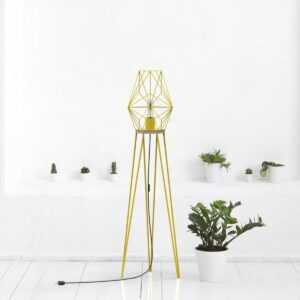
-6%
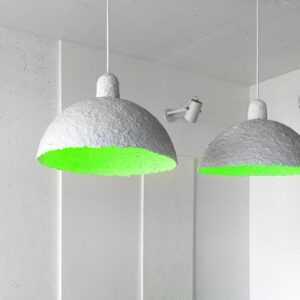
Торшер ракета желтый ARCHPOLE
Первоначальная цена составляла 30734 руб..28890 руб.Текущая цена: 28890 руб..
-6%
