Скидка 5% на первый заказ — RDS5




Как в автокаде вставить картинку
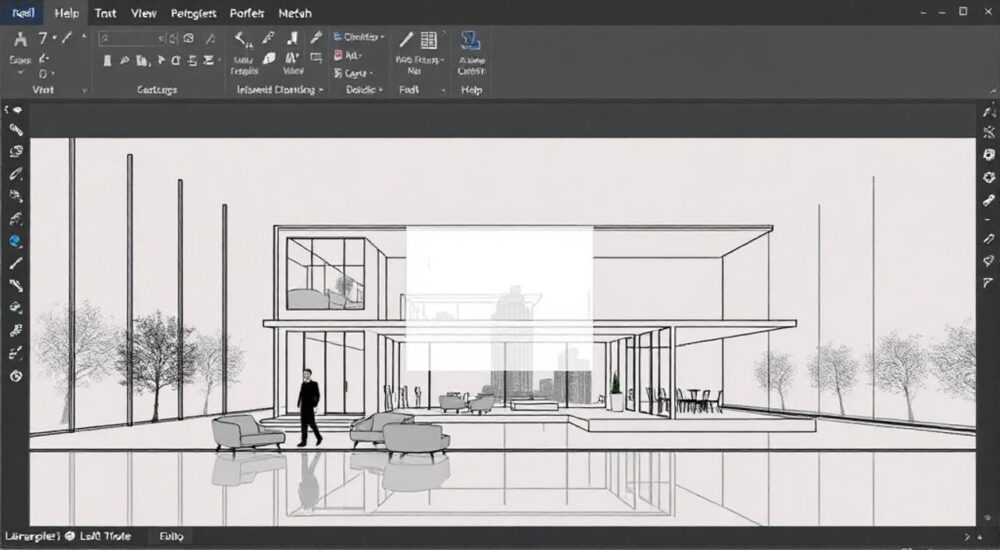
Вставка изображений в AutoCAD — важный инструмент для архитекторов, инженеров и дизайнеров, позволяющий интегрировать сканы чертежей, фото объектов, логотипы или графические материалы в рабочее пространство. Это необходимо как на этапе проектирования, так и при подготовке презентационных документов. Современные версии AutoCAD поддерживают широкий спектр графических форматов, что делает процесс подключения внешних файлов гибким и управляемым.
Чтобы вставить картинку в AutoCAD, используйте команду «РИСУНОК» (или IMAGEATTACH) через вкладку «Вставка» или командную строку. Убедитесь, что файл совместим по формату, правильно масштабирован и привязан к нужным точкам чертежа.
Содержание статьи:
- Поддерживаемые форматы изображений в AutoCAD
- Пошаговая инструкция: как вставить картинку в AutoCAD
- Использование динамического ввода
- Управление вставленными изображениями
- Работа с внешними ссылками
- Масштабирование и позиционирование изображений
- Пример привязки скана плана
- Распространённые ошибки и способы их устранения
- Экспертное мнение
- Вопросы и ответы
- Заключение
Поддерживаемые форматы изображений в AutoCAD
AutoCAD поддерживает широкий набор растровых форматов, но не все они одинаково эффективны. Наиболее распространёнными являются JPEG, PNG, BMP, TIFF и GIF. Каждый из них имеет свои особенности с точки зрения качества, размера файла и прозрачности.
JPEG идеально подходит для фотографий благодаря высокому качеству при относительно малом размере. Однако он не поддерживает прозрачность, что может быть критично при наложении логотипов или схем. PNG, напротив, сохраняет прозрачные области и хорошо передаёт контрастные линии, что делает его незаменимым для технических схем и эскизов.
TIFF используется в профессиональной полиграфии и при работе с отсканированными чертежами, поскольку поддерживает высокое разрешение и сжатие без потерь. BMP — устаревший, но надёжный формат, который всегда корректно открывается, хотя занимает много места. GIF поддерживается, но практически не используется из-за ограничений по цветовой палитре.
Полезно знать: Перед вставкой конвертируйте изображение в один из рекомендованных форматов, особенно если исходник — WebP, HEIC или RAW. Используйте бесплатные конвертеры вроде IrfanView или XnConvert.
Формат |
Прозрачность |
Сжатие |
Рекомендовано для |
|---|---|---|---|
JPEG |
Нет |
С потерями |
Фотографии, референсы |
PNG |
Да |
Без потерь |
Логотипы, схемы, текстовые изображения |
TIFF |
Частично |
Без потерь / С потерями |
Отсканированные чертежи, архивы |
BMP |
Нет |
Нет |
Стандартные изображения, внутренние проекты |
GIF |
Частично |
С потерями |
Анимации (в AutoCAD не поддерживается) |
Пошаговая инструкция: как вставить картинку в AutoCAD
Процесс вставки изображения в AutoCAD можно выполнить несколькими способами: через графический интерфейс или командную строку. Ниже приведена универсальная последовательность действий, подходящая для версий AutoCAD 2018–2026.
- Откройте чертёж — запустите AutoCAD и загрузите нужный DWG-файл или создайте новый.
- Перейдите на вкладку «Вставка» — в верхнем меню найдите раздел «Вставка» и нажмите на кнопку «Рисунок» (или «Подключить рисунок»).
- Выберите файл — в появившемся окне обзора перейдите к нужному изображению, выделите его и нажмите «Открыть».
- Настройте параметры вставки — в диалоговом окне укажите метод вставки: по углам, с заданным масштабом или поворотом. Рекомендуется выбрать «Указать на экране» для точного позиционирования.
- Укажите точки привязки — кликните на чертеже, чтобы задать первую точку вставки. При необходимости задайте вторую (масштаб) и третью (поворот).
Если вы предпочитаете работать через командную строку, просто введите РИСУНОК или IMAGEATTACH, затем следуйте подсказкам. Этот метод особенно удобен при автоматизации или работе с большими проектами.
Использование динамического ввода
AutoCAD позволяет использовать динамический ввод (DYN), активируемый клавишей F12. При вставке изображения вы можете сразу указывать координаты X,Y, масштаб и угол поворота прямо на экране, не сверяясь с панелью свойств.
«Всегда проверяйте путь к файлу после вставки. Если изображение будет отображаться как “отсутствующее”, используйте команду ПУТЬКФАЙЛУ (EXTERNALREFERENCES), чтобы перепривязать его.” — Алексей Миронов, CAD-менеджер, 12 лет опыта
Управление вставленными изображениями
После вставки важно уметь управлять изображением: изменять его видимость, регулировать прозрачность, откреплять или обрезать лишние части. Все эти действия доступны через палитру «Свойства» и контекстное меню.
Для вызова палитры свойств используйте сочетание Ctrl+1. Здесь можно изменить:
- Масштаб по осям X и Y;
- Угол поворота;
- Положение центра вставки;
- Яркость, контраст и затмение (fading).
Особое внимание стоит уделить функции обрезки изображения. Она позволяет скрыть ненужные области, не удаляя сам файл. Команда называется ОБРЕЗКАРИС (IMAGECLIP). Выберите изображение, укажите новую границу — прямоугольную или произвольную.
Работа с внешними ссылками
Важно понимать, что AutoCAD не встраивает изображение внутрь чертежа по умолчанию — он создаёт ссылку на внешний файл. Это экономит место, но требует аккуратного управления путями.
Если вы перемещаете проект на другой компьютер, убедитесь, что изображения находятся в той же папке или воспользуйтесь функцией «Переподключение» в диспетчере внешних ссылок (XREF). Также можно встроить изображение полностью — для этого в свойствах изображения выберите «Внедрить» вместо «Ссылка».
Полезно знать: Внедрённые изображения увеличивают размер DWG-файла, но делают его автономным. Используйте этот режим только для финальных версий чертежей.
Масштабирование и позиционирование изображений
Точное позиционирование — ключ к успешной интеграции изображения в чертёж. Особенно это важно при накладывании скана старого плана на новый проект для привязки координат.
Существует два основных метода масштабирования:
- По известному расстоянию — если вы знаете реальный размер объекта на изображении (например, длина стены — 5 метров), измерьте её на картинке с помощью команды РАССТОЯНИЕ (DIST), затем рассчитайте масштаб: реальное значение / измеренное в единицах чертежа.
- По контрольным точкам — используйте команду ПРИВЯЗКА (ALIGN) для совмещения нескольких точек на изображении с соответствующими точками в чертеже. Это наиболее точный способ, особенно для сложных преобразований.
Пример привязки скана плана
Представьте, что у вас есть отсканированный план этажа, и вы хотите наложить его на новый чертёж.
- Вставьте изображение произвольно.
- Найдите две пары совпадающих точек (например, углы стен).
- Вызовите команду ПРИВЯЗКА (ALIGN).
- Укажите исходные точки на изображении, затем — целевые точки в чертеже.
- Подтвердите операцию. Изображение автоматически масштабируется, повернётся и сместится.
«При работе с историческими чертежами всегда проверяйте масштаб штампа. Даже небольшая ошибка в 2% может привести к серьёзным расхождениям при проектировании.” — Екатерина Лебедева, архитектор BIM-проектов, ООО «Градпроект»
Распространённые ошибки и способы их устранения
Несмотря на простоту вставки, пользователи часто сталкиваются с типичными проблемами. Знание этих ошибок помогает сэкономить время и избежать разочарований.
- Изображение не отображается — чаще всего причина в неправильном пути к файлу. Проверьте диспетчер внешних ссылок (XREF). Если путь указан как «Не найден», переподключите файл вручную.
- Низкое качество при увеличении — связано с разрешением исходного изображения. Используйте файлы с DPI не менее 150–300, особенно если планируете печать.
- Изображение мешает чертёжным линиям — решается через затмение (fading) или использование слоёв. Переместите растровое изображение на отдельный слой и установите ему низкую яркость (например, 70–80%).
- Автоматическое обновление при изменении файла — по умолчанию AutoCAD отслеживает изменения во внешних файлах. Если это нежелательно, отключите автообновление в настройках системы (переменная IMAGEUPDATE).
Ошибка |
Причина |
Решение |
|---|---|---|
Изображение серое или пунктирное |
Отключено отображение растровых данных |
Введите GRAPHICSCONFIG и включите показ растров |
Не видно при печати |
Отключена печать растровых изображений |
Проверьте настройки печати — опция «Печатать растровые изображения» |
Медленная работа чертежа |
Много или слишком крупных изображений |
Обрежьте, уменьшите разрешение или временно отключите отображение |
Экспертное мнение
«Сегодня всё больше проектов используют комбинированный подход: векторный чертёж + растровая подложка. Особенно актуально при реновации зданий, где нет точной документации. Я рекомендую всегда сохранять оригиналы изображений в отдельной папке проекта и использовать стандартную систему именования: PLAN_01_BASELINE.jpg, PHOTO_SITE_NORTH.png и т.д. Это упрощает работу всей команды.” — Дмитрий Ковалёв, руководитель CAD-отдела, международная инжиниринговая компания «TechBuild Solutions»
Современные практики также включают использование AutoCAD совместно с облачными платформами вроде Autodesk Drive или BIM 360. В этом случае важно, чтобы изображения были доступны всем участникам проекта и хранились в единой структуре папок.
Вопросы и ответы
Можно ли вставить несколько изображений за один раз?
Нет, AutoCAD не поддерживает множественную вставку через стандартный интерфейс. Однако можно использовать LISP-скрипты или AutoLISP-макросы для автоматизации этой задачи. Например, скрипт, который последовательно вставляет все JPG-файлы из папки.
Как сделать фоновое изображение прозрачным?
Прямой прозрачности, как в Photoshop, в AutoCAD нет. Но можно использовать параметр «Затмение» (Fade) до 80–90%, чтобы изображение стало полупрозрачным. Для настоящей прозрачности исходное изображение должно быть в формате PNG с альфа-каналом, и оно должно быть корректно обработано заранее.
Почему изображение «плавает» при панорамировании?
Это происходит, если включена опция «Быстрое панорамирование» (REGENMODE = OFF). Чтобы изображение отображалось постоянно, установите REGENMODE = ON или выполните регенерацию чертежа (команда РЕГЕН).
Можно ли редактировать изображение внутри AutoCAD?
Нет, AutoCAD — не графический редактор. Вы можете только обрезать, масштабировать, поворачивать и регулировать цветовые параметры. Для полноценного редактирования (удаление объектов, коррекция цвета) используйте сторонние программы: Photoshop, GIMP или Paint.NET.
Заключение
Вставка изображений в AutoCAD — это не просто техническая операция, а важный элемент рабочего процесса проектирования. Правильно интегрированная подложка позволяет точно привязывать новые элементы, проверять соответствие существующим данным и готовить наглядные материалы для заказчиков.
Главное — соблюдать баланс между качеством изображения и производительностью чертежа, следить за путями к файлам и использовать правильные форматы. Автоматизация, стандартизация имён и использование облачных решений делают процесс более надёжным и масштабируемым.
Освоив вставку и управление изображениями, вы значительно расширите возможности AutoCAD, превратив его из чисто векторного редактора в мощный инструмент комплексного проектирования.
- Используйте PNG для прозрачности и JPEG/TIFF для фото и сканов.
- Всегда привязывайте изображения по контрольным точкам для точности.
- Храните изображения в одной папке с чертежом или используйте XREF-менеджер.
- Регулируйте затмение и яркость, чтобы изображение не мешало работе.
- Для сложных задач применяйте команду ПРИВЯЗКА (ALIGN) и внешние скрипты.
⚠️ Дисклеймер — нажмите, чтобы развернуть
Материалы, опубликованные в разделе «Блог» на сайте RU DESIGN SHOP (rudesignshop.ru), носят исключительно информационный и ознакомительный характер и не являются руководством к действию, финансовой рекомендацией, медицинской услугой, ветеринарным назначением либо рекламой товаров и услуг, включая азартные игры. Публикации не содержат призывов к участию в азартных играх и не направлены на продвижение соответствующих операторов.
Безопасность применения товаров и веществ: при использовании строительных материалов, бытовой химии, пестицидов и агрохимикатов необходимо строго следовать инструкциям производителя и действующему законодательству Российской Федерации, включая Федеральный закон РФ от 19.07.1997 № 109-ФЗ «О безопасном обращении с пестицидами и агрохимикатами».
Упоминание товарных знаков, брендов и организаций носит исключительно информационный характер и не означает наличие партнёрских отношений или одобрения со стороны правообладателей.
Материалы, содержащие сведения о медицинских, ветеринарных или косметических средствах, представлены в справочных целях и не являются медицинской консультацией или назначением. Перед применением рекомендуется обратиться к врачу, ветеринарному специалисту или иному сертифицированному профессионалу.
Возрастные ограничения: материалы, содержащие сведения о продукции категории 18+, включая алкоголь или азартные игры, предназначены исключительно для совершеннолетней аудитории и публикуются в информационных целях.
Правовая ответственность: решения, принятые на основе опубликованной информации, пользователь принимает самостоятельно и на свой риск; редакция и авторы несут ответственность в пределах, установленных законодательством Российской Федерации.
Редакция не допускает публикаций, содержащих пропаганду экстремизма, терроризма, наркотических средств или суицида; подобные материалы подлежат немедленному удалению.
Упоминание организаций с ограниченным статусом: компания Meta Platforms Inc. (социальные сети Facebook и Instagram) признана экстремистской организацией решением суда РФ, её деятельность запрещена на территории Российской Федерации; любые упоминания приводятся исключительно в информационных целях.
Авторские права и источники: информация собирается из открытых источников; её актуальность указывается на дату публикации и может изменяться.
Изображения и иллюстрации используются на условиях, разрешённых правообладателями. При возникновении претензий редакция готова оперативно рассмотреть обращение и внести необходимые изменения.
Персональные данные и cookies: сайт использует cookies и обрабатывает персональные данные пользователей в соответствии с Федеральным законом № 152-ФЗ «О персональных данных» и Политикой конфиденциальности RU DESIGN SHOP.
Мнения авторов могут не совпадать с позицией государственных органов или коммерческих организаций, упомянутых в материалах.
РЕКОМЕНДУЕМ
Товары от российских производителей
-5%
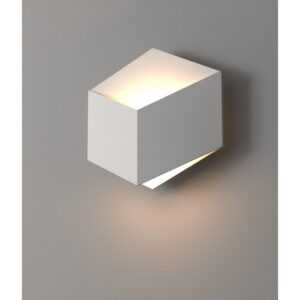
Светильник VISTA Forstlight
Диапазон цен: 9820 руб. – 10800 руб.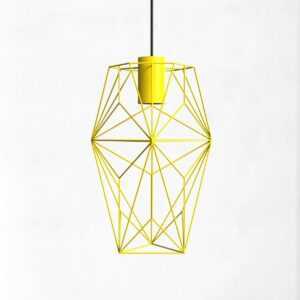
-6%
Светильник потолочный комета желтый ARCHPOLE
Первоначальная цена составляла 21313 руб..20030 руб.Текущая цена: 20030 руб..
-10%

