Скидка 5% на первый заказ — RDS5




Повер поинт сбой активации продукта что делать
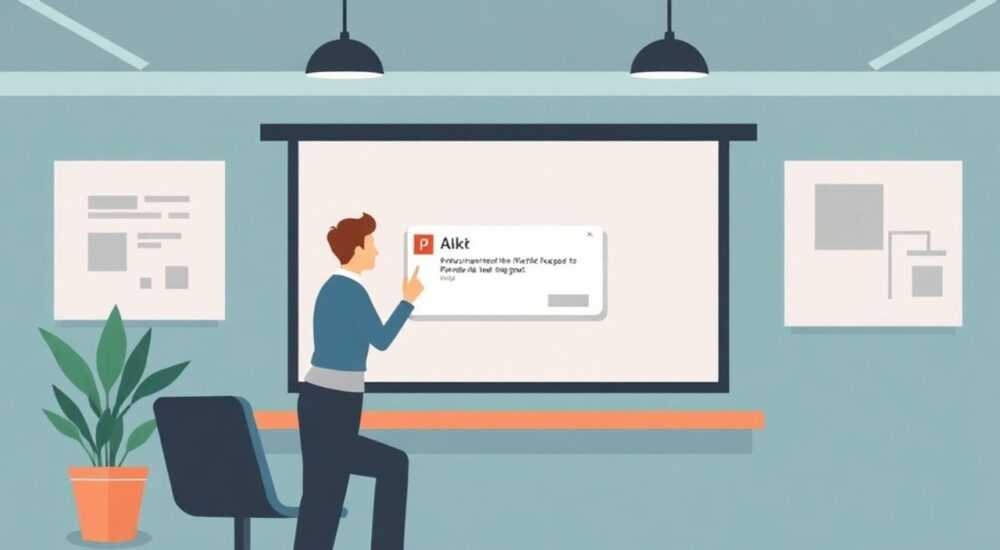
Сбой активации продукта в PowerPoint — распространённая проблема, с которой сталкиваются пользователи Microsoft Office. Чаще всего она связана с лицензионными ограничениями, ошибками в системе лицензирования или подключением к интернету. Главное — не паниковать и действовать по проверенному алгоритму: проверить подключение, перезапустить приложение, выполнить повторную авторизацию в учётной записи Microsoft и, при необходимости, воспользоваться официальным инструментом устранения неполадок.
Если PowerPoint выдаёт ошибку активации, начните с проверки интернет-соединения и состояния вашей учётной записи Microsoft. Часто достаточно перезапустить приложение или переавторизоваться, чтобы восстановить доступ.
Microsoft PowerPoint — один из ключевых инструментов офисного пакета, используемый миллионами людей для создания презентаций в бизнесе, образовании и науке. Однако даже стабильное программное обеспечение может столкнуться с техническими сбоями. Одной из самых досадных и часто встречающихся проблем является ошибка «Сбой активации продукта». Она может проявляться как внезапно после обновления, так и при первом запуске программы. Пользователь видит сообщение о том, что продукт не активирован, хотя ранее всё работало нормально. Это вызывает тревогу: можно ли потерять доступ к важным файлам? Как быстро восстановить функциональность?
Причины могут быть разными: от временного сбоя серверов Microsoft до блокировки лицензии из-за подозрительной активности. Иногда антивирус или брандмауэр мешают соединению с серверами активации. В других случаях проблема кроется в повреждении файлов Office или конфликте версий. В редких ситуациях — это результат использования нелицензионного ключа или попытки установки на слишком большом количестве устройств.
Содержание статьи:
- Причины сбоя активации продукта в PowerPoint
- Технические сбои на стороне Microsoft
- Лицензионные ограничения
- Как проверить статус лицензии и аккаунта Microsoft
- Как проверить аккаунт внутри PowerPoint
- Как правильно выйти и войти заново
- Методы решения проблемы активации
- Шаг 1: Проверьте интернет-подключение
- Шаг 2: Используйте средство устранения неполадок Microsoft
- Шаг 3: Перезапустите службу Software Protection
- Шаг 4: Переустановите Office
- Особые случаи: корпоративные лицензии и старые версии
- Корпоративные и образовательные лицензии
- Старые версии Office (2010, 2013, 2016)
- Экспертное мнение
- Вопросы и ответы
- Заключение
Причины сбоя активации продукта в PowerPoint
Ошибка активации PowerPoint может возникнуть по множеству причин. Понимание источника проблемы — первый шаг к её решению. Наиболее частые причины включают:
- Отсутствие или нестабильное интернет-соединение, необходимое для проверки лицензии.
- Истёкшая подписка на Microsoft 365 (ранее Office 365).
- Проблемы с учётной записью Microsoft: вход выполнен не туда, где оформлена подписка.
- Сбой в работе службы лицензирования Software Protection Platform (SPP).
- Конфликт между несколькими установленными версиями Office.
- Блокировка антивирусом или брандмауэром доступа к серверам активации.
- Повреждение системных файлов Office.
- Использование временного или тестового ключа, срок действия которого истёк.
Важно понимать, что PowerPoint сам по себе не хранит информацию о лицензии — он обращается к центральному серверу Microsoft через платформу активации. Если этот процесс прерывается, система считает, что продукт не активирован. Особенно чувствительны к этому облачные версии Office, работающие по модели подписки.
Полезно знать: Даже если PowerPoint раньше работал без проблем, обновление Windows или изменение системного времени может сбить механизм активации.
Рассмотрим подробнее наиболее критичные факторы.
Технические сбои на стороне Microsoft
Иногда проблема не в пользователе, а в самом сервисе. Серверы активации Microsoft могут временно недоступны из-за технических работ, DDoS-атак или внутренних сбоев. В таких случаях тысячи пользователей одновременно получают ошибку активации, хотя их лицензии в порядке.
Проверить статус сервисов Microsoft можно на официальной странице [Azure Status](https://status.azure.com/) или [Office Service Health](https://admin.microsoft.com/ServiceHealth). Если там указаны проблемы с «Activation» или «Office 365 Services», остаётся только ждать восстановления.
Лицензионные ограничения
Подписка Microsoft 365 позволяет использовать Office на нескольких устройствах, но с ограничениями. Например, одна личная подписка даёт право на установку на 5 ПК, 5 планшетов и 5 смартфонов. Если вы превысили лимит, система может деактивировать продукт на одном из устройств.
Также возможна ситуация, когда кто-то другой использует ваш ключ активации. Microsoft отслеживает подозрительную активность и может временно заблокировать лицензию для проверки.
Как проверить статус лицензии и аккаунта Microsoft
Первое, что нужно сделать при появлении ошибки активации, — убедиться, что проблема не в учётной записи или подписке.
Начните с входа в свой аккаунт Microsoft по адресу account.microsoft.com/services. Здесь вы увидите список всех активных услуг, включая подписку на Microsoft 365. Убедитесь, что:
- Подписка активна и не истекла.
- Указан правильный тип подписки (личная, семейная, бизнес).
- На счету достаточно средств (если подписка автоматически продлевается).
Если подписка отображается как активная, но PowerPoint всё равно не активируется, проверьте, под каким именно аккаунтом вы вошли в Office.
Как проверить аккаунт внутри PowerPoint
- Откройте PowerPoint (или любое приложение Office — Word, Excel).
- Перейдите в раздел «Файл» → «Учётная запись».
- В правой части экрана найдите строку «Пользователь».
- Убедитесь, что указан тот же email, который привязан к подписке.
Если вы видите другую почту или надпись «Не подписан», значит, нужно выполнить выход и повторный вход.
«Часто пользователи имеют несколько учётных записей Microsoft и случайно входят не в ту, где оформлена подписка. Простой выход и повторный вход с правильным email решает 60% проблем с активацией.» — Алексей Кузнецов, IT-консультант, 12 лет опыта
Как правильно выйти и войти заново
- В PowerPoint: «Файл» → «Учётная запись» → «Выйти».
- Закройте все приложения Office.
- Перезагрузите компьютер (по возможности).
- Запустите PowerPoint снова.
- Следуйте инструкциям для входа с правильной учётной записью.
После успешного входа программа должна автоматически активироваться в течение нескольких минут.
Полезно знать: Если система предлагает ввести ключ продукта, скорее всего, вы используете версию Office, привязанную к ключу, а не к аккаунту. В этом случае переход на аккаунт Microsoft может упростить управление лицензией.
Методы решения проблемы активации
Если стандартная переавторизация не помогла, применяйте более глубокие методы диагностики и восстановления.
Шаг 1: Проверьте интернет-подключение
PowerPoint требует постоянного доступа к серверам Microsoft для проверки лицензии. Убедитесь, что:
- Вы подключены к интернету.
- Другие сайты и сервисы загружаются.
- Антивирус или брандмауэр не блокируют Office (особенно актуально для Kaspersky, Dr.Web).
Попробуйте временно отключить антивирус и проверить активацию. Если это помогло — добавьте процессы Office в исключения.
Шаг 2: Используйте средство устранения неполадок Microsoft
Корпорация Microsoft предоставляет официальный инструмент для диагностики и исправления проблем с Office — Microsoft Support and Recovery Assistant (SaRA).
- Скачайте его с официального сайта: aka.ms/SaRA-OfficeActivation.
- Запустите программу и выберите «Office» → «Проблемы с активацией».
- Следуйте инструкциям на экране.
Инструмент автоматически проверит состояние лицензии, аккаунта, сетевых настроек и предложит решение.
Шаг 3: Перезапустите службу Software Protection
Эта системная служба отвечает за активацию продуктов Microsoft.
- Нажмите Win + R, введите
services.msc, нажмите Enter. - Найдите службу «Software Protection».
- Щёлкните правой кнопкой → «Перезапустить».
- Если служба остановлена — запустите её вручную.
Полезно знать: Иногда служба блокируется групповой политикой в корпоративных сетях. В таком случае обратитесь к системному администратору.
Шаг 4: Переустановите Office
Если ничего не помогает, поможет полная переустановка.
Этап |
Действие |
|---|---|
1. Удаление |
Через «Панель управления» → «Программы и компоненты» найдите Microsoft Office и удалите его. |
2. Очистка остатков |
Используйте официальный инструмент Microsoft Support and Recovery Assistant для удаления. |
3. Установка |
Зайдите в office.com, войдите в аккаунт и скачайте Office заново. |
4. Активация |
Запустите PowerPoint — он должен активироваться автоматически. |
Особые случаи: корпоративные лицензии и старые версии
Не все ситуации стандартны. Рассмотрим специфические случаи.
Корпоративные и образовательные лицензии
Если вы используете Office в компании или учебном заведении, активация может зависеть от внутреннего сервера (например, KMS — Key Management Service).
- Обратитесь к IT-отделу — возможно, требуется подключение к корпоративной сети через VPN.
- Проверьте, не изменились ли политики доступа.
- Убедитесь, что ваш компьютер авторизован в домене.
Старые версии Office (2010, 2013, 2016)
Старые версии, особенно те, что используют ключ активации, могут перестать работать из-за прекращения поддержки.
- Office 2010 больше не поддерживается с октября 2020 года.
- Office 2013 — с апреля 2023 года.
- Office 2016 — поддержка закончилась в октябре 2023 года (для некоторых редакций).
Полезно знать: Даже если старая версия продолжает запускаться, Microsoft может отключить серверы активации, что сделает невозможным повторную активацию после переустановки.
Рекомендуется переход на Microsoft 365 — подписка включает регулярные обновления, облачное хранилище OneDrive и поддержку на всех устройствах.
Экспертное мнение
«Сегодня 80% проблем с активацией Office связаны не с программой, а с экосистемой: интернет, аккаунт, безопасность. Пользователи часто забывают, что Office стал облачным сервисом. Лучшая практика — всегда использовать учётную запись Microsoft, а не ключи. Это снижает риск потери доступа и упрощает восстановление.» — Марина Петрова, руководитель отдела цифровой трансформации, 15 лет в IT
По её словам, компании, которые до сих пор используют пакетные ключи (volume licensing), сталкиваются с трудностями при переходе на новые устройства или при смене сотрудников. Автоматическая активация через аккаунт — более гибкое и надёжное решение.
Также эксперт отмечает рост числа фишинговых атак, маскирующихся под ошибки активации. Поддельные окна предлагают ввести данные аккаунта или скачать «исправление». Настоящая ошибка активации никогда не требует перехода по ссылкам вне официальных приложений.
Вопросы и ответы
Можно ли использовать PowerPoint без активации?
Да, но в ограниченном режиме. Вы сможете открывать и просматривать файлы, но не редактировать, создавать новые презентации или сохранять изменения. Полноценный доступ возможен только после активации.
Почему после переустановки Windows PowerPoint не активируется?
Windows может не передать информацию о лицензии. Убедитесь, что вы вошли в тот же аккаунт Microsoft, что и раньше. Если использовался OEM-ключ (встроенный в ПК), активация должна пройти автоматически после подключения к интернету.
Что делать, если я купил Office, но не получил ключ?
Проверьте папку «Спам» в почте, указанной при покупке. Если ключ не пришёл, обратитесь в службу поддержки Microsoft с подтверждением оплаты. Сохраняйте чек или скриншот транзакции.
Можно ли активировать Office на двух компьютерах одновременно?
Да, если у вас подписка Microsoft 365. Личная подписка позволяет использовать Office на 5 ПК одновременно. Семейная — до 6 пользователей, каждый на 5 устройствах.
Почему PowerPoint просит активацию каждый раз при запуске?
Это указывает на повреждение файла лицензии или конфликт с другим ПО. Рекомендуется использовать SaRA или полностью переустановить Office.
Заключение
Ошибка «Сбой активации продукта» в PowerPoint — не приговор, а сигнал к проверке лицензионного статуса и настроек системы. В большинстве случаев проблема решается простыми действиями: проверкой интернета, переавторизацией в аккаунте Microsoft или использованием официального инструмента диагностики. Главное — не игнорировать сообщение и действовать системно.
С развитием облачных технологий активация становится частью пользовательского опыта, а не разовой операции. Поэтому использование учётной записи Microsoft, а не статического ключа, значительно упрощает жизнь и снижает риски потери доступа.
Поддерживайте актуальное состояние Office, регулярно проверяйте статус подписки и используйте только официальные каналы для установки и активации. Это гарантирует бесперебойную работу PowerPoint и других приложений пакета.
- Ошибка активации чаще всего решается через переавторизацию в аккаунте Microsoft.
- Проверяйте интернет, антивирус и статус подписки — основные причины сбоев.
- Используйте инструмент Microsoft SaRA для автоматической диагностики.
- Старые версии Office теряют поддержку — переходите на Microsoft 365.
- Храните подтверждение покупки лицензии на случай обращения в поддержку.
⚠️ Дисклеймер — нажмите, чтобы развернуть
Материалы, опубликованные в разделе «Блог» на сайте RU DESIGN SHOP (rudesignshop.ru), носят исключительно информационный и ознакомительный характер и не являются руководством к действию, финансовой рекомендацией, медицинской услугой, ветеринарным назначением либо рекламой товаров и услуг, включая азартные игры. Публикации не содержат призывов к участию в азартных играх и не направлены на продвижение соответствующих операторов.
Безопасность применения товаров и веществ: при использовании строительных материалов, бытовой химии, пестицидов и агрохимикатов необходимо строго следовать инструкциям производителя и действующему законодательству Российской Федерации, включая Федеральный закон РФ от 19.07.1997 № 109-ФЗ «О безопасном обращении с пестицидами и агрохимикатами».
Упоминание товарных знаков, брендов и организаций носит исключительно информационный характер и не означает наличие партнёрских отношений или одобрения со стороны правообладателей.
Материалы, содержащие сведения о медицинских, ветеринарных или косметических средствах, представлены в справочных целях и не являются медицинской консультацией или назначением. Перед применением рекомендуется обратиться к врачу, ветеринарному специалисту или иному сертифицированному профессионалу.
Возрастные ограничения: материалы, содержащие сведения о продукции категории 18+, включая алкоголь или азартные игры, предназначены исключительно для совершеннолетней аудитории и публикуются в информационных целях.
Правовая ответственность: решения, принятые на основе опубликованной информации, пользователь принимает самостоятельно и на свой риск; редакция и авторы несут ответственность в пределах, установленных законодательством Российской Федерации.
Редакция не допускает публикаций, содержащих пропаганду экстремизма, терроризма, наркотических средств или суицида; подобные материалы подлежат немедленному удалению.
Упоминание организаций с ограниченным статусом: компания Meta Platforms Inc. (социальные сети Facebook и Instagram) признана экстремистской организацией решением суда РФ, её деятельность запрещена на территории Российской Федерации; любые упоминания приводятся исключительно в информационных целях.
Авторские права и источники: информация собирается из открытых источников; её актуальность указывается на дату публикации и может изменяться.
Изображения и иллюстрации используются на условиях, разрешённых правообладателями. При возникновении претензий редакция готова оперативно рассмотреть обращение и внести необходимые изменения.
Персональные данные и cookies: сайт использует cookies и обрабатывает персональные данные пользователей в соответствии с Федеральным законом № 152-ФЗ «О персональных данных» и Политикой конфиденциальности RU DESIGN SHOP.
Мнения авторов могут не совпадать с позицией государственных органов или коммерческих организаций, упомянутых в материалах.
РЕКОМЕНДУЕМ
Товары от российских производителей




