Скидка 5% на первый заказ — RDS5




Powerpoint что за программа
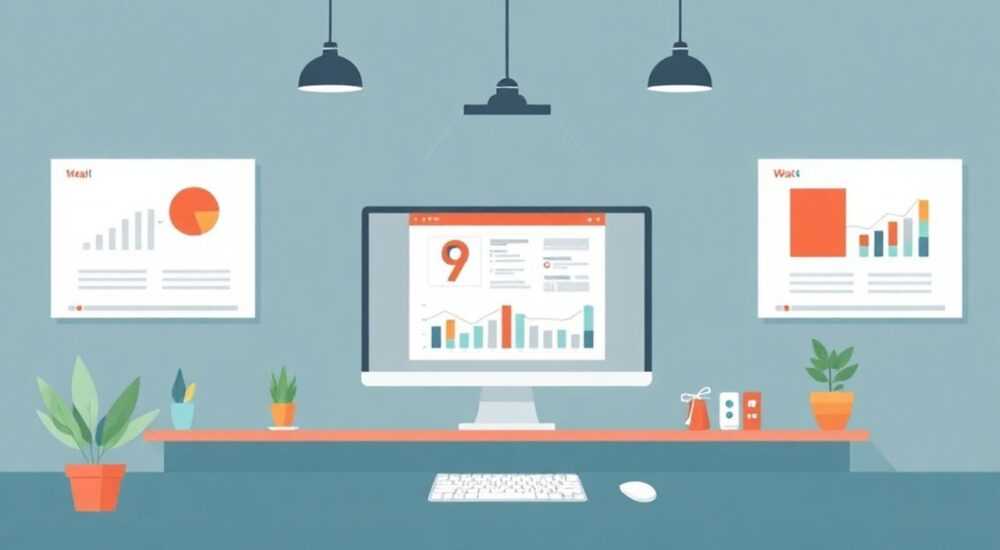
PowerPoint — это приложение для создания и демонстрации презентаций, входящее в пакет Microsoft Office (сейчас — Microsoft 365). С его помощью пользователи могут разрабатывать слайды с текстом, изображениями, графикой, анимацией и мультимедиа, чтобы эффективно доносить идеи, отчёты или концепции. Программа используется в бизнесе, образовании, науке и других сферах, где требуется наглядное представление информации.
PowerPoint — универсальный инструмент для создания профессиональных презентаций, доступный как часть Microsoft 365. Рекомендуется использовать актуальную версию через подписку для получения всех обновлений и облачных функций.
Содержание статьи:
- Основные возможности PowerPoint
- Ключевые функции для работы с контентом
- История и развитие программы
- Версии PowerPoint, доступные сегодня
- Как эффективно использовать PowerPoint
- Пошаговый алгоритм создания сильной презентации
- Частые ошибки и как их избежать
- Чек-лист перед демонстрацией
- Совместимость и интеграция с другими инструментами
- Экспертное мнение
- Вопросы и ответы
- Заключение
Основные возможности PowerPoint
PowerPoint предоставляет широкий набор инструментов для визуализации идей. Каждый слайд можно превратить в полноценную страницу с текстом, диаграммами, таблицами, видео, аудио и интерактивными элементами. Интерфейс программы построен вокруг ленточного меню, что упрощает навигацию и быстрый доступ к нужным функциям.
Программа поддерживает шаблоны оформления, которые позволяют быстро создавать презентации в едином стиле. Есть встроенные темы, адаптированные под деловые встречи, научные доклады, учебные материалы и маркетинговые кампании. Пользователь может как выбрать готовое решение, так и разработать собственный дизайн.
Особую ценность представляет режим «Режим сортировщика слайдов», где можно легко переставлять слайды, группировать их и контролировать общую структуру выступления. Это особенно полезно при подготовке длинных презентаций с логической последовательностью.
Полезно знать: PowerPoint автоматически сохраняет черновики в фоновом режиме, если включена опция автосохранения. Это помогает избежать потери данных при сбоях.
Ключевые функции для работы с контентом
- Добавление и форматирование текста с поддержкой нескольких уровней абзацев и маркеров.
- Вставка графических объектов: фигур, стрелок, SmartArt-диаграмм, организационных схем.
- Интеграция таблиц Excel и диаграмм, которые обновляются при изменении исходных данных.
- Поддержка анимации объектов и переходов между слайдами с настройкой времени и триггеров.
- Запись голосового комментария и тайминга для подготовки онлайн-презентаций.
История и развитие программы
PowerPoint был создан в 1987 году компанией Forethought, Inc., а уже в том же году приобретён Microsoft. Первоначально он назывался Presenter и предназначался для Macintosh. После покупки Microsoft переименовала продукт в PowerPoint и включила его в состав офисного пакета, который позже стал известен как Microsoft Office.
Первые версии были ориентированы на использование с проекторами и диапозитивами. Со временем, по мере развития компьютерных технологий, PowerPoint стал центральным инструментом для бизнес-коммуникаций. Особенно широкое распространение он получил в 1990–2000-х годах, когда персональные компьютеры и проекторы стали стандартом в офисах и учебных заведениях.
В 2010-х годах произошёл переход к облачной модели. PowerPoint стал доступен в браузере и на мобильных устройствах в рамках Microsoft 365. Это позволило пользователям работать над презентациями в реальном времени совместно, вне зависимости от местоположения.
«PowerPoint изменил способ коммуникации в бизнесе — теперь идеи можно не только описать, но и визуализировать за считаные минуты.» — Анна Петрова, руководитель отдела обучения корпоративных навыков
Версии PowerPoint, доступные сегодня
На 2026 год существует несколько основных вариантов использования PowerPoint:
- PowerPoint для Windows и macOS — полнофункциональные приложения, входящие в подписку Microsoft 365. Обеспечивают максимальный контроль над дизайном и анимацией.
- PowerPoint в браузере (Office Online) — облегчённая версия для просмотра и редактирования презентаций без установки программного обеспечения.
- PowerPoint для мобильных устройств — приложения для iOS и Android, подходят для быстрого редактирования и демонстрации.
- Автономные версии (например, PowerPoint 2019) — одноразовая покупка без обновлений, подходит для пользователей, не желающих платить по подписке.
Версия |
Платформа |
Обновления |
Совместная работа |
Офлайн-режим |
|---|---|---|---|---|
Microsoft 365 (подписка) |
Windows, macOS, Web, iOS, Android |
Постоянные |
Да, в реальном времени |
Полный |
PowerPoint 2021/2019 |
Windows, macOS |
Нет |
Через OneDrive |
Полный |
PowerPoint Online |
Браузер |
Автоматические |
Да |
Только просмотр |
Мобильное приложение |
iOS, Android |
Через App Store/Google Play |
Частично |
Ограниченный |
Полезно знать: Бесплатный доступ к PowerPoint Online возможен с любым аккаунтом Microsoft, включая Outlook.com. Достаточно зайти на office.com.
Как эффективно использовать PowerPoint
Успешная презентация — это не просто набор слайдов, а продуманная история. Чтобы PowerPoint работал на вас, а не против, важно следовать проверенным принципам структурирования и дизайна.
Начинайте с чёткого плана: определите цель выступления, целевую аудиторию и ключевые сообщения. Затем разбейте информацию на логические блоки — каждый блок станет разделом презентации. Используйте заглавные слайды для обозначения новых этапов.
При работе с текстом придерживайтесь правила 6×6: не более 6 строк на слайде и 6 слов в строке. Избегайте сплошных абзацев. Вместо этого используйте маркированные списки, выделение ключевых фраз и визуальные метафоры.
Пошаговый алгоритм создания сильной презентации
- Определите цель: информировать, убедить, обучить или вдохновить.
- Создайте структуру: введение → основная часть → заключение.
- Выберите подходящую тему оформления или создайте свою.
- Добавьте контент по одному слайду, следя за балансом текста и визуальных элементов.
- Настройте анимацию и переходы умеренно — только для усиления эффекта.
- Отрепетируйте выступление с таймером, используя режим заметок докладчика.
- Получите обратную связь от коллег перед финальной демонстрацией.
Используйте встроенные инструменты, такие как «Дизайнер», который анализирует ваш слайд и предлагает улучшенные макеты на основе ИИ. Также полезна функция «Идеи в PowerPoint» — она даёт рекомендации по оформлению, цветовой гамме и компоновке.
«Лучшие презентации — те, которые запоминаются не из-за эффектов, а из-за силы идеи. PowerPoint должен быть проводником мысли, а не её затенять.» — Дмитрий Смирнов, эксперт по корпоративным коммуникациям
Частые ошибки и как их избежать
Даже опытные пользователи допускают типичные промахи, снижающие эффективность презентации. Один из самых распространённых — перегрузка слайдов информацией. Когда на экране много текста, аудитория читает, а не слушает докладчика.
Другая ошибка — чрезмерное использование анимации. Вращающиеся буквы, прыгающие элементы и яркие переходы могут вызвать раздражение и отвлечь от сути. Анимацию стоит применять точечно: например, чтобы показать последовательность шагов или раскрыть сложную схему.
Также часто игнорируют доступность. Шрифты слишком мелкие, контраст между текстом и фоном недостаточный, нет альтернативного текста для изображений — всё это создаёт барьеры для части аудитории, включая людей с нарушениями зрения.
Чек-лист перед демонстрацией
- Проверьте, видно ли текст с задних рядов (шрифт не менее 24 pt).
- Убедитесь, что все ссылки и медиа работают корректно.
- Протестируйте презентацию на том оборудовании, которое будет использоваться.
- Сохраните резервную копию в PDF и на флешку.
- Отключите уведомления на компьютере перед началом.
Совместимость и интеграция с другими инструментами
PowerPoint тесно интегрирован с экосистемой Microsoft. Вы можете вставлять диаграммы из Excel, фрагменты из Word, данные из SharePoint и Power BI. Через OneDrive и Teams реализована совместная работа в реальном времени: несколько человек могут редактировать один файл одновременно.
Поддерживается экспорт в различные форматы: PDF, видео (MP4), TIFF, PNG, а также в формате HTML для публикации в интернете. Можно сохранить презентацию как шаблон (.potx) для повторного использования.
PowerPoint также работает с внешними сервисами. Например, через надстройки (add-ins) можно подключить Canva, Adobe Creative Cloud, Mentimeter или Wakelet. Это расширяет возможности дизайна и взаимодействия с аудиторией.
Полезно знать: Презентацию можно опубликовать на канале YouTube как видео или использовать в вебинарах через Zoom, где PowerPoint работает как источник экрана.
Экспертное мнение
Эффективность презентации определяется не количеством слайдов, а качеством коммуникации. Лучше потратить время на проработку одной сильной идеи, чем пытаться вместить десятки фактов. Используйте визуальные метафоры, реальные примеры и истории — они запоминаются в 22 раза лучше, чем сухие цифры.
Не стремитесь к идеальной красоте за счёт содержания. Дизайн важен, но он должен служить цели — сделать информацию понятной. Тёмный фон с белым текстом подходит для залов с ярким светом, светлый — для затемнённых помещений.
Активно используйте режим «Заметки докладчика». В нём можно писать тезисы, тайминг и ключевые фразы, которые не должны появляться на экране. При печати презентации можно выбрать вариант «Слайды с заметками» для раздачи участникам.
Вопросы и ответы
Можно ли использовать PowerPoint бесплатно?
Да, через браузер на сайте office.com. Достаточно зарегистрировать бесплатный аккаунт Microsoft. Функционал ограничен по сравнению с настольной версией, но подходит для базовых задач.
Как передать презентацию коллеге, чтобы он не мог её редактировать?
Сохраните файл в формате PDF или установите ограничение на редактирование через «Файл → Информация → Защитить презентацию → Ограничить редактирование».
Почему слайды выглядят по-другому на другом компьютере?
Это происходит из-за отсутствия установленных шрифтов или различий в версиях PowerPoint. Рекомендуется встраивать шрифты при сохранении (в параметрах) или использовать стандартные.
Как добавить субтитры в презентацию?
В PowerPoint 365 есть функция автоматических субтитров при демонстрации. Включается через «Показ слайдов → Включить субтитры». Поддерживается несколько языков, включая русский.
Где хранятся автосохранённые файлы?
В разделе «Файл → Недавние → Восстановить несохранённые презентации». Также можно найти в папке временных файлов:
C:Users[Имя]AppDataLocalMicrosoftOfficeUnsavedFiles.Заключение
PowerPoint остаётся лидером среди инструментов для создания презентаций благодаря гибкости, мощным функциям и глубокой интеграции с другими приложениями. Он подходит как для простых школьных докладов, так и для сложных корпоративных отчётов. Главное — использовать его осознанно, фокусируясь на содержании, а не на декоративных эффектах.
Современные версии с поддержкой ИИ, облачного доступа и совместной работы делают PowerPoint ещё более универсальным. Умение создавать сильные презентации — ценный навык в любой профессии, и освоение PowerPoint открывает широкие возможности для самовыражения и влияния.
PowerPoint — это не просто программа для слайдов, а полноценный инструмент коммуникации, который помогает донести идею до аудитории с максимальным эффектом.
- PowerPoint — ключевой инструмент для визуализации идей в бизнесе и образовании.
- Лучшие презентации просты, структурированы и ориентированы на аудиторию.
- Используйте облачные версии и подписку Microsoft 365 для доступа ко всем функциям.
- Избегайте перегрузки контентом и чрезмерной анимации.
- Регулярно обновляйте навыки — новые функции появляются каждые несколько месяцев.
⚠️ Дисклеймер — нажмите, чтобы развернуть
Материалы, опубликованные в разделе «Блог» на сайте RU DESIGN SHOP (rudesignshop.ru), носят исключительно информационный и ознакомительный характер и не являются руководством к действию, финансовой рекомендацией, медицинской услугой, ветеринарным назначением либо рекламой товаров и услуг, включая азартные игры. Публикации не содержат призывов к участию в азартных играх и не направлены на продвижение соответствующих операторов.
Безопасность применения товаров и веществ: при использовании строительных материалов, бытовой химии, пестицидов и агрохимикатов необходимо строго следовать инструкциям производителя и действующему законодательству Российской Федерации, включая Федеральный закон РФ от 19.07.1997 № 109-ФЗ «О безопасном обращении с пестицидами и агрохимикатами».
Упоминание товарных знаков, брендов и организаций носит исключительно информационный характер и не означает наличие партнёрских отношений или одобрения со стороны правообладателей.
Материалы, содержащие сведения о медицинских, ветеринарных или косметических средствах, представлены в справочных целях и не являются медицинской консультацией или назначением. Перед применением рекомендуется обратиться к врачу, ветеринарному специалисту или иному сертифицированному профессионалу.
Возрастные ограничения: материалы, содержащие сведения о продукции категории 18+, включая алкоголь или азартные игры, предназначены исключительно для совершеннолетней аудитории и публикуются в информационных целях.
Правовая ответственность: решения, принятые на основе опубликованной информации, пользователь принимает самостоятельно и на свой риск; редакция и авторы несут ответственность в пределах, установленных законодательством Российской Федерации.
Редакция не допускает публикаций, содержащих пропаганду экстремизма, терроризма, наркотических средств или суицида; подобные материалы подлежат немедленному удалению.
Упоминание организаций с ограниченным статусом: компания Meta Platforms Inc. (социальные сети Facebook и Instagram) признана экстремистской организацией решением суда РФ, её деятельность запрещена на территории Российской Федерации; любые упоминания приводятся исключительно в информационных целях.
Авторские права и источники: информация собирается из открытых источников; её актуальность указывается на дату публикации и может изменяться.
Изображения и иллюстрации используются на условиях, разрешённых правообладателями. При возникновении претензий редакция готова оперативно рассмотреть обращение и внести необходимые изменения.
Персональные данные и cookies: сайт использует cookies и обрабатывает персональные данные пользователей в соответствии с Федеральным законом № 152-ФЗ «О персональных данных» и Политикой конфиденциальности RU DESIGN SHOP.
Мнения авторов могут не совпадать с позицией государственных органов или коммерческих организаций, упомянутых в материалах.
РЕКОМЕНДУЕМ
Товары от российских производителей




