Скидка 5% на первый заказ — RDS5




Разрез в архикаде как сделать
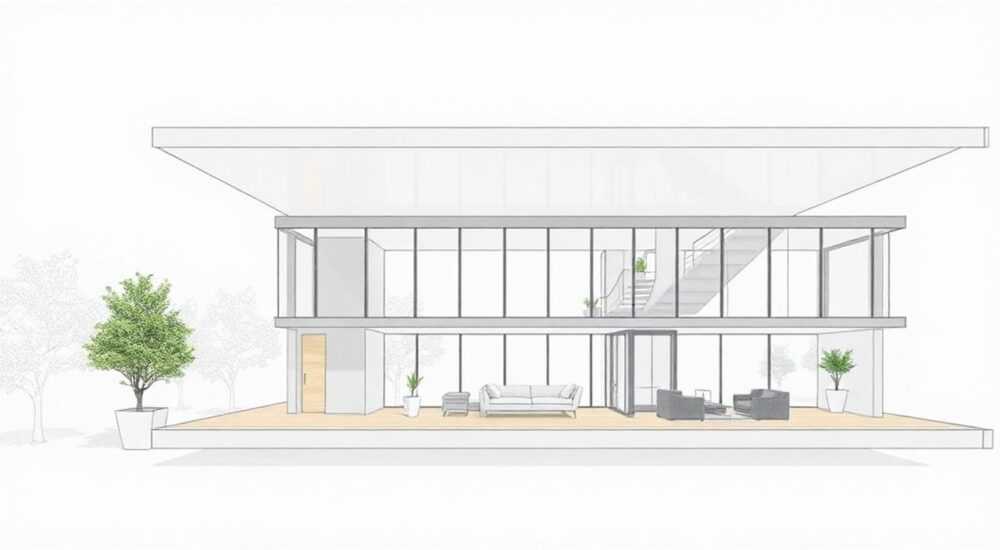
В ArchiCAD создание разреза — это ключевой этап визуализации внутреннего устройства здания. Разрез позволяет увидеть расположение конструкций, инженерных систем и отделки по выбранной плоскости, что особенно важно на стадиях проектирования, согласования и строительства. Для его построения используется инструмент «Разрез» в сочетании с правильным позиционированием линии разреза и настройкой параметров представления.
Чтобы сделать разрез в ArchiCAD, выберите инструмент «Разрез» на панели навигации или в меню «Документы», задайте линию разреза в плане, затем дважды щелкните по созданному маркеру разреза для перехода в вид. Убедитесь, что слои и источники отображения настроены корректно для точной визуализации.
Проектирование зданий в BIM-среде требует не только создания 3D-моделей, но и грамотного оформления документации. Архитектурные чертежи, включая планы, фасады и разрезы, являются обязательными элементами проектной документации. ArchiCAD, как один из лидеров среди BIM-приложений, предоставляет мощные инструменты для автоматической генерации этих видов. Разрез в ArchiCAD — это не просто изображение, а живой вид, привязанный к модели: при изменении модели разрез обновляется автоматически. Это обеспечивает высокую точность и согласованность всех чертежей.
Создание разреза может показаться простым действием, однако за этим процессом скрывается множество тонкостей: выбор типа разреза, настройка масштаба, управление видимостью слоёв, работа с источниками отображения, фильтрация элементов и корректное оформление чертежа. Неправильные настройки могут привести к путанице, потере данных или некорректному восприятию проекта. Особенно это критично при передаче документации заказчику или подрядчику.
Содержание статьи:
- Типы разрезов в ArchiCAD: вертикальный, горизонтальный и косвенный
- Сравнение типов разрезов
- Как создать разрез в ArchiCAD: пошаговая инструкция
- Создание разреза через браузер проекта
- Настройка параметров разреза: масштаб, слои и источники отображения
- Распространённые ошибки и как их избежать
- Продвинутые техники: разрезы в 3D, динамические разрезы и работа с детализацией
- Экспертное мнение
- Интервью с Дмитрием Фроловым, руководителем BIM-отдела в архитектурной студии «Пространство+»
- Вопросы и ответы
- Заключение
Типы разрезов в ArchiCAD: вертикальный, горизонтальный и косвенный
В ArchiCAD поддерживается несколько типов разрезов, каждый из которых решает определённые задачи. Наиболее распространённый — вертикальный разрез, который показывает внутреннее устройство здания по вертикальной плоскости. Он используется для анализа конструкций перекрытий, стен, лестниц, крыш и других элементов. Вертикальные разрезы необходимы при проектировании многоэтажных зданий, где важно визуализировать взаимное расположение этажей.
Горизонтальный разрез, хотя и менее распространён, также имеет своё применение. Он представляет собой сечение по горизонтальной плоскости и может использоваться, например, для анализа конструкции кровли или подземных коммуникаций. В большинстве случаев горизонтальные разрезы заменяются планами этажей, но в специфических задачах, таких как проектирование антресолей или технических помещений, они могут быть полезны.
Косвенные (наклонные) разрезы позволяют выполнить сечение по произвольной плоскости. Это особенно актуально при работе со сложными архитектурными формами, например, в дизайне атриумов, эскалаторов или нестандартных фасадов. Косвенный разрез можно создать с помощью инструмента «Наклонный разрез», доступного через контекстное меню или панель инструментов.
Полезно знать: Тип разреза влияет на способ его создания и последующие возможности редактирования. Например, наклонный разрез нельзя преобразовать в вертикальный без удаления и повторного построения.
Выбор типа разреза зависит от цели: если нужно показать высотные отметки и конструкцию стен — подойдёт вертикальный; если требуется анализ формы крыши — лучше использовать наклонный. ArchiCAD автоматически определяет ориентацию разреза на основе направления линии сечения, поэтому важно точно задавать её положение.
Сравнение типов разрезов
Тип разреза |
Ориентация |
Область применения |
Сложность создания |
|---|---|---|---|
Вертикальный |
Перпендикулярно уровню плана |
Анализ конструкций, лестниц, перекрытий |
Низкая |
Горизонтальный |
Параллельно уровню плана |
Анализ кровли, подземных систем |
Средняя |
Наклонный |
Под углом к уровню плана |
Сложные архитектурные формы |
Высокая |
Как создать разрез в ArchiCAD: пошаговая инструкция
Создание разреза в ArchiCAD — процесс, состоящий из нескольких чётких шагов. Первое, что нужно сделать, — перейти в нужный план (например, план этажа), где будет задана линия разреза. Затем необходимо выбрать инструмент «Разрез» на панели инструментов или через меню «Документы → Создать → Разрез». После активации инструмента курсор изменится на значок разреза.
- Укажите начальную точку линии разреза щелчком мыши.
- Протяните линию до конечной точки, задав направление сечения.
- Отпустите кнопку мыши — появится маркер разреза с указанием направления вида.
- Дважды щелкните по маркеру, чтобы перейти в вид разреза.
- Проверьте корректность отображения элементов и при необходимости скорректируйте положение линии.
После перехода в вид разреза ArchiCAD автоматически построит сечение на основе текущей модели. Все элементы, пересекаемые плоскостью разреза, будут показаны в разрезе, а те, что находятся за пределами, — скрыты или отображены в зависимости от настроек источника отображения.
«Всегда проверяйте направление маркера разреза — оно определяет, с какой стороны вы будете смотреть на сечение. Если маркер направлен не туда, просто щёлкните по нему правой кнопкой и выберите «Изменить направление».» — Алексей Миронов, архитектор BIM, 12 лет опыта
Если разрез создаётся впервые, рекомендуется использовать привязки (например, к стенам или сеткам) для точного позиционирования. Это особенно важно при создании серии параллельных разрезов для унификации документации.
Создание разреза через браузер проекта
Альтернативный способ — создание разреза через Браузер проекта. В разделе «Макеты» или «Виды» можно вручную добавить новый разрез, указав его имя, тип и привязку к плану. Этот метод удобен при массовом создании видов или при использовании шаблонов.
Настройка параметров разреза: масштаб, слои и источники отображения
После создания разреза важно настроить его внешний вид. Основные параметры — масштаб, видимость слоёв и источник отображения. Масштаб задаётся в свойствах окна вида и должен соответствовать требованиям стандартов (ГОСТ, СП). Обычно для разрезов используют масштабы 1:50, 1:100 или 1:200.
Источник отображения определяет, какие элементы модели попадают в разрез. ArchiCAD предлагает несколько вариантов: «Только текущий этаж», «Все этажи», «Этажи с диапазоном». При выборе «Все этажи» в разрезе будут видны элементы всех уровней, что полезно при анализе вертикальных связей.
- Откройте параметры разреза через контекстное меню окна.
- Перейдите на вкладку «Источник» и выберите нужный диапазон этажей.
- На вкладке «Слои» убедитесь, что все необходимые слои включены.
- Проверьте фильтры элементов, чтобы исключить ненужные объекты (например, мебель или освещение).
Полезно знать: Использование фильтров элементов позволяет временно скрыть категории, которые не должны отображаться на разрезе, например, сантехнику или электропроводку, если они загромождают чертёж.
Для более точной настройки можно использовать «Фильтры вида» — специальные наборы правил, определяющие, как отображаются элементы в конкретном виде. Например, можно создать фильтр, который делает невидимыми все объекты категории «Мебель» в разрезах.
Распространённые ошибки и как их избежать
Одной из самых частых ошибок является неправильное позиционирование линии разреза. Если линия не пересекает нужные элементы, разрез может оказаться пустым. Также проблема возникает при смещении уровня разреза относительно этажей — в этом случае сечение может пройти между перекрытиями.
Ещё одна типичная ошибка — игнорирование настроек источника отображения. Если выбран только текущий этаж, а разрез должен показывать несколько уровней, часть информации будет утеряна. Это особенно критично при проектировании лестничных клеток или шахт лифтов.
- Всегда проверяйте, пересекает ли линия разреза стены, перекрытия и другие ключевые элементы.
- Убедитесь, что диапазон этажей в источнике отображения соответствует задаче.
- Не забывайте про высоту разреза — она задаётся в параметрах инструмента и влияет на положение секущей плоскости.
- Используйте 3D-предварительный просмотр, если он доступен, для визуальной проверки перед созданием.
«Перед финальным оформлением разреза всегда сверьтесь с 3D-моделью. Это помогает избежать расхождений между моделью и чертежом, особенно в сложных узлах.» — Екатерина Лебедева, BIM-координатор, 9 лет в архитектурной практике
Продвинутые техники: разрезы в 3D, динамические разрезы и работа с детализацией
ArchiCAD позволяет создавать не только 2D-разрезы, но и 3D-сечения. Для этого используется инструмент «3D-разрез» или режим «Разрез в 3D-окне». Такой подход даёт возможность визуализировать сечение в объёме, что особенно полезно на стадии презентации проекта заказчику.
Динамические разрезы — функция, доступная в 3D-виде, позволяющая перемещать плоскость сечения в реальном времени. Это достигается с помощью инструмента «Разрез-слайдер». Пользователь может «двигать» плоскость разреза по модели, наблюдая, как меняется сечение. Это мощный инструмент для анализа и демонстрации.
- Перейдите в 3D-окно.
- Выберите инструмент «Разрез-слайдер».
- Задайте направление и положение плоскости.
- Используйте ползунок для изменения положения сечения.
- Зафиксируйте нужный кадр и экспортируйте его при необходимости.
Для детализации фрагментов разреза применяются «Детали» — отдельные виды с увеличенным масштабом. Их можно создать из любого участка разреза с помощью инструмента «Деталь». Детали автоматически привязываются к основному разрезу и обновляются при изменениях.
Полезно знать: Детали можно оформлять с разными стилями линий, штриховками и аннотациями, что повышает читаемость чертежа.
Экспертное мнение
Интервью с Дмитрием Фроловым, руководителем BIM-отдела в архитектурной студии «Пространство+»
«В нашей практике разрезы — это не просто чертежи, а инструмент коммуникации. Мы используем их на всех стадиях: от концепции до рабочей документации. Ключевое — единообразие. Все разрезы в проекте должны быть выполнены в одном стиле: одинаковые масштабы, штриховки, подписи. Это достигается через шаблоны и мастер-виды.
Мы активно внедряем 3D-разрезы в презентации. Они наглядно показывают клиенту, как устроено здание внутри. Особенно эффективны динамические разрезы — они буквально «раскрывают» проект по частям.
Совет новичкам: не создавайте разрезы «на глаз». Всегда привязывайтесь к сеткам, стенам, уровням. Используйте именованные источники отображения — это экономит время при массовой настройке.»
Вопросы и ответы
Как переместить уже созданный разрез?
Щёлкните по маркеру разреза, активируйте режим редактирования линии (иконка карандаша) и перетащите начальную или конечную точку. Положение изменится, и разрез обновится автоматически.
Почему в разрезе не отображаются некоторые элементы?
Проверьте настройки источника отображения и фильтры слоёв. Возможно, элементы находятся на скрытом слое или вне диапазона этажей. Также убедитесь, что они действительно пересекаются плоскостью разреза.
Можно ли создать разрез по кривой линии?
Нет, стандартный инструмент «Разрез» работает только с прямыми линиями. Однако можно использовать серию коротких разрезов или 3D-моделирование для сложных сечений.
Как экспортировать разрез в DWG или PDF?
Добавьте разрез в макет, настройте оформление, затем используйте команду «Публиковать» или «Экспорт». Для DWG выберите нужный маппинг слоёв, для PDF — параметры качества и размера.
Что делать, если разрез отображается с задержкой?
Это может быть связано с большим объёмом модели. Оптимизируйте проект: упростите сложные объекты, отключите ненужные слои, используйте легкие режимы отображения.
Заключение
Создание разреза в ArchiCAD — это не просто техническая операция, а важный этап проектирования, требующий понимания как инструментов программы, так и принципов архитектурной графики. Правильно выполненный разрез становится полноценным документом, отражающим внутреннюю структуру здания, согласованным с моделью и готовым к использованию в рабочей документации.
Главное — подходить к процессу системно: от выбора типа разреза до настройки финального вида. Используйте шаблоны, привязки, фильтры и 3D-инструменты, чтобы повысить точность и скорость работы.
- Разрез в ArchiCAD создаётся инструментом «Разрез» на плане и автоматически привязывается к модели.
- Важно правильно задать положение линии, направление и диапазон этажей в источнике отображения.
- Для сложных задач используйте 3D-разрезы и динамический режим сечения.
- Настройка масштаба, слоёв и фильтров повышает читаемость чертежа.
- Регулярно проверяйте разрезы на соответствие модели, особенно после внесения изменений.
⚠️ Дисклеймер — нажмите, чтобы развернуть
Материалы, опубликованные в разделе «Блог» на сайте RU DESIGN SHOP (rudesignshop.ru), носят исключительно информационный и ознакомительный характер и не являются руководством к действию, финансовой рекомендацией, медицинской услугой, ветеринарным назначением либо рекламой товаров и услуг, включая азартные игры. Публикации не содержат призывов к участию в азартных играх и не направлены на продвижение соответствующих операторов.
Безопасность применения товаров и веществ: при использовании строительных материалов, бытовой химии, пестицидов и агрохимикатов необходимо строго следовать инструкциям производителя и действующему законодательству Российской Федерации, включая Федеральный закон РФ от 19.07.1997 № 109-ФЗ «О безопасном обращении с пестицидами и агрохимикатами».
Упоминание товарных знаков, брендов и организаций носит исключительно информационный характер и не означает наличие партнёрских отношений или одобрения со стороны правообладателей.
Материалы, содержащие сведения о медицинских, ветеринарных или косметических средствах, представлены в справочных целях и не являются медицинской консультацией или назначением. Перед применением рекомендуется обратиться к врачу, ветеринарному специалисту или иному сертифицированному профессионалу.
Возрастные ограничения: материалы, содержащие сведения о продукции категории 18+, включая алкоголь или азартные игры, предназначены исключительно для совершеннолетней аудитории и публикуются в информационных целях.
Правовая ответственность: решения, принятые на основе опубликованной информации, пользователь принимает самостоятельно и на свой риск; редакция и авторы несут ответственность в пределах, установленных законодательством Российской Федерации.
Редакция не допускает публикаций, содержащих пропаганду экстремизма, терроризма, наркотических средств или суицида; подобные материалы подлежат немедленному удалению.
Упоминание организаций с ограниченным статусом: компания Meta Platforms Inc. (социальные сети Facebook и Instagram) признана экстремистской организацией решением суда РФ, её деятельность запрещена на территории Российской Федерации; любые упоминания приводятся исключительно в информационных целях.
Авторские права и источники: информация собирается из открытых источников; её актуальность указывается на дату публикации и может изменяться.
Изображения и иллюстрации используются на условиях, разрешённых правообладателями. При возникновении претензий редакция готова оперативно рассмотреть обращение и внести необходимые изменения.
Персональные данные и cookies: сайт использует cookies и обрабатывает персональные данные пользователей в соответствии с Федеральным законом № 152-ФЗ «О персональных данных» и Политикой конфиденциальности RU DESIGN SHOP.
Мнения авторов могут не совпадать с позицией государственных органов или коммерческих организаций, упомянутых в материалах.
РЕКОМЕНДУЕМ
Товары от российских производителей




