Скидка 5% на первый заказ — RDS5




Powerpoint как изменить макет
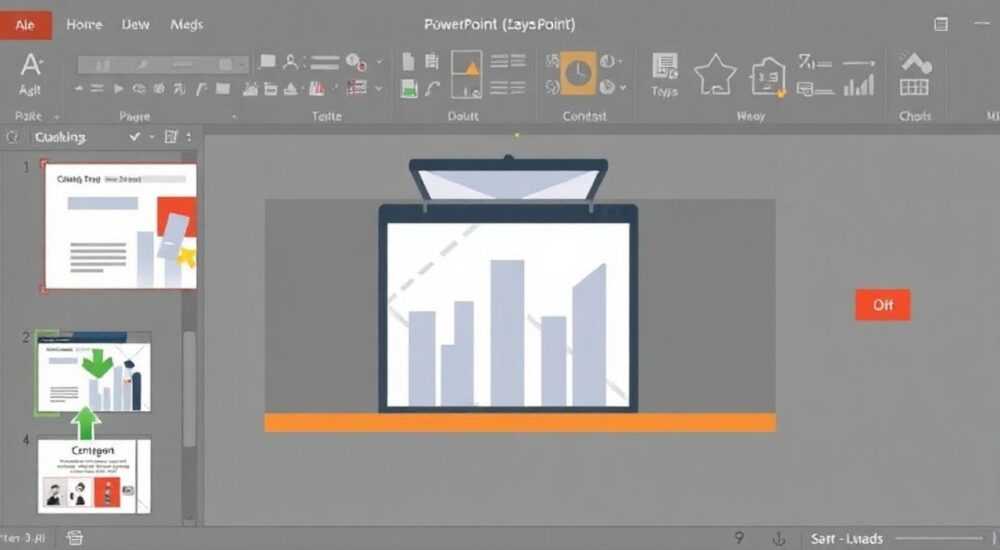
PowerPoint позволяет изменить макет слайда через вкладку «Вид» → «Образец слайдов», где можно редактировать фон, шрифты, позиции заполнителей и стили. Главное — вносить изменения в образец, а не на отдельных слайдах, чтобы изменения применялись ко всему шаблону.
Чтобы изменить макет в PowerPoint, перейдите в режим «Образец слайдов», выберите нужный макет и внесите изменения: переместите или удалите заполнители, измените фон, шрифты или эффекты. Все правки автоматически применятся ко всем слайдам, использующим этот макет.
Microsoft PowerPoint — один из самых востребованных инструментов для создания презентаций в бизнесе, образовании и науке. Однако многие пользователи сталкиваются с ограничениями стандартных макетов: неудобное расположение текста, неподходящий фон или отсутствие нужного количества областей для контента. В таких случаях возникает необходимость в глубокой настройке — изменении макета. Это не просто косметический ремонт, а полноценная адаптация шаблона под конкретные задачи. Умение управлять макетами делает презентацию профессиональной, единообразной и эффективной.
Содержание статьи:
- Что такое макет слайда в PowerPoint и зачем его менять
- Как попасть в режим редактирования макетов: Образец слайдов
- Пошаговое руководство: как изменить макет в PowerPoint
- Шаг 1: Выбор и клонирование макета
- Шаг 2: Редактирование заполнителей
- Шаг 3: Настройка стилей и форматирования
- Шаг 4: Проверка и применение
- Продвинутая настройка: фон, темы и мастер-слайды
- Настройка фона макета
- Работа с темами
- Создание дополнительных мастер-слайдов
- Типичные ошибки при изменении макетов и как их избежать
- Экспертное мнение: советы от профи по дизайну презентаций
- Вопросы и ответы
- Заключение
Что такое макет слайда в PowerPoint и зачем его менять
Макет слайда — это предустановленная структура, определяющая расположение и тип элементов на слайде: заголовков, текстовых блоков, изображений, графиков и прочих заполнителей. Каждый шаблон PowerPoint содержит набор макетов, таких как «Заголовок и объект», «Два содержимых», «Только заголовок» и другие. Эти макеты работают как чертежи, обеспечивая согласованность оформления на всех слайдах презентации.
Изменение макета необходимо, когда стандартные варианты не соответствуют целям презентации. Например, вы готовите доклад с большим количеством диаграмм, но в текущем шаблоне нет подходящего макета с двумя графическими областями. Или ваш бренд требует уникального расположения логотипа, которое не предусмотрено в шаблоне. В таких случаях создание или модификация макета становится ключевым шагом.
Редактирование макета особенно важно при работе с командой или в корпоративной среде. Единые макеты обеспечивают консистентность: все сотрудники используют одинаковые поля, шрифты и цвета, что упрощает согласование и повышает доверие к материалам. Согласно исследованию HubSpot, 75% зрителей оценивают качество компании по визуальному оформлению её презентаций.
Полезно знать: Макеты хранятся в «Образце слайдов». Изменения, внесённые там, распространяются на все слайды, использующие этот макет, но не затрагивают уже созданные слайды, если они не обновлены вручную.
Как попасть в режим редактирования макетов: Образец слайдов
Для изменения макета необходимо перейти в режим «Образец слайдов» (Slide Master). Этот режим даёт полный контроль над структурой шаблона. Доступ к нему осуществляется через вкладку «Вид» в верхнем меню PowerPoint.
- Откройте презентацию в PowerPoint.
- Перейдите на вкладку Вид.
- Нажмите кнопку Образец слайдов в группе «Мастер-представление».
- Откроется панель слева, где первый элемент — мастер-слайд, а под ним — все доступные макеты.
Мастер-слайд — это главный шаблон, от которого наследуются все остальные. Изменения, сделанные здесь (например, фон или основной шрифт), автоматически применяются ко всем макетам. Под ним расположены индивидуальные макеты, которые можно редактировать отдельно.
«Всегда начинайте с просмотра всех макетов в образце. Иногда нужный макет уже существует, просто он называется иначе.» — Алексей Миронов, дизайнер презентаций, 12 лет опыта
После внесения изменений не забудьте выйти из режима, нажав «Закрыть окно образца». PowerPoint предложит сохранить изменения в текущем файле или как новый шаблон (.potx).
Пошаговое руководство: как изменить макет в PowerPoint
Изменение макета — процесс, состоящий из нескольких этапов: выбор макета, редактирование заполнителей, настройка стилей и проверка результатов. Ниже приведён подробный алгоритм.
Шаг 1: Выбор и клонирование макета
Если вы хотите создать новый макет на основе существующего:
- В режиме «Образец слайдов» щёлкните правой кнопкой мыши по нужному макету.
- Выберите «Копировать макет».
- Вставьте его ниже, нажав «Вставить».
- Переименуйте, щёлкнув по названию (например, «Продукт — две картинки»).
Клонирование помогает сохранить оригинальный стиль и ускоряет работу.
Шаг 2: Редактирование заполнителей
Заполнители — это рамки для контента. Их можно добавлять, удалять или изменять.
- Чтобы добавить заполнитель: на вкладке «Вставка» → «Заполнитель» → выберите тип (текст, изображение, таблица и т.д.).
- Нарисуйте область нужного размера на макете.
- Чтобы удалить: выделите ненужный заполнитель и нажмите Delete.
- Чтобы изменить: перетащите границы, измените шрифт или выравнивание.
Шаг 3: Настройка стилей и форматирования
В этом шаге вы задаёте визуальные параметры:
- Измените шрифт заголовка через панель «Главная».
- Настройте цвет фона заполнителя (формат → заливка фигуры).
- Добавьте тень, свечение или рамку при необходимости.
- Убедитесь, что контраст между текстом и фоном соответствует нормам доступности (минимум 4.5:1).
Шаг 4: Проверка и применение
После завершения:
- Нажмите «Закрыть окно образца».
- На вкладке «Главная» откройте список макетов (в группе «Слайды»).
- Выберите изменённый макет для нового слайда.
- Убедитесь, что всё отображается корректно.
Полезно знать: Если на слайде уже есть контент, применение нового макета может переместить или скрыть текст. Лучше использовать макет до добавления содержимого.
Продвинутая настройка: фон, темы и мастер-слайды
Помимо базовых изменений, PowerPoint предлагает мощные инструменты для глубокой кастомизации. Они особенно полезны при создании корпоративных шаблонов.
Настройка фона макета
Фон можно сделать единым для всех макетов или индивидуальным. Через «Формат фона» (в правой панели) вы можете:
- Установить заливку цветом, градиентом, изображением или текстурой.
- Включить опцию «Скрыть фоновые графические объекты», если не хотите, чтобы фон мастера отображался на слайдах.
- Использовать прозрачность, чтобы фон был полупрозрачным.
Работа с темами
Тема — это набор цветов, шрифтов и эффектов. Изменяя тему в образце, вы влияете на весь проект.
- На вкладке «Дизайн» выберите «Варианты» → «Цвета» / «Шрифты» / «Эффекты».
- Можно создать собственную тему через «Сохранить текущую тему».
- Темы удобно использовать при смене брендинга: достаточно подключить новую тему, и вся презентация обновится.
Создание дополнительных мастер-слайдов
PowerPoint поддерживает несколько мастер-слайдов в одном файле. Это полезно, если в презентации есть разные разделы (например, вступление, основная часть, заключение).
- В режиме «Образец слайдов» щёлкните правой кнопкой по пустому месту слева.
- Выберите «Вставить мастер-слайд».
- Создайте новые макеты под каждый раздел.
- Назначьте им уникальные названия.
Функция |
Где находится |
Для чего используется |
|---|---|---|
Образец слайдов |
Вкладка «Вид» → «Образец слайдов» |
Глобальное редактирование макетов и стилей |
Заполнители |
Вкладка «Вставка» → «Заполнитель» |
Добавление новых областей для контента |
Темы |
Вкладка «Дизайн» → «Варианты» |
Быстрая смена цветовой и шрифтовой схемы |
Формат фона |
Правая панель в режиме образца |
Настройка фона для отдельного макета или всего шаблона |
«Используйте несколько мастер-слайдов, если презентация длинная и многофункциональная. Это помогает избежать визуальной перегрузки и сохранить логическую структуру.» — Ольга Петрова, UX-дизайнер, специалист по корпоративным презентациям
Типичные ошибки при изменении макетов и как их избежать
Даже опытные пользователи допускают ошибки при работе с макетами. Вот самые распространённые.
- Редактирование слайда вместо макета. Если вы меняете положение заголовка на обычном слайде, это не повлияет на макет. Все изменения нужно вносить в режиме «Образец слайдов».
- Удаление обязательных заполнителей. Заголовок и основной текст — системные элементы. Их удаление может вызвать проблемы при экспорте или использовании в других программах.
- Игнорирование масштаба и разрешения. При добавлении изображений в макет учитывайте, что презентация может показываться на экранах с разным соотношением сторон (4:3 или 16:9).
- Перегрузка макета элементами. Чем больше заполнителей, тем сложнее пользователям выбрать правильный макет. Оптимально — 5–7 макетов на шаблон.
Полезно знать: Перед публикацией всегда проверяйте презентацию в режиме «Показ слайдов». Иногда элементы смещаются или становятся невидимыми из-за настроек прозрачности.
Экспертное мнение: советы от профи по дизайну презентаций
Мы поговорили с Михаилом Ковалёвым, ведущим дизайнером агентства «SlideUp», которое создаёт презентации для Fortune-500 компаний.
«Самая частая ошибка — это попытка сделать «универсальный» макет. Лучше создать 3–4 специализированных: один для данных, другой для истории, третий для выводов. Так презентация становится целенаправленной и сильнее воздействует на аудиторию.» — Михаил Ковалёв, главный дизайнер SlideUp, 15 лет в индустрии
Он также отметил: «Не бойтесь экспериментировать с сетками. Добавление невидимой сетки 12×12 в режиме образца помогает точно выравнивать элементы. Это простое решение, но оно кардинально улучшает восприятие.»
Вопросы и ответы
Можно ли изменить макет после создания слайдов?
Да, но изменения в образце не затрагивают уже созданные слайды автоматически. Чтобы обновить слайд, нужно применить макет заново: кликнуть по слайду → «Макет» → выбрать нужный. Контент останется, но может сместиться.
Как сохранить изменённый макет для повторного использования?
После выхода из режима образца выберите «Файл» → «Сохранить как» → тип файла «Шаблон PowerPoint (*.potx)». Теперь шаблон можно использовать в новых презентациях.
Почему мой новый макет не отображается в списке?
Убедитесь, что вы сохранили изменения в образце и вышли из режима. Также проверьте, не скрыт ли макет: в режиме образца щёлкните правой кнопкой — «Скрыть макет» должно быть отключено.
Можно ли использовать разные шрифты в одном макете?
Да, но рекомендуется ограничиться двумя шрифтами: один для заголовков, второй для основного текста. Это обеспечивает читаемость и визуальную гармонию.
Поддерживают ли макеты анимацию?
Анимации не хранятся в макетах. Они применяются на уровне отдельных слайдов. Однако вы можете задать стили, которые упрощают добавление анимации (например, отдельные заполнители для каждого пункта списка).
Заключение
Изменение макета в PowerPoint — это не просто технический навык, а важный элемент профессионального подхода к созданию презентаций. Умение настраивать макеты позволяет адаптировать шаблоны под конкретные задачи, обеспечивать визуальную согласованность и экономить время при массовом производстве слайдов.
Главное — помнить, что макет должен служить содержанию, а не противостоять ему. Хороший макет направляет внимание, упрощает восприятие и усиливает ключевые сообщения. Начните с анализа потребностей аудитории, затем создайте несколько специализированных макетов и протестируйте их на практике.
- Для изменения макета используйте режим «Образец слайдов».
- Редактируйте макеты, а не отдельные слайды, чтобы изменения применялись массово.
- Создавайте специализированные макеты под разные типы контента.
- Сохраняйте шаблоны в формате .potx для повторного использования.
- Проверяйте презентацию в режиме показа перед финальной демонстрацией.
⚠️ Дисклеймер — нажмите, чтобы развернуть
Материалы, опубликованные в разделе «Блог» на сайте RU DESIGN SHOP (rudesignshop.ru), носят исключительно информационный и ознакомительный характер и не являются руководством к действию, финансовой рекомендацией, медицинской услугой, ветеринарным назначением либо рекламой товаров и услуг, включая азартные игры. Публикации не содержат призывов к участию в азартных играх и не направлены на продвижение соответствующих операторов.
Безопасность применения товаров и веществ: при использовании строительных материалов, бытовой химии, пестицидов и агрохимикатов необходимо строго следовать инструкциям производителя и действующему законодательству Российской Федерации, включая Федеральный закон РФ от 19.07.1997 № 109-ФЗ «О безопасном обращении с пестицидами и агрохимикатами».
Упоминание товарных знаков, брендов и организаций носит исключительно информационный характер и не означает наличие партнёрских отношений или одобрения со стороны правообладателей.
Материалы, содержащие сведения о медицинских, ветеринарных или косметических средствах, представлены в справочных целях и не являются медицинской консультацией или назначением. Перед применением рекомендуется обратиться к врачу, ветеринарному специалисту или иному сертифицированному профессионалу.
Возрастные ограничения: материалы, содержащие сведения о продукции категории 18+, включая алкоголь или азартные игры, предназначены исключительно для совершеннолетней аудитории и публикуются в информационных целях.
Правовая ответственность: решения, принятые на основе опубликованной информации, пользователь принимает самостоятельно и на свой риск; редакция и авторы несут ответственность в пределах, установленных законодательством Российской Федерации.
Редакция не допускает публикаций, содержащих пропаганду экстремизма, терроризма, наркотических средств или суицида; подобные материалы подлежат немедленному удалению.
Упоминание организаций с ограниченным статусом: компания Meta Platforms Inc. (социальные сети Facebook и Instagram) признана экстремистской организацией решением суда РФ, её деятельность запрещена на территории Российской Федерации; любые упоминания приводятся исключительно в информационных целях.
Авторские права и источники: информация собирается из открытых источников; её актуальность указывается на дату публикации и может изменяться.
Изображения и иллюстрации используются на условиях, разрешённых правообладателями. При возникновении претензий редакция готова оперативно рассмотреть обращение и внести необходимые изменения.
Персональные данные и cookies: сайт использует cookies и обрабатывает персональные данные пользователей в соответствии с Федеральным законом № 152-ФЗ «О персональных данных» и Политикой конфиденциальности RU DESIGN SHOP.
Мнения авторов могут не совпадать с позицией государственных органов или коммерческих организаций, упомянутых в материалах.
РЕКОМЕНДУЕМ
Товары от российских производителей




