Скидка 5% на первый заказ — RDS5




Powerpoint как сделать текст поверх картинки
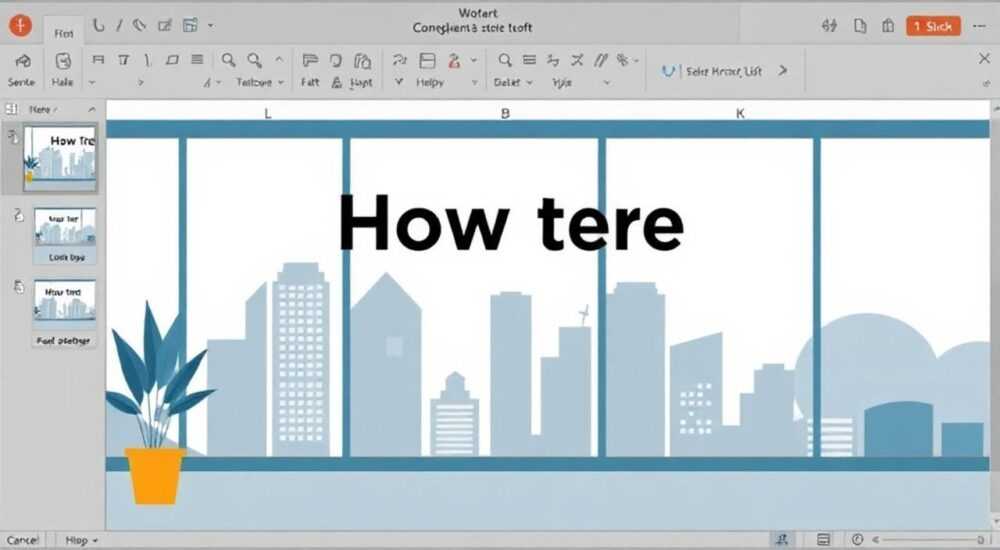
Чтобы разместить текст поверх изображения в PowerPoint, достаточно добавить картинку на слайд, вставить текстовое поле и расположить его поверх изображения. Главное — обеспечить читаемость: используйте полупрозрачные фоны, контрастные цвета шрифта и корректные отступы.
Размещение текста над изображением в PowerPoint решается через правильное позиционирование текстового поля и оптимизацию его видимости. Ключевое — не просто наложить текст, а сделать его легко читаемым с помощью фонов, прозрачности и гармоничного дизайна.
PowerPoint — один из самых популярных инструментов для создания презентаций, используемый как в бизнесе, так и в образовании. Часто возникает задача сделать слайд визуально насыщенным: добавить фоновое изображение и разместить на нём важный текст. Однако новички сталкиваются с проблемой — текст теряется на яркой или детализированной картинке. Решение лежит не только в техническом выполнении, но и в грамотном подходе к композиции, цвету и типографике.
В этой статье мы детально разберём, как сделать текст поверх картинки в PowerPoint, сохранив его читаемость и эстетику. Вы узнаете не только базовые шаги, но и профессиональные приёмы, которые используют дизайнеры, чтобы текст «не сливался» с фоном. Мы рассмотрим различные методы — от простого наложения до использования полупрозрачных подложек, масок и эффектов. Также затронем частые ошибки и способы их избежать.
Содержание статьи:
- Как добавить текст поверх изображения: базовый способ
- Пошаговая инструкция
- Как сделать текст читаемым на фоне картинки
- Проверка читаемости
- Продвинутые методы: подложки, маски, эффекты
- Как добавить цветовой фильтр
- Типичные ошибки и как их избежать
- Чек-лист перед показом
- Дизайн-принципы для идеального сочетания текста и изображения
- Выбор шрифтов
- Экспертное мнение
- Вопросы и ответы
- Заключение
Как добавить текст поверх изображения: базовый способ
Первый шаг — вставка изображения на слайд. Перейдите на вкладку «Вставка» → «Изображения» и выберите нужный файл. После этого картинка появится на слайде. Её можно перемещать, изменять размер или обрезать с помощью инструментов форматирования.
Далее добавьте текстовое поле. Нажмите «Вставка» → «Текстовое поле», затем щёлкните в нужной части слайда и начните печатать. Текст автоматически будет находиться «поверх» всех объектов, если вы не меняли порядок наложения. Если текст оказался под картинкой, щёлкните по нему правой кнопкой мыши и выберите «На передний план».
Порядок слоёв в PowerPoint работает по принципу «последний добавленный элемент — сверху». Поэтому, если вы сначала вставили текст, а потом картинку, текст окажется скрыт. В этом случае нужно либо изменить порядок, либо повторно переместить текстовое поле на передний план.
Полезно знать: Чтобы быстро управлять порядком объектов, используйте панель «Формат» → «Упорядочить». Там доступны команды «На передний план», «Назад», «На задний план» и другие.
Пошаговая инструкция
- Откройте PowerPoint и выберите нужный слайд.
- На вкладке «Вставка» нажмите «Изображения» и добавьте файл.
- При необходимости измените размер или положение изображения.
- Выберите «Вставка» → «Текстовое поле».
- Щёлкните на слайде там, где должен быть текст, и введите его.
- Если текст не виден, кликните по нему ПКМ и выберите «На передний план».
- Отформатируйте шрифт, цвет и размер для лучшей читаемости.
Этот способ подходит для большинства случаев, особенно если изображение имеет однотонный или темный участок, где можно разместить текст. Но если фон слишком яркий или детализированный, одного наложения будет недостаточно.
Как сделать текст читаемым на фоне картинки
Главная проблема при размещении текста поверх изображения — потеря читаемости. Даже крупный жирный шрифт может «потеряться» на перегруженном фоне. Для решения этой задачи используются визуальные приёмы, которые отделяют текст от фона.
Один из самых эффективных способов — добавление полупрозрачной подложки под текст. Это может быть прямоугольник, закрашенный черным или белым цветом с прозрачностью 40–60%. Он создаёт контрастную зону, на которой текст становится легко читаемым.
Другой вариант — использование тени или контура у текста. Например, белый текст с тёмной тенью хорошо виден на светлом фоне. Или чёрный текст с белой обводкой — на тёмном. В PowerPoint это делается через «Формат фигуры» → «Эффекты текста» → «Тень» или «Контур».
Цвет текста также играет ключевую роль. Старайтесь использовать контрастные цвета относительно доминирующего тона изображения. Если фон холодный (синий, серый), подойдёт тёплый текст (оранжевый, жёлтый) и наоборот.
«Не полагайтесь только на цвет. Всегда проверяйте читаемость текста на реальном экране, особенно если презентация будет показываться в зале с проектором.» — Анна Петрова, UX-дизайнер, 8 лет опыта в презентационном дизайне
Проверка читаемости
- Уменьшите масштаб слайда до 50–70% — так вы увидите, как он будет выглядеть на расстоянии.
- Попросите коллегу прочитать текст с трёх метров — если он не понял содержание за 3–5 секунд, что-то нужно менять.
- Используйте режим «Показ слайдов» — именно так аудитория будет воспринимать информацию.
Также важно соблюдать достаточные отступы. Текст не должен «прилипать» к краям изображения или других элементов. Минимальный отступ — 1 см со всех сторон.
Продвинутые методы: подложки, маски, эффекты
Когда стандартные приёмы не дают нужного результата, приходится применять более сложные техники. Они требуют чуть больше времени, но результат стоит того.
Один из таких методов — создание маски из формы. Например, вы можете нарисовать прямоугольник, залить его чёрным цветом, установить прозрачность 50% и поместить под текст. Эта маска «затемнит» часть изображения, делая текст более заметным. При этом она не скроет всю картинку, а только нужный фрагмент.
Другой способ — использование градиентной маски. В PowerPoint можно создать прямоугольник с градиентной заливкой от чёрного к прозрачному. Разместите его в нижней части слайда, а текст — поверх. Такой приём часто используется в киноафишах и рекламных баннерах.
Также можно применить эффект размытия к изображению. Выделите картинку, перейдите в «Формат» → «Коррекция» → «Размытие». Это сделает фон менее отвлекающим, и текст будет выделяться естественным образом.
Метод |
Когда использовать |
Сложность |
|---|---|---|
Полупрозрачная подложка |
Текст на ярком или детализированном фоне |
Лёгкая |
Тень/обводка текста |
Короткие заголовки, акценты |
Лёгкая |
Градиентная маска |
Текст внизу или сверху слайда |
Средняя |
Размытие фона |
Фоновое изображение отвлекает внимание |
Средняя |
Цветовой фильтр |
Нужно унифицировать тон изображения |
Средняя |
Как добавить цветовой фильтр
- Выделите изображение.
- Перейдите в «Формат» → «Коррекция» → «Цвет».
- Выберите «Оттенки серого» или «Насыщенность: 0%», чтобы убрать цвет.
- Затем примените «Заливка» → «Цвет» → «Дополнительные цвета» и установите полупрозрачный чёрный или белый слой.
Такой подход снижает визуальную нагрузку и помогает тексту «выпасть» на фоне.
Типичные ошибки и как их избежать
Даже опытные пользователи иногда допускают ошибки при работе с текстом и изображениями. Знание этих ловушек поможет вам создавать более эффективные слайды.
Самая частая ошибка — недостаточный контраст между текстом и фоном. Белый текст на светло-сером фоне или чёрный на тёмно-синем практически не читаются. Всегда проверяйте контрастность. В идеале используйте онлайн-инструменты, например, WebAIM Contrast Checker.
Другая распространённая ошибка — перегрузка слайда. Авторы пытаются разместить много текста на одной картинке, что делает слайд перегруженным. Помните правило: один слайд — одна ключевая мысль. Ограничьтесь 6–8 строками текста.
Третья ошибка — игнорирование адаптивности. Презентация может просматриваться на разных устройствах: ноутбуках, проекторах, планшетах. Убедитесь, что текст остаётся читаемым даже при плохом освещении или маленьком экране.
Полезно знать: Сохраняйте резервную версию слайда без изображения — на случай, если фон не пройдёт проверку на читаемость или не подойдёт для печати.
Чек-лист перед показом
- Текст читается с расстояния 3 метров?
- Цвет текста контрастен по отношению к фону?
- Использованы ли подложки или эффекты для улучшения видимости?
- Количество текста не превышает 30 слов?
- Шрифт крупный (минимум 24 pt для основного текста)?
Дизайн-принципы для идеального сочетания текста и изображения
Хороший слайд — это баланс между визуальным рядом и информацией. Чтобы достичь этого, следуйте проверенным дизайн-принципам.
Принцип контраста говорит о том, что элементы должны отличаться друг от друга по цвету, размеру или стилю. Текст должен явно выделяться на фоне, а не сливаться с ним. Используйте контрастные пары: белый/чёрный, жёлтый/фиолетовый, синий/оранжевый.
Принцип выравнивания помогает организовать композицию. Все элементы должны быть выровнены по сетке. В PowerPoint есть встроенные направляющие — включите их через «Вид» → «Сетка и направляющие». Это сделает слайд визуально стройнее.
Принцип близости предполагает, что связанные элементы должны находиться рядом. Например, заголовок и подзаголовок — близко друг к другу, а отступ до следующего блока — больше. Это помогает читателю быстрее воспринимать структуру.
«Используйте правило третей: разделите слайд на девять равных частей. Места пересечения линий — самые сильные точки для размещения текста.» — Дмитрий Смирнов, арт-директор, 12 лет в графическом дизайне
Выбор шрифтов
- Для заголовков подойдут жирные рубленые шрифты (например, Arial Black, Helvetica Bold).
- Основной текст — без засечек, крупный (Calibri, Segoe UI, 24–28 pt).
- Избегайте курсива и капслока — они снижают читаемость.
- Не используйте больше двух шрифтов на слайде.
Правильный выбор шрифта — половина успеха. Даже самый красивый фон не спасёт плохо читаемый текст.
Экспертное мнение
«Многие думают, что главное — визуал. На самом деле, главное — сообщение. Изображение должно поддерживать текст, а не заменять его. Если текст теряется, значит, приоритеты смещены.» — Екатерина Волкова, специалист по презентационным коммуникациям, автор курсов по public speaking
По её словам, лучшие презентации — те, где зритель за 3 секунды понимает суть слайда. Для этого текст должен быть:
- Кратким — не больше 7 строк;
- Контрастным — легко различим на фоне;
- Структурированным — с чёткой иерархией (заголовок, подзаголовок, акцент);
- Поддержанным визуалом — изображение должно усиливать, а не отвлекать.
Она рекомендует всегда делать тестовый показ: проговорить слайд вслух, проверить время восприятия и попросить обратную связь.
Вопросы и ответы
Можно ли автоматически сделать текст читаемым на любом фоне?
Нет, универсального решения нет. Однако в PowerPoint 365 есть функция «Идеи» (Design Ideas), которая предлагает варианты оформления, включая размещение текста. Она может предложить маски или подложки, но не всегда точно.
Какой минимальный размер шрифта для презентации?
Для основного текста — не менее 24 pt. Для заголовков — 36–44 pt. На больших залах лучше использовать 44 pt и выше. Шрифт 18 pt допустим только для подписей или источников.
Что делать, если изображение слишком яркое?
Снизьте насыщенность или яркость через «Коррекция» → «Яркость/Контрастность». Или наложите полупрозрачный чёрный слой. Также можно обрезать изображение, оставив только ту часть, где будет текст.
Можно ли использовать фото как фон для всего шаблона?
Да, но только если вы продумаете все слайды. Создайте мастер-слайд с затемнённой областью для текста. Так все новые слайды будут автоматически иметь одинаковую структуру.
Почему текст «пропадает» при показе?
Возможно, вы используете прозрачность или светлый цвет на светлом фоне. Также проверьте, не скрыт ли текст за другими объектами. Всегда тестируйте слайд в режиме «Показ».
Заключение
Размещение текста поверх изображения в PowerPoint — это не просто техническая операция, а процесс визуального проектирования. Успешный результат зависит от понимания принципов композиции, цвета и читаемости. Главное — помнить, что цель презентации — донести информацию, а не продемонстрировать красивую картинку.
Текст должен быть первым, что видит зритель. Если он теряется на фоне, вся работа оказывается напрасной. Используйте подложки, маски, контрастные цвета и правильные шрифты — и ваши слайды станут эффективными инструментами коммуникации.
- Всегда размещайте текст на переднем плане и проверяйте его видимость.
- Применяйте полупрозрачные подложки или эффекты для повышения читаемости.
- Следите за контрастом, размером шрифта и количеством текста.
- Используйте правило третей и сетку для грамотной композиции.
- Тестируйте каждый слайд в режиме показа перед финальной демонстрацией.
⚠️ Дисклеймер — нажмите, чтобы развернуть
Материалы, опубликованные в разделе «Блог» на сайте RU DESIGN SHOP (rudesignshop.ru), носят исключительно информационный и ознакомительный характер и не являются руководством к действию, финансовой рекомендацией, медицинской услугой, ветеринарным назначением либо рекламой товаров и услуг, включая азартные игры. Публикации не содержат призывов к участию в азартных играх и не направлены на продвижение соответствующих операторов.
Безопасность применения товаров и веществ: при использовании строительных материалов, бытовой химии, пестицидов и агрохимикатов необходимо строго следовать инструкциям производителя и действующему законодательству Российской Федерации, включая Федеральный закон РФ от 19.07.1997 № 109-ФЗ «О безопасном обращении с пестицидами и агрохимикатами».
Упоминание товарных знаков, брендов и организаций носит исключительно информационный характер и не означает наличие партнёрских отношений или одобрения со стороны правообладателей.
Материалы, содержащие сведения о медицинских, ветеринарных или косметических средствах, представлены в справочных целях и не являются медицинской консультацией или назначением. Перед применением рекомендуется обратиться к врачу, ветеринарному специалисту или иному сертифицированному профессионалу.
Возрастные ограничения: материалы, содержащие сведения о продукции категории 18+, включая алкоголь или азартные игры, предназначены исключительно для совершеннолетней аудитории и публикуются в информационных целях.
Правовая ответственность: решения, принятые на основе опубликованной информации, пользователь принимает самостоятельно и на свой риск; редакция и авторы несут ответственность в пределах, установленных законодательством Российской Федерации.
Редакция не допускает публикаций, содержащих пропаганду экстремизма, терроризма, наркотических средств или суицида; подобные материалы подлежат немедленному удалению.
Упоминание организаций с ограниченным статусом: компания Meta Platforms Inc. (социальные сети Facebook и Instagram) признана экстремистской организацией решением суда РФ, её деятельность запрещена на территории Российской Федерации; любые упоминания приводятся исключительно в информационных целях.
Авторские права и источники: информация собирается из открытых источников; её актуальность указывается на дату публикации и может изменяться.
Изображения и иллюстрации используются на условиях, разрешённых правообладателями. При возникновении претензий редакция готова оперативно рассмотреть обращение и внести необходимые изменения.
Персональные данные и cookies: сайт использует cookies и обрабатывает персональные данные пользователей в соответствии с Федеральным законом № 152-ФЗ «О персональных данных» и Политикой конфиденциальности RU DESIGN SHOP.
Мнения авторов могут не совпадать с позицией государственных органов или коммерческих организаций, упомянутых в материалах.
РЕКОМЕНДУЕМ
Товары от российских производителей




