Скидка 5% на первый заказ — RDS5




Как растянуть картинку в повер поинт
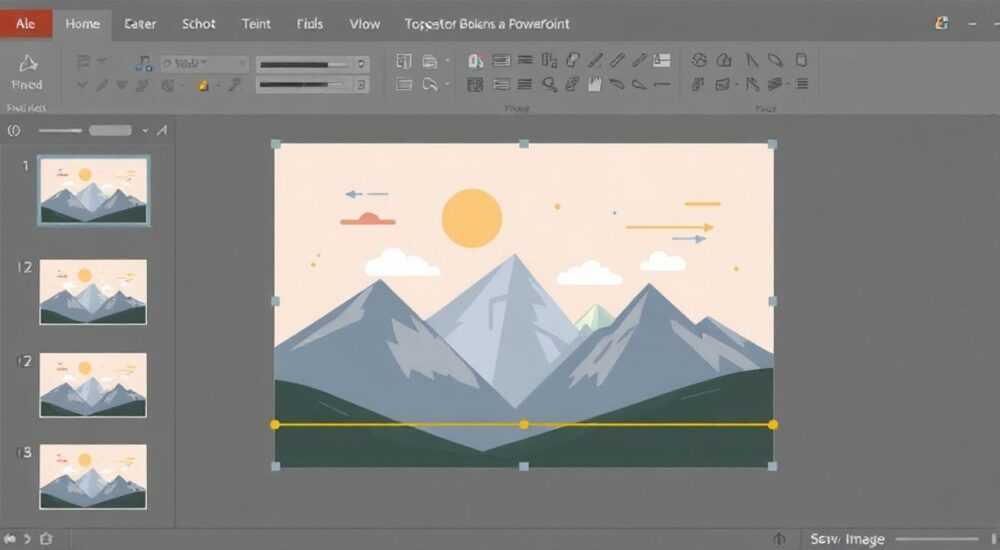
В PowerPoint часто возникает задача — правильно визуализировать изображение, чтобы оно гармонично смотрелось на слайде. Неправильный масштаб или соотношение сторон могут испортить всю композицию: картинка растягивается, искажается, теряет чёткость. Особенно остро это ощущается при подготовке презентаций для бизнес-встреч, лекций или публичных выступлений. Многие пользователи сталкиваются с вопросом: как растянуть картинку в PowerPoint так, чтобы она заполнила фон или определённую область, не теряя качества и пропорций?
Чтобы растянуть картинку в PowerPoint без искажений, используйте функцию «Заливка» в настройках формата изображения. Убедитесь, что отключена опция «Сохранять пропорции», если требуется полное заполнение области.
Содержание статьи:
- Как растянуть картинку по всему слайду
- Точный способ через контекстное меню
- Как растянуть изображение без искажений
- Когда уместно растяжение с искажением
- Фоновая заливка с помощью изображения
- Сохранение пропорций и качества изображения
- Проверка качества на разных устройствах
- Распространённые ошибки и как их избежать
- Чек-лист перед финальной проверкой
- Экспертное мнение
- Вопросы и ответы
- Заключение
Как растянуть картинку по всему слайду
Если вы хотите, чтобы изображение занимало весь слайд, например, как фоновую заставку, важно сделать это корректно. Первый шаг — вставить изображение. Перейдите на вкладку «Вставка» → «Изображения» и выберите нужный файл с компьютера.
После вставки картинка появится на слайде. Теперь нужно растянуть её до границ слайда. Для этого наведите курсор на один из угловых маркеров (ручек) изображения. Удерживая клавишу Shift, потяните за угол, чтобы увеличить размер. Однако это сохранит пропорции, и картинка может не заполнить весь слайд.
Чтобы полностью растянуть изображение по ширине и высоте, щёлкните правой кнопкой мыши по картинке и выберите «Формат рисунка». В боковой панели перейдите в раздел «Размер и свойства». Здесь установите нужную высоту и ширину, соответствующую размерам слайда. Стандартный размер слайда PowerPoint — 13,33 см × 7,5 см (для соотношения 16:9).
- Щёлкните по изображению правой кнопкой мыши.
- Выберите «Формат рисунка».
- Перейдите в «Размер и свойства» → «Размер».
- Установите высоту 7,5 см, ширину 13,33 см (или аналогично вашему формату).
- Отключите галочку «Сохранять пропорции», если необходимо.
Полезно знать: Размеры слайда можно проверить через «Дизайн» → «Размер слайда» → «Настроить размер слайда». Это поможет точно подобрать параметры изображения.
Точный способ через контекстное меню
Более точный подход — использовать команду «Разместить на весь слайд». После вставки изображения кликните по нему, затем откройте вкладку «Формат». В группе «Размер» найдите стрелку раскрытия диалогового окна. В открывшемся меню установите значения ширины и высоты, равные размерам слайда.
Альтернативно, можно просто дважды щёлкнуть по краю изображения — PowerPoint иногда автоматически предлагает растянуть его на весь слайд. Этот метод работает не во всех версиях, но доступен в Microsoft 365 и более новых сборках.
Как растянуть изображение без искажений
Искажение — главная проблема при растяжке изображений. Когда вы тянете картинку за угол, удерживая Shift, пропорции сохраняются, но она может не заполнить слайд. Если же отключить эту опцию, изображение растягивается, но объекты на нём становятся вытянутыми.
Решение — использовать режим «Заливка» в настройках формата. Щёлкните по изображению, откройте «Формат» → «Средства рисунков» → «Упорядочить» → «Выровнять» → «По центру» и «По середине». Затем в том же меню выберите «Формат рисунка».
В боковой панели перейдите в «Заливка» → «Заливка изображением или текстурой». Нажмите «Вставить/изменить изображение» и выберите нужное. Далее активируйте опцию «Залить всю фигуру». PowerPoint автоматически растянет изображение, обрезав лишние края, но сохранив соотношение сторон.
- Вставьте изображение как заливку фона.
- Выберите опцию «Залить всю фигуру».
- Изображение автоматически адаптируется под размер слайда.
- При необходимости переместите картинку внутри заливки, перетаскивая её мышью.
«Использование заливки вместо вставки изображения — ключ к качественному фону. Так вы избегаете искажений и получаете профессиональный вид.» — Анна Ковалёва, дизайнер презентаций, 8 лет опыта
Когда уместно растяжение с искажением
В редких случаях искажение допустимо — например, при создании художественных эффектов или абстрактных слайдов. Но в деловых и образовательных презентациях это недопустимо. Всегда проверяйте, как выглядит картинка на проекторе или экране коллеги.
Фоновая заливка с помощью изображения
Один из самых надёжных способов растянуть картинку — сделать её фоном слайда. Это особенно удобно, если вы создаёте серию слайдов с единым стилем.
Щёлкните правой кнопкой мыши по слайду → «Формат фона». В открывшемся меню выберите «Заливка изображением или текстурой». Нажмите «Вставить файл» и загрузите нужное изображение.
PowerPoint предложит три варианта:
- Залить всю фигуру — изображение растягивается с обрезкой краёв.
- Мозаика — картинка повторяется, как плитка.
- Ничего — исходный размер без масштабирования.
Рекомендуется выбирать «Залить всю фигуру» — это обеспечит равномерное покрытие без белых полей.
Метод |
Преимущества |
Недостатки |
|---|---|---|
Фоновая заливка |
Автоматическое растяжение, нет искажений, легко применить ко всем слайдам |
Нельзя добавить эффекты (тени, рамки), сложнее редактировать |
Вставленное изображение |
Можно применять анимацию, тени, обтекание |
Риск искажения, нужно вручную выравнивать |
Группировка с фигурой |
Гибкость в дизайне, возможность масштабирования |
Требует больше времени, возможны сбои при экспорте |
Полезно знать: Чтобы применить фон ко всем слайдам, после настройки нажмите «Применить ко всем». Это сэкономит время при работе с длинными презентациями.
Сохранение пропорций и качества изображения
Качество изображения при растяжке зависит от исходного разрешения. Если картинка имеет маленький размер (например, 800×600 пикселей), а слайд — 1920×1080, при растяжке она станет пиксельной.
Рекомендуется использовать изображения с разрешением не менее 1920×1080 пикселей для формата 16:9. Для вертикальных слайдов (соотношение 4:3) подойдёт 1024×768 или выше.
PowerPoint не увеличивает качество изображения — он лишь масштабирует пиксели. Поэтому нельзя «восстановить» детали, которых нет в оригинале.
- Используйте изображения с высоким DPI (96–300).
- Храните оригинал в отдельной папке.
- Сжимайте изображения только при необходимости отправки по почте.
- Отключайте авто-сжатие в настройках PowerPoint: «Файл» → «Параметры» → «Дополнительно» → «Сжимать изображения при сохранении» — снять галочку.
Проверка качества на разных устройствах
Всегда просматривайте презентацию в режиме «Показ слайдов». Проверьте, как выглядит изображение на мониторе, планшете и проекторе. Иногда цветопередача и резкость отличаются.
«Я всегда тестирую презентацию на том устройстве, где она будет показываться. Разница между экраном MacBook и офисным проектором может быть огромной.» — Дмитрий Романов, IT-тренер, 12 лет в индустрии
Распространённые ошибки и как их избежать
Пользователи часто допускают типичные ошибки при работе с изображениями в PowerPoint. Вот основные из них:
- Растяжение за счёт пропорций — приводит к искажению лиц, зданий, логотипов. Решение: используйте заливку или обрезку.
- Использование низкокачественных изображений — особенно из поисковых систем. Лучше использовать стоковые сервисы: Unsplash, Pexels, Shutterstock.
- Забыть про авторские права — даже если картинка бесплатная, проверяйте лицензию. Для коммерческих проектов нужны разрешения.
- Не выравнивать изображение — даже идеально растянутое фото может смотреться криво, если оно не по центру. Используйте инструменты выравнивания.
- Слишком много эффектов — тени, отражения, рамки могут перегружать слайд. Оставляйте минимализм.
Чек-лист перед финальной проверкой
- Изображение заполняет слайд без белых полей?
- Нет искажений формы и пропорций?
- Качество остаётся чётким в режиме показа?
- Фон не мешает читаемости текста?
- Авторские права учтены?
Полезно знать: Если текст плохо читается на фоне, добавьте полупрозрачный слой (чёрный прямоугольник с прозрачностью 30–50%) поверх изображения.
Экспертное мнение
Мы поговорили с Еленой Васильевой, ведущим дизайнером агентства презентаций «SlidePro», с опытом более 10 лет.
«Сегодня многие думают, что достаточно просто вставить картинку и растянуть её. Но настоящий профессионализм — в деталях. Я всегда начинаю с анализа соотношения сторон. Если изображение не подходит под 16:9, я либо обрезаю его в графическом редакторе, либо использую технику «центрированной заливки», чтобы важные элементы остались в фокусе. Также советую использовать маски — они позволяют растягивать изображение в форме круга, треугольника или другой фигуры, сохраняя стиль.» — Елена Васильева, арт-директор SlidePro
Она также отметила, что в 2025 году Microsoft внедрила улучшенный алгоритм масштабирования в PowerPoint Online — теперь программа сама предлагает оптимальный режим заливки на основе анализа контента изображения.
Вопросы и ответы
Можно ли растянуть картинку только по ширине, не меняя высоту?
Да. Выделите изображение, зайдите в «Формат» → «Размер». Увеличьте значение ширины, отключив «Сохранять пропорции». Высота останется прежней, но изображение может исказиться.
Почему после растяжки картинка становится размытой?
Это происходит, когда исходное разрешение ниже, чем требуемое для слайда. PowerPoint увеличивает пиксели, что приводит к потере чёткости. Решение — использовать более качественные изображения.
Как растянуть изображение на несколько слайдов?
Проще всего задать его как фон. В «Формате фона» выберите «Заливка изображением» и нажмите «Применить ко всем». Изображение появится на каждом слайде.
Можно ли растянуть картинку с эффектом «размытия краёв»?
Да. После растяжки добавьте к изображению форму (например, круг), примените к ней размытие, затем сгруппируйте. Или используйте внешнюю графику с уже готовым эффектом.
Поддерживает ли PowerPoint автоматическое растяжение при изменении размера слайда?
Нет, автоматического масштабирования под новый размер слайда нет. При смене формата (например, с 4:3 на 16:9) нужно перенастраивать каждое изображение вручную.
Заключение
Растягивание изображений в PowerPoint — простая, но ответственная задача. От того, насколько грамотно вы это сделаете, зависит общее впечатление от презентации. Главное — понимать разницу между вставкой изображения и использованием его как фона, контролировать пропорции и следить за качеством.
Используйте заливку для фонов, отключайте «Сохранять пропорции» только при необходимости, и всегда проверяйте результат в режиме показа. Эти простые правила помогут избежать типичных ошибок и создавать визуально сильные презентации.
- Для полного заполнения слайда лучше использовать фоновую заливку.
- Избегайте искажений — применяйте режим «Залить всю фигуру».
- Работайте с изображениями высокого разрешения (минимум 1920×1080).
- Проверяйте отображение на целевом устройстве перед выступлением.
- Не забывайте про авторские права и читаемость текста на фоне.
⚠️ Дисклеймер — нажмите, чтобы развернуть
Материалы, опубликованные в разделе «Блог» на сайте RU DESIGN SHOP (rudesignshop.ru), носят исключительно информационный и ознакомительный характер и не являются руководством к действию, финансовой рекомендацией, медицинской услугой, ветеринарным назначением либо рекламой товаров и услуг, включая азартные игры. Публикации не содержат призывов к участию в азартных играх и не направлены на продвижение соответствующих операторов.
Безопасность применения товаров и веществ: при использовании строительных материалов, бытовой химии, пестицидов и агрохимикатов необходимо строго следовать инструкциям производителя и действующему законодательству Российской Федерации, включая Федеральный закон РФ от 19.07.1997 № 109-ФЗ «О безопасном обращении с пестицидами и агрохимикатами».
Упоминание товарных знаков, брендов и организаций носит исключительно информационный характер и не означает наличие партнёрских отношений или одобрения со стороны правообладателей.
Материалы, содержащие сведения о медицинских, ветеринарных или косметических средствах, представлены в справочных целях и не являются медицинской консультацией или назначением. Перед применением рекомендуется обратиться к врачу, ветеринарному специалисту или иному сертифицированному профессионалу.
Возрастные ограничения: материалы, содержащие сведения о продукции категории 18+, включая алкоголь или азартные игры, предназначены исключительно для совершеннолетней аудитории и публикуются в информационных целях.
Правовая ответственность: решения, принятые на основе опубликованной информации, пользователь принимает самостоятельно и на свой риск; редакция и авторы несут ответственность в пределах, установленных законодательством Российской Федерации.
Редакция не допускает публикаций, содержащих пропаганду экстремизма, терроризма, наркотических средств или суицида; подобные материалы подлежат немедленному удалению.
Упоминание организаций с ограниченным статусом: компания Meta Platforms Inc. (социальные сети Facebook и Instagram) признана экстремистской организацией решением суда РФ, её деятельность запрещена на территории Российской Федерации; любые упоминания приводятся исключительно в информационных целях.
Авторские права и источники: информация собирается из открытых источников; её актуальность указывается на дату публикации и может изменяться.
Изображения и иллюстрации используются на условиях, разрешённых правообладателями. При возникновении претензий редакция готова оперативно рассмотреть обращение и внести необходимые изменения.
Персональные данные и cookies: сайт использует cookies и обрабатывает персональные данные пользователей в соответствии с Федеральным законом № 152-ФЗ «О персональных данных» и Политикой конфиденциальности RU DESIGN SHOP.
Мнения авторов могут не совпадать с позицией государственных органов или коммерческих организаций, упомянутых в материалах.
РЕКОМЕНДУЕМ
Товары от российских производителей




