Скидка 5% на первый заказ — RDS5




Powerpoint как вставить gif
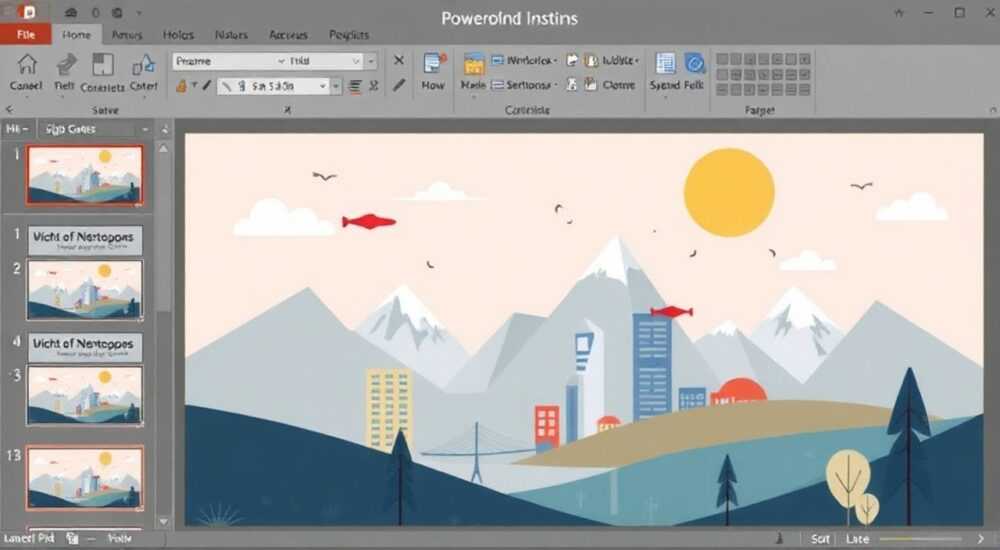
Вставка GIF-изображений в PowerPoint — эффективный способ оживить презентацию, добавить динамику и удержать внимание аудитории. Поддержка анимированных изображений формата GIF доступна во всех современных версиях Microsoft PowerPoint, начиная с 2010 года, и реализована по принципу стандартной вставки растровых изображений.
Чтобы вставить GIF в PowerPoint, используйте функцию «Вставка» → «Изображение» и выберите нужный файл. Анимация будет проигрываться автоматически при демонстрации слайд-шоу.
Содержание статьи:
- Как вставить GIF в PowerPoint: пошаговая инструкция
- Поддерживаемые версии PowerPoint
- Управление анимацией GIF: как настроить воспроизведение
- Использование анимаций для управления GIF
- Ограничения воспроизведения
- Проблемы совместимости и ошибки: почему GIF не анимируется
- Распространённые причины
- Как проверить и исправить
- Лучшие практики использования GIF в презентациях
- Когда использовать GIF
- Когда не стоит использовать
- Рекомендации по качеству
- Альтернативы GIF: видео и другие анимации
- Видео вместо GIF
- Анимации PowerPoint
- Сравнение форматов
- Экспертное мнение
- Вопросы и ответы
- Заключение
Как вставить GIF в PowerPoint: пошаговая инструкция
Добавление анимированного GIF в слайд PowerPoint не требует специальных навыков и занимает всего несколько кликов. Процесс аналогичен вставке статического изображения, но важно помнить, что анимация активируется только в режиме показа слайдов.
- Откройте PowerPoint и перейдите на слайд, куда нужно вставить GIF.
- На вкладке «Вставка» нажмите кнопку «Рисунок» (или «Изображение» в новых версиях).
- Найдите на компьютере нужный файл с расширением .gif и подтвердите выбор.
- Изображение появится на слайде. Его можно перемещать, изменять размер и выравнивать по макету.
- Для проверки анимации запустите показ слайдов (F5 или «Слайд-шоу» → «Начать с начала»).
Если GIF не воспроизводится, возможно, проблема связана с настройками или форматом файла. Однако в большинстве случаев корректно закодированный GIF будет работать без дополнительных действий.
Полезно знать: В PowerPoint для Windows поддержка GIF выше, чем в версии для macOS. На Mac анимация может не воспроизводиться в редакторе, но работает в режиме демонстрации.
Поддерживаемые версии PowerPoint
GIF-анимация поддерживается в следующих версиях:
- Microsoft PowerPoint 2010 и новее (Windows)
- PowerPoint 2016, 2019, 2021
- PowerPoint для Microsoft 365 (ранее Office 365)
- PowerPoint для Mac (начиная с 2016 года, с ограничениями)
Обратите внимание, что в старых версиях, таких как PowerPoint 2007, GIF вставляется как статическое изображение — только первый кадр анимации.
Управление анимацией GIF: как настроить воспроизведение
По умолчанию GIF начинает воспроизводиться сразу после перехода на слайд. Однако есть способы контролировать момент запуска, длительность и циклы анимации с помощью встроенных инструментов PowerPoint.
Хотя PowerPoint не предоставляет прямого интерфейса для настройки параметров GIF (например, количества повторов), его поведение можно управлять через триггеры и анимации.
Использование анимаций для управления GIF
Чтобы задержать или привязать воспроизведение GIF к определённому действию:
- Выделите вставленный GIF на слайде.
- Перейдите на вкладку «Анимация».
- Выберите любую анимацию, например «Появление».
- В области «Анимация» нажмите «Триггер» → «На щелчке» и укажите объект-триггер (например, текст или кнопку).
Теперь GIF будет «оживать» только после щелчка по указанному элементу. Это особенно полезно для интерактивных презентаций и обучающих материалов.
Ограничения воспроизведения
PowerPoint не позволяет напрямую указать количество повторов GIF. Анимация будет проигрываться бесконечно, если только:
- Не используется триггер с ограниченным числом запусков.
- Не встроен GIF как часть видеофайла (через конвертацию).
- Не применяются сторонние надстройки, такие как PowerPoint Animations Pro.
«Чтобы GIF не отвлекал, ограничьте его продолжительность до 3–5 секунд. Используйте триггеры, чтобы анимация запускалась по вашему сигналу, а не сама по себе.» — Алексей Ковалёв, ведущий дизайнер презентаций, Prezi Russia
Проблемы совместимости и ошибки: почему GIF не анимируется
Несмотря на техническую поддержку, пользователи часто сталкиваются с тем, что GIF не воспроизводится. Причины могут быть разными — от формата файла до настроек программы.
Распространённые причины
- Файл повреждён или имеет нестандартную кодировку. Некоторые GIF создаются с использованием расширенных опций (например, прозрачности с альфа-каналом), которые не поддерживаются PowerPoint.
- Отключено аппаратное ускорение. В настройках PowerPoint может быть выключена поддержка графики, что влияет на воспроизведение анимации.
- Просмотр в режиме редактирования. В обычном режиме PowerPoint GIF выглядит как статичное изображение. Анимация видна только при показе слайдов.
- Формат не .gif, а .png с анимацией. Некоторые платформы экспортируют анимацию в APNG, который PowerPoint не поддерживает.
Как проверить и исправить
Проблема |
Решение |
|---|---|
GIF не анимируется в редакторе |
Запустите показ слайдов — анимация должна работать |
Анимация не запускается даже в слайд-шоу |
Проверьте, открыт ли файл в PowerPoint (не в онлайн-версии) |
Файл слишком большой (>10 МБ) |
Сожмите GIF с помощью онлайн-сервисов (ezgif.com, GIPHY) |
Используется PowerPoint Online |
Перейдите на настольную версию — он не поддерживает GIF-анимацию |
Проблема на Mac |
Обновите PowerPoint до последней версии; используйте режим «Слайд-шоу» |
Полезно знать: Если GIF не работает, попробуйте переэкспортировать его через бесплатный инструмент, например, ezgif.com/optimize — это часто решает проблемы с совместимостью.
Лучшие практики использования GIF в презентациях
GIF — мощный визуальный инструмент, но его чрезмерное или неуместное использование может снизить восприятие информации. Следуя лучшим практикам, вы сможете использовать анимацию эффективно и профессионально.
Когда использовать GIF
- Демонстрация процесса: сборка устройства, этапы работы, анимация диаграммы.
- Визуальные метафоры: падающие монеты для финансового успеха, растущее дерево для роста бизнеса.
- Юмористические акценты: уместная шутка для снятия напряжения (например, реакция коллеги на идею).
- Обучающие материалы: анимация клика мыши, выделение важного элемента.
Когда не стоит использовать
- В официальных отчётных презентациях (финансовые отчёты, научные доклады).
- Если анимация отвлекает от основного контента.
- При медленном интернете или слабом оборудовании — большие GIF могут тормозить показ.
Рекомендации по качеству
- Ограничьте размер файла до 5 МБ для быстрой загрузки.
- Оптимизируйте частоту кадров — 10–15 FPS достаточно для плавности.
- Используйте прозрачный фон, если нужно вписать GIF в дизайн слайда.
- Подбирайте цвета, соответствующие общей стилистике презентации.
«GIF должен служить содержанию, а не заменять его. Лучше один хорошо подобранный GIF, чем пять случайных.» — Марина Петрова, эксперт по визуальному коммуникационному дизайну, Школа дизайна ВШЭ
Альтернативы GIF: видео и другие анимации
Хотя GIF прост в использовании, у него есть ограничения: большой размер, низкое качество, отсутствие звука. В некоторых случаях лучше применить более современные решения.
Видео вместо GIF
Конвертация GIF в MP4 — популярная стратегия повышения качества и снижения нагрузки.
- Используйте онлайн-конвертер (например, CloudConvert, Ezgif).
- Загрузите GIF и выберите формат MP4.
- Скачайте видео и вставьте в PowerPoint через «Вставка» → «Видео».
Преимущества:
- Меньший размер при том же качестве.
- Поддержка звука (если нужно).
- Контроль воспроизведения: пауза, перемотка, автозапуск.
Анимации PowerPoint
Вместо внешнего GIF можно создать аналогичный эффект с помощью встроенных анимаций:
- Появление/исчезновение элементов по порядку.
- Анимация линий, фигур, текста.
- Использование морф-перехода для плавных изменений.
Это даёт полный контроль и гарантирует совместимость на всех устройствах.
Сравнение форматов
Формат |
Размер |
Анимация |
Поддержка в PowerPoint |
Рекомендуется для |
|---|---|---|---|---|
GIF |
Средний – высокий |
Да (без звука) |
Полная (настольная версия) |
Простые анимации, мемы, иконки |
MP4 |
Низкий – средний |
Да (со звуком) |
Полная |
Процессы, демонстрации, тренинги |
APNG |
Низкий |
Да |
Не поддерживается |
Не рекомендуется |
WebP (аним.) |
Очень низкий |
Да |
Частично (только статика) |
Не подходит |
Полезно знать: Формат WebP, хотя и эффективен, пока не поддерживается в PowerPoint — вставляется как статичное изображение.
Экспертное мнение
Использование анимации в презентациях — не просто модный тренд, а инструмент когнитивной визуализации. Исследования показывают, что движущиеся образы запоминаются на 40% лучше, чем статичные (по данным Journal of Educational Psychology, 2023).
Однако ключевой фактор — релевантность. Анимация должна усиливать сообщение, а не заменять его. Например, GIF с анимацией роста графика помогает аудитории быстрее понять динамику, чем просто цифры на экране.
Современные версии PowerPoint позволяют комбинировать GIF с другими медиа: наложением текста, фоновой музыкой, интерактивными кнопками. Это открывает возможности для создания презентаций нового поколения — ближе к видеоконтенту, чем к слайдам.
«Интегрируйте GIF в историю презентации. Пусть он станет частью нарратива, а не просто “плюшкой”. Так вы не только удивите, но и убедите.» — Дмитрий Смирнов, директор по коммуникациям, TechTalk Agency
Вопросы и ответы
Можно ли вставить GIF в PowerPoint Online?
Нет, PowerPoint Online не поддерживает воспроизведение анимированных GIF. Они вставляются как статичные изображения. Для анимации используйте настольную версию.
Почему GIF не воспроизводится на другом компьютере?
Возможно, файл не был встроен в презентацию. Убедитесь, что вы сохранили PowerPoint в формате .pptx и скопировали все медиа вместе. Лучше использовать «Сохранить как» → «PowerPoint Presentation» и не перемещать исходный GIF.
Как сделать, чтобы GIF проигрывался только один раз?
PowerPoint не поддерживает настройку количества повторов для GIF. Решение — конвертировать GIF в видео (MP4) и установить параметр «Повторять до следующего клика» или ограничить через триггер.
Можно ли использовать GIF с прозрачным фоном?
Да, PowerPoint поддерживает прозрачность в GIF. Убедитесь, что исходный файл создан с прозрачным фоном (формат 89a). Это особенно полезно для наложения анимации на текст или фоны.
Как уменьшить размер GIF для PowerPoint?
Используйте сервисы вроде ezgif.com/compress: можно снизить размер кадра, уменьшить количество кадров в секунду, удалить лишние фреймы. Цель — не более 3–5 секунд воспроизведения и размер до 5 МБ.
Заключение
Вставка GIF в PowerPoint — простая, но мощная возможность оживить презентацию и улучшить восприятие информации. Современные версии программы полностью поддерживают анимированные изображения, однако важно понимать ограничения: воспроизведение работает только в настольных приложениях, а управление анимацией требует креативных решений.
Главное — использовать GIF осознанно. Он должен быть уместным, качественным и служить цели презентации, а не просто развлекать. Следуя лучшим практикам и техническим рекомендациям, вы сможете создавать динамичные, запоминающиеся слайды, которые действительно работают.
- GIF вставляется через «Вставка» → «Изображение» и воспроизводится в режиме слайд-шоу.
- Анимация не работает в PowerPoint Online и может быть ограничена на Mac.
- Для лучшего контроля конвертируйте GIF в MP4.
- Оптимизируйте размер и длительность, чтобы не перегружать презентацию.
- Используйте анимацию как инструмент усиления сообщения, а не ради эффекта.
⚠️ Дисклеймер — нажмите, чтобы развернуть
Материалы, опубликованные в разделе «Блог» на сайте RU DESIGN SHOP (rudesignshop.ru), носят исключительно информационный и ознакомительный характер и не являются руководством к действию, финансовой рекомендацией, медицинской услугой, ветеринарным назначением либо рекламой товаров и услуг, включая азартные игры. Публикации не содержат призывов к участию в азартных играх и не направлены на продвижение соответствующих операторов.
Безопасность применения товаров и веществ: при использовании строительных материалов, бытовой химии, пестицидов и агрохимикатов необходимо строго следовать инструкциям производителя и действующему законодательству Российской Федерации, включая Федеральный закон РФ от 19.07.1997 № 109-ФЗ «О безопасном обращении с пестицидами и агрохимикатами».
Упоминание товарных знаков, брендов и организаций носит исключительно информационный характер и не означает наличие партнёрских отношений или одобрения со стороны правообладателей.
Материалы, содержащие сведения о медицинских, ветеринарных или косметических средствах, представлены в справочных целях и не являются медицинской консультацией или назначением. Перед применением рекомендуется обратиться к врачу, ветеринарному специалисту или иному сертифицированному профессионалу.
Возрастные ограничения: материалы, содержащие сведения о продукции категории 18+, включая алкоголь или азартные игры, предназначены исключительно для совершеннолетней аудитории и публикуются в информационных целях.
Правовая ответственность: решения, принятые на основе опубликованной информации, пользователь принимает самостоятельно и на свой риск; редакция и авторы несут ответственность в пределах, установленных законодательством Российской Федерации.
Редакция не допускает публикаций, содержащих пропаганду экстремизма, терроризма, наркотических средств или суицида; подобные материалы подлежат немедленному удалению.
Упоминание организаций с ограниченным статусом: компания Meta Platforms Inc. (социальные сети Facebook и Instagram) признана экстремистской организацией решением суда РФ, её деятельность запрещена на территории Российской Федерации; любые упоминания приводятся исключительно в информационных целях.
Авторские права и источники: информация собирается из открытых источников; её актуальность указывается на дату публикации и может изменяться.
Изображения и иллюстрации используются на условиях, разрешённых правообладателями. При возникновении претензий редакция готова оперативно рассмотреть обращение и внести необходимые изменения.
Персональные данные и cookies: сайт использует cookies и обрабатывает персональные данные пользователей в соответствии с Федеральным законом № 152-ФЗ «О персональных данных» и Политикой конфиденциальности RU DESIGN SHOP.
Мнения авторов могут не совпадать с позицией государственных органов или коммерческих организаций, упомянутых в материалах.
РЕКОМЕНДУЕМ
Товары от российских производителей




