Скидка 5% на первый заказ — RDS5




Приставка мовикс как подключить к телевизору
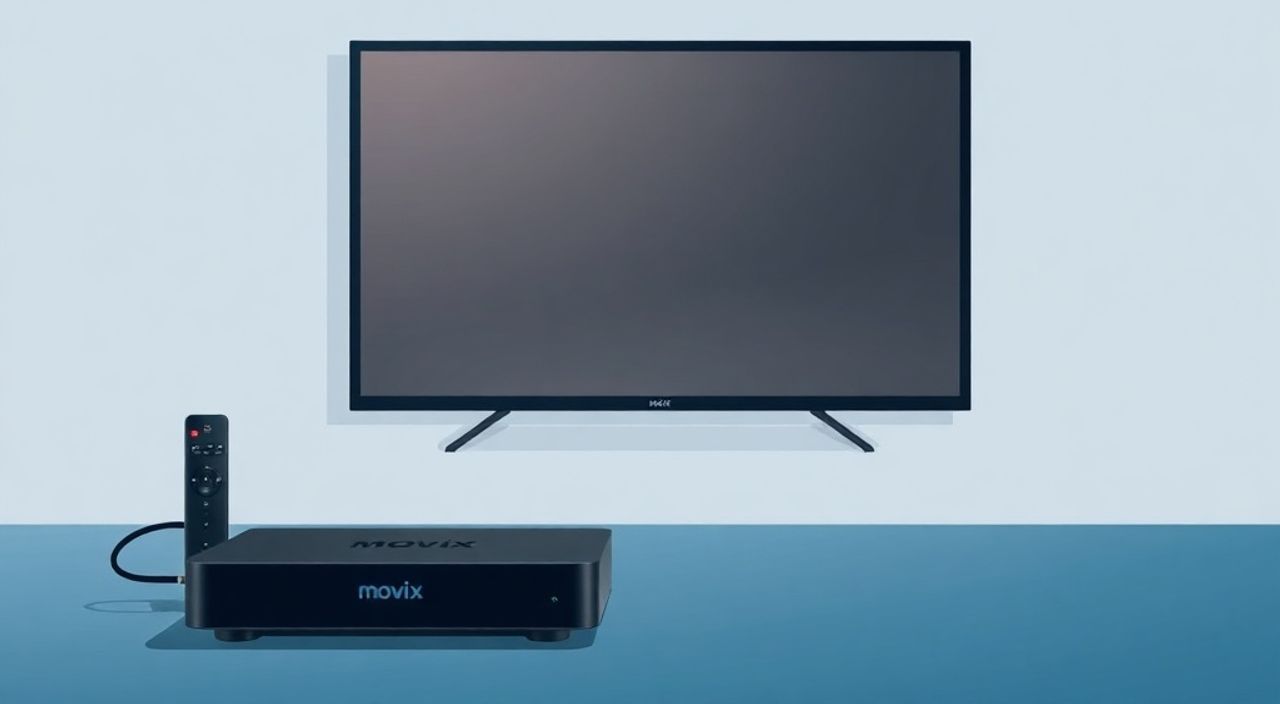
Приставка Movix — это популярное устройство для превращения обычного телевизора в умный, с доступом к онлайн-кинотеатрам, приложениям и интернету. Подключить её можно несколькими способами: по HDMI или Wi-Fi/проводному Ethernet. Главное — правильно выполнить настройку сети и активировать сервисы. Основная рекомендация: начинайте с проверки целостности кабелей и совместимости портов, а затем переходите к подключению и настройке через меню устройства.
Для подключения приставки Movix к телевизору используйте HDMI-кабель и подключитесь к Wi-Fi или Ethernet. Убедитесь, что телевизор и роутер включены, а прошивка Movix актуальна.
Содержание статьи:
- Особенности приставки Movix: что нужно знать перед подключением
- Подготовка к подключению: что понадобится
- Шаги подключения приставки Movix к телевизору
- Проверка подключения: что должно отображаться
- Настройка сети и интернета: Wi-Fi и Ethernet
- Как проверить качество соединения
- Активация сервисов Movix: IPTV, приложения, аккаунты
- Доступные приложения на Movix
- Часто возникающие проблемы и их решение
- Приставка не включается
- Нет звука на телевизоре
- Интернет подключён, но IPTV не работает
- Экспертное мнение: советы от специалиста по Smart TV
- Вопросы и ответы
- Заключение
Особенности приставки Movix: что нужно знать перед подключением
Приставки Movix — это не просто медиаплееры. Это полноценные Android-устройства, работающие на базе операционной системы Android TV или кастомной прошивки, ориентированной на IPTV и стриминг. Они позволяют просматривать фильмы, сериалы, телеканалы, запускать YouTube, Netflix, использовать браузер и даже устанавливать сторонние приложения. Модели различаются по версии процессора, объёму памяти и поддерживаемым стандартам связи.
Movix часто распространяется через провайдеров или продается как часть подписки на IPTV. Важно понимать, что сама приставка — лишь «железо». Контент зависит от лицензии, активации и настроек сервера. Без правильной регистрации вы получите только доступ к базовым функциям Android, но не к телепрограммам.
Производители регулярно выпускают обновления прошивки, исправляющие ошибки и добавляющие новые функции. Перед первым подключением стоит проверить, актуальна ли версия ПО на вашем устройстве. Некоторые пользователи сталкиваются с проблемой, когда приставка не видит Wi-Fi — причина может быть как в роутере, так и в устаревшей прошивке.
Полезно знать: Существуют разные модели Movix (например, Movix 4K, Movix X5, Movix S1). Уточните модель на корпусе или в документах — это поможет найти точную инструкцию и подходящее ПО.
Подготовка к подключению: что понадобится
Перед тем как начать подключение, важно собрать все необходимые компоненты. Отсутствие одного из них может затормозить процесс или сделать его невозможным. Ниже приведён список обязательных и дополнительных элементов.
- HDMI-кабель (обычно идёт в комплекте)
- Блок питания (зарядное устройство для приставки)
- Телевизор с HDMI-входом
- Wi-Fi сеть или LAN-кабель для подключения к интернету
- Пульт дистанционного управления
- Роутер с активным интернет-подключением
Если вы планируете использовать проводное соединение, убедитесь, что длина сетевого кабеля позволяет дотянуться от роутера до места установки приставки. Для Wi-Fi потребуется пароль от сети. Также полезно иметь под рукой смартфон — он поможет быстрее скопировать пароль или проверить стабильность сигнала.
Полезно знать: Не используйте старые HDMI-кабели низкого качества — они могут не поддерживать 4K или вызывать помехи. Лучше взять кабель из комплекта или приобрести сертифицированный High-Speed HDMI.
Шаги подключения приставки Movix к телевизору
Процесс подключения прост и занимает 10–15 минут. Ниже приведена пошаговая инструкция, применимая ко всем моделям Movix.
- Выключите телевизор и отключите его от сети на несколько секунд — это предотвратит конфликты при определении источника сигнала.
- Подключите HDMI-кабель от приставки Movix к свободному HDMI-порту на телевизоре. Запомните номер порта (например, HDMI 1).
- Подключите блок питания к приставке и включите её в розетку.
- Если используете проводной интернет — подключите LAN-кабель от роутера к сетевому разъёму на приставке.
- Включите телевизор и перейдите в меню выбора источника сигнала (Source или Input).
- Выберите соответствующий HDMI-порт (например, HDMI 1), к которому подключена приставка.
- На экране должно появиться меню загрузки приставки Movix.
Если изображение не появилось, проверьте кабели, попробуйте другой HDMI-порт и убедитесь, что приставка включена (индикатор питания горит).
Проверка подключения: что должно отображаться
После успешного подключения вы увидите заставку Movix, затем — приветственное меню настройки. Обычно оно предлагает выбрать язык, страну и начать настройку сети. Если экран чёрный или появляется надпись «Нет сигнала», значит, проблема в кабеле, питании или неправильно выбранном входе.
Состояние |
Возможная причина |
Решение |
|---|---|---|
Нет изображения |
Неправильный HDMI-порт, неисправный кабель |
Смените порт, проверьте кабель |
Индикатор не горит |
Неисправен блок питания или розетка |
Проверьте питание, замените адаптер |
Чёрный экран с логотипом |
Приставка зависла или требует обновления |
Перезагрузите, зажав кнопку на корпусе |
Настройка сети и интернета: Wi-Fi и Ethernet
Без стабильного интернет-соединения приставка Movix не сможет воспроизводить контент. Настройка сети — ключевой этап. Вы можете использовать Wi-Fi или проводное подключение (Ethernet).
Для Wi-Fi:
- В главном меню выберите «Настройки» → «Сеть» → «Wi-Fi».
- Включите Wi-Fi и дождитесь появления списка доступных сетей.
- Выберите свою сеть и введите пароль с помощью экранной клавиатуры.
- После подключения проверьте статус: должен отображаться статус «Подключено» и IP-адрес.
Для Ethernet:
- Подключите LAN-кабель от роутера к приставке.
- В настройках сети выберите «Проводное соединение».
- Обычно подключение происходит автоматически (через DHCP).
- Убедитесь, что индикатор на сетевом порту горит.
«Лучше всего использовать проводное подключение для IPTV — оно стабильнее и не подвержено помехам. Особенно если у вас большой дом или толстые стены, мешающие Wi-Fi сигналу.» — Алексей Петров, системный администратор, 8 лет опыта в домашних сетях
Как проверить качество соединения
После подключения к сети рекомендуется проверить скорость интернета. Низкая скорость (менее 15 Мбит/с) может привести к буферизации видео. Используйте встроенную функцию теста скорости в меню Movix или установите приложение Speedtest.
Полезно знать: Для просмотра Full HD контента требуется минимум 15 Мбит/с, для 4K — от 25 Мбит/с. Если скорость ниже — рассмотрите улучшение Wi-Fi сигнала или переход на кабель.
Активация сервисов Movix: IPTV, приложения, аккаунты
После подключения к интернету следующий шаг — активация сервисов. Здесь всё зависит от того, как вы получили приставку: от провайдера или самостоятельно.
Если Movix была предоставлена провайдером:
- Автоматически запустится приложение IPTV (например, Movix TV, Smotri, Wink и др.).
- Система запросит логин и пароль, которые выдаются провайдером.
- Иногда активация происходит по MAC-адресу — в этом случае ничего вводить не нужно.
Если вы купили приставку отдельно:
- Установите нужное приложение IPTV через Google Play или скачайте APK-файл с официального сайта.
- Зарегистрируйтесь в сервисе и активируйте подписку.
- Введите данные авторизации в приложении на приставке.
Доступные приложения на Movix
Благодаря Android-платформе, Movix поддерживает множество приложений:
- IPTV-сервисы: Movix TV, ivi, Okko, Amediateka
- Видеохостинги: YouTube, Twitch
- Музыка: Spotify, Яндекс.Музыка
- Браузеры: Chrome, Firefox
Полезно знать: Не все приложения оптимизированы под пульт ДУ. Для удобства можно установить приложение «Mouse & Keyboard» на смартфон и использовать его как мышь.
Часто возникающие проблемы и их решение
Даже при правильном подключении могут возникнуть сбои. Ниже — наиболее частые проблемы и способы их устранения.
Приставка не включается
- Проверьте, подключён ли блок питания к розетке и к приставке.
- Убедитесь, что индикатор питания не горит. Если не горит — возможно, неисправен адаптер.
- Попробуйте другой блок питания с аналогичными параметрами (обычно 5V/2A).
Нет звука на телевизоре
- Убедитесь, что звук включен на телевизоре и не переведён на гарнитуру.
- Проверьте настройки аудиовыхода в меню Movix: выберите «HDMI» или «Stereo».
- Попробуйте перезагрузить приставку и телевизор.
Интернет подключён, но IPTV не работает
- Проверьте логин и пароль в приложении IPTV.
- Убедитесь, что подписка активна и не истекла.
- Перезапустите приложение или переустановите его.
- Обратитесь в поддержку вашего провайдера — возможно, технические работы.
Проблема |
Причина |
Решение |
|---|---|---|
Картинка «рвётся» |
Низкая скорость интернета |
Проверьте скорость, перейдите на кабель |
Нет Wi-Fi в списке |
Отключён модуль или сбой прошивки |
Перезагрузите, обновите ПО |
Пульт не реагирует |
Сел батарейки или не привязан |
Замените элементы, переподключите |
Экспертное мнение: советы от специалиста по Smart TV
«Многие пользователи не читают инструкцию и сразу начинают тыкать в меню. Рекомендую сначала ознакомиться с интерфейсом Movix: где находятся настройки, как переключаться между приложениями. Также обязательно делайте резервную копию данных, особенно если планируете сброс настроек. И помните: если приставка тормозит — это не всегда вина железа. Часто виноваты фоновые приложения или перегрев.» — Марина Соколова, эксперт по домашним медиасистемам, 12 лет в индустрии Smart TV
Она также отмечает важность регулярного обновления прошивки: «Производители Movix выпускают обновления каждые 2–3 месяца. Они не только добавляют функции, но и закрывают уязвимости безопасности. Включите автообновление в настройках, чтобы не пропустить важные изменения».
Вопросы и ответы
Можно ли использовать Movix без подписки на IPTV?
Да, приставка работает как обычный Android-медиаплеер. Вы можете смотреть YouTube, устанавливать приложения, воспроизводить файлы с флешки. Однако доступ к телеканалам и эксклюзивному контенту будет ограничен.
Почему приставка перегревается?
Movix может нагреваться при длительной работе, особенно в плохо проветриваемом месте. Убедитесь, что вентиляционные отверстия не закрыты. Не ставьте приставку под телевизор или в шкаф без зазора.
Как обновить прошивку Movix?
Зайдите в «Настройки» → «О системе» → «Обновление системы». Если доступна новая версия — начнётся загрузка. Можно также скачать файл с официального сайта и установить через USB.
Поддерживает ли Movix 4K и HDR?
Да, современные модели (Movix 4K, X5 и выше) поддерживают разрешение до 3840×2160 и форматы HDR10, HLG. Убедитесь, что ваш телевизор и кабель тоже поддерживают 4K.
Что делать, если забыл пароль от аккаунта Movix TV?
Используйте функцию восстановления пароля на сайте провайдера. Обычно достаточно указать email или номер телефона, привязанный к аккаунту.
Заключение
Подключение приставки Movix к телевизору — простой процесс, который можно выполнить за 15 минут. Главное — иметь все необходимые кабели, стабильный интернет и четко следовать инструкции. Современные модели обеспечивают высокое качество изображения, широкий выбор приложений и удобный интерфейс.
Movix превращает любой телевизор в центр цифрового досуга. При правильной настройке вы получаете доступ к тысячам фильмов, сериалов и телеканалов. Главное — не игнорировать обновления и следить за состоянием сети.
- Используйте качественный HDMI-кабель и стабильное интернет-подключение.
- Проводное соединение предпочтительнее Wi-Fi для IPTV.
- Регулярно обновляйте прошивку и приложения.
- Проверяйте логин и пароль при проблемах с доступом к контенту.
- Обращайтесь в поддержку провайдера при сложных сбоях.
⚠️ Дисклеймер — нажмите, чтобы развернуть
Материалы, опубликованные в разделе «Блог» на сайте RU DESIGN SHOP (rudesignshop.ru), носят исключительно информационный и ознакомительный характер и не являются руководством к действию, финансовой рекомендацией, медицинской услугой, ветеринарным назначением либо рекламой товаров и услуг, включая азартные игры. Публикации не содержат призывов к участию в азартных играх и не направлены на продвижение соответствующих операторов.
Безопасность применения товаров и веществ: при использовании строительных материалов, бытовой химии, пестицидов и агрохимикатов необходимо строго следовать инструкциям производителя и действующему законодательству Российской Федерации, включая Федеральный закон РФ от 19.07.1997 № 109-ФЗ «О безопасном обращении с пестицидами и агрохимикатами».
Упоминание товарных знаков, брендов и организаций носит исключительно информационный характер и не означает наличие партнёрских отношений или одобрения со стороны правообладателей.
Материалы, содержащие сведения о медицинских, ветеринарных или косметических средствах, представлены в справочных целях и не являются медицинской консультацией или назначением. Перед применением рекомендуется обратиться к врачу, ветеринарному специалисту или иному сертифицированному профессионалу.
Возрастные ограничения: материалы, содержащие сведения о продукции категории 18+, включая алкоголь или азартные игры, предназначены исключительно для совершеннолетней аудитории и публикуются в информационных целях.
Правовая ответственность: решения, принятые на основе опубликованной информации, пользователь принимает самостоятельно и на свой риск; редакция и авторы несут ответственность в пределах, установленных законодательством Российской Федерации.
Редакция не допускает публикаций, содержащих пропаганду экстремизма, терроризма, наркотических средств или суицида; подобные материалы подлежат немедленному удалению.
Упоминание организаций с ограниченным статусом: компания Meta Platforms Inc. (социальные сети Facebook и Instagram) признана экстремистской организацией решением суда РФ, её деятельность запрещена на территории Российской Федерации; любые упоминания приводятся исключительно в информационных целях.
Авторские права и источники: информация собирается из открытых источников; её актуальность указывается на дату публикации и может изменяться.
Изображения и иллюстрации используются на условиях, разрешённых правообладателями. При возникновении претензий редакция готова оперативно рассмотреть обращение и внести необходимые изменения.
Персональные данные и cookies: сайт использует cookies и обрабатывает персональные данные пользователей в соответствии с Федеральным законом № 152-ФЗ «О персональных данных» и Политикой конфиденциальности RU DESIGN SHOP.
Мнения авторов могут не совпадать с позицией государственных органов или коммерческих организаций, упомянутых в материалах.
РЕКОМЕНДУЕМ
Товары от российских производителей

Светильник Pipe Forstlight
Диапазон цен: 11490 руб. – 16550 руб.


