Скидка 5% на первый заказ — RDS5




Как подключить телевизор sony bravia
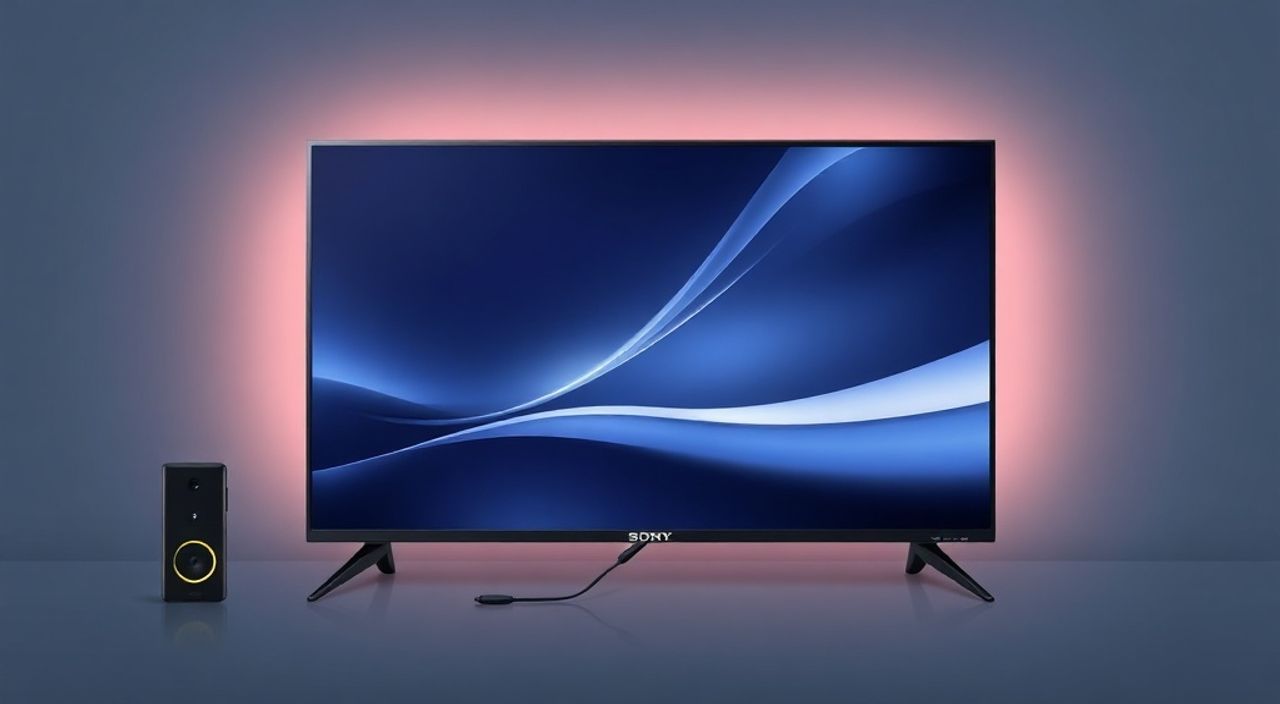
Телевизоры Sony Bravia — это сочетание японского качества, передовых технологий и интуитивного интерфейса. Подключение к современной домашней системе может показаться сложным, особенно если вы впервые сталкиваетесь с умным телевизором. Однако при правильном подходе процесс занимает не более 15–20 минут и не требует специальных знаний. Главное — не торопиться, следовать пошаговой инструкции и убедиться, что все кабели и источники сигнала совместимы с вашей моделью. Уже через несколько минут вы сможете наслаждаться качественным изображением, стримингом и голосовым управлением.
Чтобы подключить телевизор Sony Bravia, достаточно подключить питание, выбрать источник сигнала (HDMI, антенна, Wi-Fi) и настроить сеть через меню. Для умных функций используйте встроенный Wi-Fi или Ethernet, а для подключения устройств — HDMI-кабели с поддержкой ARC. Главное правило: всегда проверяйте совместимость разъёмов и обновляйте прошивку.
Содержание статьи:
Основы подключения Sony Bravia
Перед тем как подключать телевизор, важно определить, какую функциональность вы хотите получить: просмотр цифрового ТВ, воспроизведение контента с внешних устройств (например, приставки, игровой консоли), доступ к стриминговым сервисам или звук через внешнюю аудиосистему. Sony Bravia выпускаются с разными версиями Android TV и Google TV — от базовых моделей 2020 года до флагманов 2025-го с поддержкой 4K/120 Гц, HDMI 2.1 и Dolby Atmos. Независимо от модели, базовый алгоритм подключения остаётся единым: сначала подаётся питание, затем — видео- и аудиосигнал, после — сеть.
Представьте, что ваш телевизор — это центральный узел домашней развлекательной системы. Все устройства, от Blu-ray проигрывателя до умной колонки, должны быть правильно «подключены» к этому узлу. Пропущенный кабель, неправильный вход или устаревшая прошивка могут привести к тому, что изображение не появится, звук не будет передаваться, а приложения не смогут запуститься. Поэтому системный подход — залог успеха.
Полезно знать: Все телевизоры Sony Bravia с 2020 года имеют встроенный тюнер DVB-T2. Даже если вы не планируете использовать антенну, её подключение — это шаг к полной настройке системы.
Подключение питания и антенны
Первым делом подключите телевизор к розетке с помощью штатного блока питания. Убедитесь, что кабель плотно вставлен в разъём на задней панели — слабый контакт может вызывать самопроизвольное выключение. После включения телевизор автоматически запустит мастер настройки. Если он не запустился, нажмите кнопку «Home» на пульте и выберите «Настройки» → «Первоначальная настройка».
Для подключения антенны используйте коаксиальный кабель (F-разъём). Вставьте его в разъём «ANT IN» на задней панели. Если вы используете цифровую приставку, подключайте её через HDMI — это обеспечит лучшее качество изображения и звука. После подключения антенны перейдите в меню: «Настройки» → «Каналы» → «Автопоиск» → «Цифровой сигнал». Телевизор самостоятельно найдёт доступные каналы. Процесс занимает 3–8 минут в зависимости от количества станций.
Полезно знать: Если вы живёте в зоне слабого сигнала, используйте активную антенну с усилителем. Sony рекомендует модели с коэффициентом усиления не менее 25 дБ для стабильного приёма.
Подключение устройств через HDMI
Современные телевизоры Sony Bravia оснащены 3–4 портами HDMI, включая HDMI 2.1 на флагманских моделях. Каждый порт имеет свою функцию: HDMI 1 и 2 — для консолей и медиаплееров, HDMI 3 — для аудиосистем, HDMI 4 — для устройств с поддержкой eARC. Для подключения устройства:
1. Выберите свободный HDMI-порт на задней панели телевизора.
2. Подключите один конец HDMI-кабеля к телевизору, второй — к устройству (PlayStation, Apple TV, Blu-ray).
3. Включите устройство и нажмите кнопку «Input» на пульте Sony.
4. Выберите соответствующий HDMI-вход (например, «HDMI 1»).
Если изображение не появляется, проверьте:
— Кабель исправен (попробуйте другой);
— Устройство включено и настроено на вывод сигнала;
— На телевизоре выбран правильный вход.
Для улучшения качества изображения включите режим «Игровой» или «Кинематографичный» в настройках HDMI. Для этого зайдите в «Настройки» → «Изображение» → «Режим изображения» → выберите нужный профиль.
Полезно знать: Используйте кабели HDMI 2.1 с поддержкой 48 Гбит/с для 4K/120 Гц, HDR10+ и VRR. Дешёвые кабели могут не передавать полный сигнал, даже если выглядят как «высокоскоростные».
Настройка интернета и Wi-Fi
Подключение к интернету — ключевой этап для использования приложений, голосового управления и обновлений. Sony Bravia поддерживает как Wi-Fi, так и проводное подключение через Ethernet. Для Wi-Fi:
1. Нажмите «Home» → «Настройки» → «Сеть» → «Настройка сети».
2. Выберите «Wi-Fi» → «Настроить вручную».
3. Выберите свою сеть из списка и введите пароль.
4. Дождитесь подтверждения подключения (появится значок «✓»).
Для проводного подключения подключите Ethernet-кабель к порту на задней панели. Телевизор автоматически получит IP-адрес через DHCP. Если соединение не устанавливается, проверьте:
— Работает ли роутер;
— Не блокирует ли брандмауэр соединение;
— Не исчерпан ли лимит подключённых устройств.
После подключения перейдите в «Настройки» → «О системе» → «Обновление программного обеспечения». Установите все доступные обновления — они улучшают стабильность, безопасность и добавляют новые функции.
Полезно знать: Если Wi-Fi слабый, используйте Wi-Fi-репитер или подключите телевизор к 5 ГГц-сети — она быстрее и менее перегружена, чем 2,4 ГГц.
Подключение аудиосистемы и звуковых панелей
Sony Bravia отлично сочетается с аудиосистемами Sony, но подключить можно и любые устройства с HDMI ARC/eARC, оптическим выходом или Bluetooth. Наиболее надёжный способ — через HDMI ARC (Audio Return Channel). Он позволяет передавать звук как от телевизора на звуковую панель, так и обратно — например, когда вы смотрите контент с приставки.
Для подключения через HDMI ARC:
1. Подключите звуковую панель к порту HDMI ARC (обычно помечен как «HDMI 3»).
2. Включите панель и телевизор.
3. Перейдите в «Настройки» → «Звук» → «Выход звука» → выберите «Аудиосистема».
4. Включите «Управление звуком через HDMI» и «eARC» (если доступно).
Если используется оптический кабель, подключите его к порту «OPTICAL OUT» и выберите в настройках «Оптический выход». Для Bluetooth — зайдите в «Настройки» → «Блютуз» → «Добавить устройство» и подключите наушники или колонку.
Полезно знать: Для Dolby Atmos и DTS:X используйте только eARC. HDMI ARC не поддерживает эти форматы в полном объёме.
Частые ошибки и как их исправить
Даже опытные пользователи сталкиваются с типичными проблемами. Вот основные из них и способы их решения:
- Нет изображения после подключения HDMI — проверьте, выбран ли правильный вход, перезагрузите устройство и попробуйте другой кабель. Иногда помогает сброс настроек HDMI: «Настройки» → «Система» → «Управление устройствами» → «Сброс HDMI».
- Телевизор не видит Wi-Fi сеть — перезагрузите роутер, проверьте, не скрыта ли сеть. Если да — настройте вручную, введя SSID и пароль вручную.
- Звук не идёт на аудиосистему — убедитесь, что в настройках звука выбран «Аудиосистема», а не «Встроенные динамики». Также проверьте, включён ли eARC/ARC.
- Приложения зависают или не запускаются — очистите кэш: «Настройки» → «Приложения» → выберите приложение → «Очистить кэш». Если не помогло — переустановите приложение.
- Пульт не работает — замените батарейки, сбросьте пульт (удерживайте кнопку «Power» 10 секунд), проверьте, не блокирует ли его мебель или другие ИК-источники.
Также обратите внимание: если вы используете телевизор с Android TV, не забывайте регулярно обновлять приложения через Google Play — устаревшие версии часто вызывают сбои.
Экспертное мнение
«При подключении Sony Bravia я всегда рекомендую начинать с физического подключения — кабели, розетки, антенны — прежде чем лезть в программные настройки. 80% проблем решаются на уровне проводов. И никогда не игнорируйте обновления: они не просто добавляют функции, а исправляют уязвимости и ошибки, которые могут привести к сбоям в работе.» — Алексей Морозов, инженер-электроник, эксперт по домашним мультимедийным системам, более 12 лет в сфере AV-технологий.
Вопросы и ответы
- Можно ли подключить Sony Bravia к компьютеру? Да, через HDMI. Убедитесь, что на ПК включён вывод на внешний монитор (Win + P → «Расширить» или «Дублировать»). Для лучшего качества выберите разрешение 3840×2160 и частоту 60 Гц. Также включите в настройках телевизора режим «Компьютер» — он оптимизирует цветопередачу и задержку.
- Почему телевизор не видит USB-флешку? Скорее всего, файловая система не поддерживается. Sony Bravia работает только с FAT32 и exFAT. NTFS — не поддерживается. Также проверьте, не повреждён ли файл — попробуйте флешку на другом устройстве. Объём не должен превышать 2 ТБ.
- Как подключить телевизор к интернету без Wi-Fi? Используйте Ethernet-кабель. Даже на бюджетных моделях есть порт LAN. Подключите его к роутеру — и телевизор получит стабильное соединение без потерь. Это особенно важно для 4K-стриминга и обновлений.
- Можно ли управлять телевизором через смартфон? Да, через приложение «Sony TV Remote». Скачайте его в App Store или Google Play, подключите телефон и телевизор к одной сети, и вы получите полный контроль — даже голосовое управление через Google Assistant.
- Почему после подключения звуковой панели исчезает звук с YouTube? Это известная проблема в Android TV. Решение: в настройках звука отключите «Dolby Digital» и включите «PCM». Также проверьте, не установлен ли в приложении YouTube режим «Только видео» — он отключает аудиовыход.
Заключение
Подключение телевизора Sony Bravia — это не просто включение питания и подключение кабелей. Это системная настройка, которая определяет качество вашего домашнего кинотеатра. Правильно подключённый телевизор обеспечивает чёткое изображение, бесперебойный звук, мгновенный доступ к контенту и долгую жизнь устройству. Не стоит пренебрегать обновлениями, игнорировать выбор правильных кабелей или подключать устройства «на глаз». Каждый шаг — от антенны до HDMI-порта — влияет на итоговый результат.
Следуя инструкциям выше, вы не только подключите телевизор, но и создадите надёжную, масштабируемую мультимедийную систему, которая будет работать без сбоев годы. Учитывайте совместимость оборудования, регулярно обновляйте прошивку и используйте качественные кабели — это основа профессиональной настройки.
- Всегда используйте оригинальные или сертифицированные HDMI-кабели для 4K и HDR.
- Для лучшего звука — подключайте аудиосистему через HDMI ARC/eARC, а не через Bluetooth.
- Регулярные обновления прошивки — обязательны для стабильности и безопасности.
- Проверяйте разрешение и частоту при подключении ПК — это влияет на плавность изображения.
- Не забывайте про сброс настроек HDMI и перезагрузку роутера при проблемах с сетью.
⚠️ Дисклеймер — нажмите, чтобы развернуть
Материалы, опубликованные в разделе «Блог» на сайте RU DESIGN SHOP (rudesignshop.ru), носят исключительно информационный и ознакомительный характер и не являются руководством к действию, финансовой рекомендацией, медицинской услугой, ветеринарным назначением либо рекламой товаров и услуг, включая азартные игры. Публикации не содержат призывов к участию в азартных играх и не направлены на продвижение соответствующих операторов.
Безопасность применения товаров и веществ: при использовании строительных материалов, бытовой химии, пестицидов и агрохимикатов необходимо строго следовать инструкциям производителя и действующему законодательству Российской Федерации, включая Федеральный закон РФ от 19.07.1997 № 109-ФЗ «О безопасном обращении с пестицидами и агрохимикатами».
Упоминание товарных знаков, брендов и организаций носит исключительно информационный характер и не означает наличие партнёрских отношений или одобрения со стороны правообладателей.
Материалы, содержащие сведения о медицинских, ветеринарных или косметических средствах, представлены в справочных целях и не являются медицинской консультацией или назначением. Перед применением рекомендуется обратиться к врачу, ветеринарному специалисту или иному сертифицированному профессионалу.
Возрастные ограничения: материалы, содержащие сведения о продукции категории 18+, включая алкоголь или азартные игры, предназначены исключительно для совершеннолетней аудитории и публикуются в информационных целях.
Правовая ответственность: решения, принятые на основе опубликованной информации, пользователь принимает самостоятельно и на свой риск; редакция и авторы несут ответственность в пределах, установленных законодательством Российской Федерации.
Редакция не допускает публикаций, содержащих пропаганду экстремизма, терроризма, наркотических средств или суицида; подобные материалы подлежат немедленному удалению.
Упоминание организаций с ограниченным статусом: компания Meta Platforms Inc. (социальные сети Facebook и Instagram) признана экстремистской организацией решением суда РФ, её деятельность запрещена на территории Российской Федерации; любые упоминания приводятся исключительно в информационных целях.
Авторские права и источники: информация собирается из открытых источников; её актуальность указывается на дату публикации и может изменяться.
Изображения и иллюстрации используются на условиях, разрешённых правообладателями. При возникновении претензий редакция готова оперативно рассмотреть обращение и внести необходимые изменения.
Персональные данные и cookies: сайт использует cookies и обрабатывает персональные данные пользователей в соответствии с Федеральным законом № 152-ФЗ «О персональных данных» и Политикой конфиденциальности RU DESIGN SHOP.
Мнения авторов могут не совпадать с позицией государственных органов или коммерческих организаций, упомянутых в материалах.
РЕКОМЕНДУЕМ
Товары от российских производителей




