Скидка 5% на первый заказ — RDS5




Приставка selenga t20di как подключить к телевизору
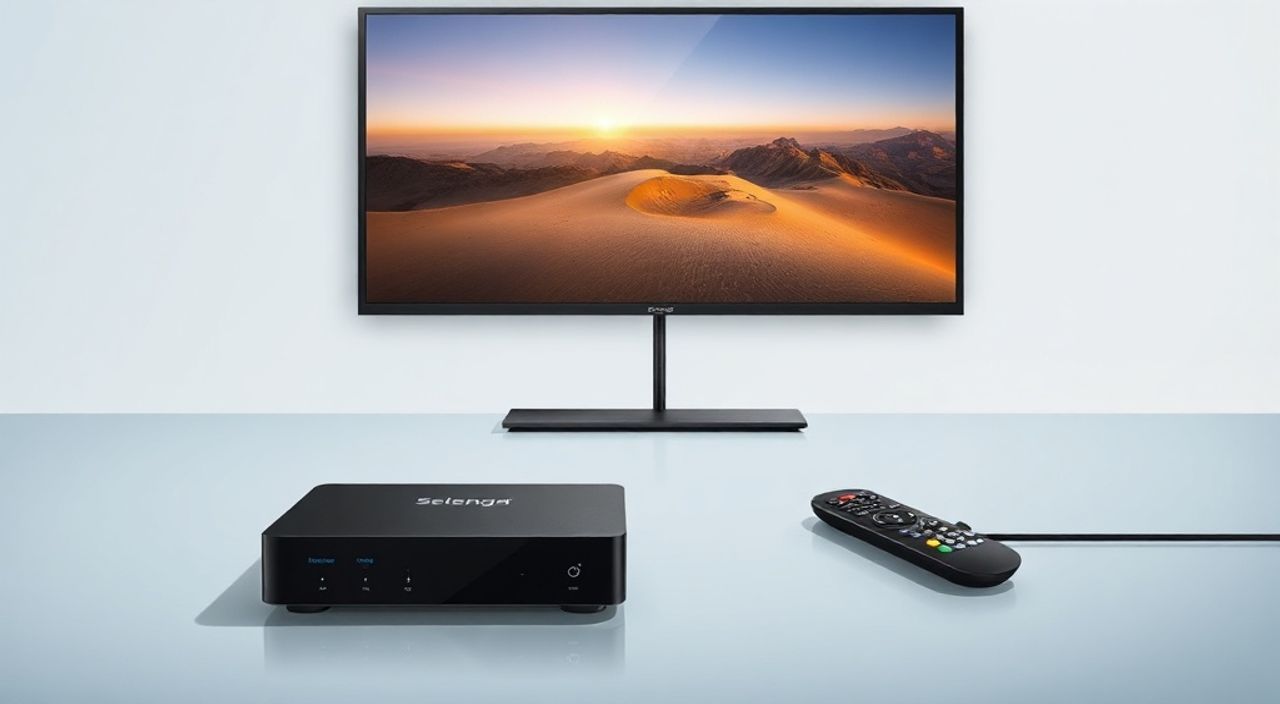
Приставка Selenga T20DI — это компактное устройство, предназначенное для превращения любого телевизора с HDMI-входом в умный телевизор. Благодаря встроенному Android TV и поддержке Wi-Fi, Bluetooth, 4K-видео и голосового управления, она позволяет получить доступ к сотням приложений: YouTube, Netflix, Prime Video, Яндекс.ТВ, Okko, Spotify и многим другим. Подключение не требует сложных настроек — достаточно подключить кабель HDMI и включить питание через USB. Однако многие пользователи сталкиваются с трудностями при первом запуске: отсутствие изображения, проблемы с Wi-Fi, неправильная настройка звука или отсутствие реагирования на пульт. Правильное подключение и первоначальная настройка гарантируют стабильную работу и полное раскрытие возможностей устройства.
Подключите Selenga T20DI к телевизору через HDMI-кабель, подайте питание через USB-порт или адаптер, включите телевизор на нужный HDMI-вход и следуйте инструкциям на экране. Убедитесь, что пульт работает и подключен к Wi-Fi — это ключевые шаги для успешного старта.
Содержание статьи:
- Что такое приставка Selenga T20DI и зачем она нужна?
- Пошаговое подключение Selenga T20DI к телевизору
- Частые ошибки при подключении и как их исправить
- Нет изображения на экране
- Приставка не реагирует на пульт
- Звук не идёт или идёт с задержкой
- Настройка звука и видео: оптимизация качества
- Как подключить Selenga T20DI к Wi-Fi и настроить сеть
- Настройка пульта ДУ и управление голосом
- Как активировать голосовой поиск
- Экспертное мнение: рекомендации профессионала
- Часто задаваемые вопросы
- Заключение
Что такое приставка Selenga T20DI и зачем она нужна?
Selenga T20DI — это бюджетный, но функциональный медиа-бокс на базе Android 11, созданный для владельцев старых телевизоров без Smart-функций. Устройство оснащено процессором Amlogic S905X3, 2 ГБ оперативной памяти и 16 ГБ встроенной памяти, что обеспечивает плавную работу приложений, многозадачность и хранение фильмов, сериалов и игр. Поддержка 4K HDR, Dolby Audio и Bluetooth 5.0 делает его конкурентоспособным даже среди более дорогих моделей. Особенно актуально устройство для пользователей, чьи телевизоры не поддерживают современные стандарты потокового вещания или не обновляются производителем.
Приставка позволяет заменить кабельное ТВ, спутниковую антенну или платные IPTV-сервисы. С её помощью можно смотреть фильмы в высоком разрешении, слушать музыку, играть в простые игры, управлять умным домом через приложения и даже использовать телевизор как монитор для компьютера. В отличие от некоторых аналогов, Selenga T20DI не требует постоянного подключения к ПК или сложной прошивке — она работает «из коробки» и легко настраивается даже новичками.
Полезно знать: Selenga T20DI совместима с любым телевизором, имеющим HDMI-вход — даже с моделями 2010–2015 годов выпуска. Главное условие — наличие свободного порта и возможности выбора источника сигнала.
Пошаговое подключение Selenga T20DI к телевизору
Подключение приставки занимает не более 5 минут. Следуйте последовательности, чтобы избежать типичных ошибок.
- Найдите свободный HDMI-порт на задней или боковой панели телевизора. Обычно он обозначен как HDMI 1, HDMI 2 и т.д.
- Подключите один конец HDMI-кабеля к выходу HDMI на приставке, а другой — к выбранному порту на телевизоре.
- Подключите кабель питания к приставке. Используйте либо USB-кабель, встроенный в комплект, и подключите его к USB-порту телевизора (если он выдает достаточную мощность — 5 В/2 А), либо к внешнему адаптеру 5 В/2 А. Не подключайте к порту USB на пульте или зарядном устройстве от телефона — это может привести к перегреву или нестабильной работе.
- Включите телевизор и с помощью пульта выберите вход, соответствующий порту HDMI, к которому подключена приставка. Например, «HDMI 1» или «Source» → «HDMI 2».
- На экране появится логотип Selenga и процесс загрузки Android TV. Дождитесь завершения — это может занять 1–3 минуты.
После загрузки система предложит выбрать язык, подключиться к Wi-Fi и войти в аккаунт Google. Если вы не планируете использовать Google Play, можно пропустить этот шаг, но тогда доступ к приложениям будет ограничен.
Полезно знать: Если телевизор не видит приставку — попробуйте переключить HDMI-порт. Некоторые модели автоматически отключают HDMI-CEC при нестабильном сигнале.
Частые ошибки при подключении и как их исправить
Даже при соблюдении инструкций пользователи сталкиваются с проблемами. Вот самые распространённые:
Нет изображения на экране
- Проверьте, что телевизор переключён на правильный HDMI-вход — не на «TV», «Antenna» или «AV».
- Попробуйте заменить HDMI-кабель. Дешёвые кабели часто не поддерживают 4K или имеют плохой контакт.
- Убедитесь, что приставка получает питание. Если индикатор питания не горит — используйте внешний адаптер.
- Перезагрузите телевизор и приставку: выключите оба устройства на 1 минуту, затем включите сначала приставку, потом телевизор.
Приставка не реагирует на пульт
- Замените батарейки в пульте — даже новые могут быть бракованными.
- Приставку нужно «привязать» к пульту: нажмите и удерживайте кнопку «Home» на пульте 5–7 секунд до мигания индикатора.
- Если пульт не работает вообще — подключите мышь или клавиатуру через USB для первоначальной настройки.
Звук не идёт или идёт с задержкой
- Проверьте настройки звука в меню приставки: «Настройки» → «Звук» → «Выход» — выберите «HDMI».
- Отключите Dolby Digital или DTS, если телевизор не поддерживает их — переключитесь на «PCM».
- Если звук с задержкой — включите «Синхронизация звука» в настройках HDMI-CEC или отключите функцию «Автоматическое определение звука».
Настройка звука и видео: оптимизация качества
Для максимального комфорта важно правильно настроить видео- и аудиовыход. Selenga T20DI поддерживает до 4K@60Hz, HDR10 и HLG, но телевизор должен это уметь. Если картинка тусклая, размытая или с полосами — проверьте следующее:
- В меню приставки перейдите в «Настройки» → «Дисплей» → «Разрешение». Выберите «1920×1080» или «3840×2160» в зависимости от возможностей телевизора.
- Если телевизор не поддерживает 4K, не оставляйте эту настройку — это вызовет ошибку и тормоза.
- Для цветопередачи установите «Цветовое пространство» → «RGB» или «YCbCr 4:4:4» — это улучшит чёткость текста и цвета.
- Для звука: если вы используете домашнюю аудиосистему через HDMI ARC — включите «HDMI ARC» в настройках звука и активируйте ARC на телевизоре.
«При подключении к телевизорам LG или Samsung часто возникает проблема с цветовой гаммой. Рекомендую вручную установить «Цветовой профиль» в «Нейтральный» — это устраняет избыточную насыщенность.» — Алексей К., технический специалист по домашним мультимедийным системам
Как подключить Selenga T20DI к Wi-Fi и настроить сеть
Стабильное интернет-соединение — основа работы приставки. Подключение к Wi-Fi происходит в процессе первого запуска, но его можно повторить в любое время:
- Нажмите кнопку «Домой» на пульте.
- Перейдите в «Настройки» → «Сеть и интернет» → «Wi-Fi».
- Выберите свою сеть из списка. Если её нет — нажмите «Добавить сеть» и введите имя вручную.
- Введите пароль с помощью пульта. Для удобства используйте функцию «Копировать пароль» с телефона через приложение «Selenga Remote».
- Дождитесь подключения. Проверьте статус — должен быть «Подключено» и значок «Wi-Fi» в верхнем углу.
Если Wi-Fi не подключается:
- Перезагрузите роутер и приставку.
- Убедитесь, что роутер работает на частоте 2,4 ГГц — Selenga T20DI не поддерживает 5 ГГц.
- Отключите MAC-фильтрацию и WPS в настройках роутера.
- Попробуйте подключиться через мобильный хот-спот — если заработает, проблема в роутере.
Полезно знать: Для потокового просмотра 4K рекомендуется скорость интернета не менее 25 Мбит/с. При скорости ниже 10 Мбит/с возможны буферизация и прерывания.
Настройка пульта ДУ и управление голосом
Пульт, идущий в комплекте, — ключевой элемент управления. Он имеет кнопки для голосового поиска (кнопка с микрофоном) и быстрого доступа к YouTube, Netflix, Яндекс.ТВ.
Как активировать голосовой поиск
- Нажмите и удерживайте кнопку микрофона на пульте.
- Дождитесь звукового сигнала и произнесите запрос: «Включи Netflix», «Найди фильм Титаник», «Открой YouTube».
- Голосовой ассистент распознаёт русский и английский языки.
Если голос не работает:
- Убедитесь, что приставка подключена к интернету.
- Проверьте, что в настройках включён Google Assistant: «Настройки» → «Голосовой ввод» → «Включить».
- Переустановите приложение «Google Assistant» через APK, если оно отсутствует или повреждено.
Для удобства можно подключить Bluetooth-клавиатуру или мышь — особенно полезно при вводе паролей или поиске контента.
Экспертное мнение: рекомендации профессионала
«Selenga T20DI — отличный выбор для тех, кто хочет избежать покупки нового телевизора. Но многие пользователи не знают, что после 6–8 месяцев активного использования система начинает тормозить из-за накопления кеша. Рекомендую раз в месяц очищать кеш через «Настройки» → «Приложения» → «Очистить кеш» для всех системных приложений. Это продлит срок жизни устройства на 1–2 года.» — Елена М., инженер-консультант по домашним IT-системам, более 12 лет опыта
Также эксперты советуют:
- Не устанавливать сторонние APK-файлы из сомнительных источников — они могут содержать вирусы или шпионское ПО.
- Использовать только оригинальный кабель питания — дешёвые адаптеры часто вызывают перегрев и сбои.
- Регулярно обновлять прошивку через «Настройки» → «О системе» → «Обновление системы».
Если вы планируете использовать приставку как медиацентр — подключите внешний жёсткий диск через USB. Selenga T20DI поддерживает NTFS, exFAT и FAT32, что позволяет воспроизводить фильмы с накопителей до 4 ТБ.
Часто задаваемые вопросы
Можно ли подключить Selenga T20DI к телевизору без HDMI?
Нет. Приставка работает исключительно через HDMI. Если у вашего телевизора нет HDMI — вам понадобится HDMI-to-AV или HDMI-to-SCART конвертер, но качество изображения значительно снизится.
Почему приставка нагревается?
Нагрев до 40–45°C — норма при длительной работе. Не закрывайте устройство в закрытых шкафах. Используйте стойку или подставку для вентиляции.
Как сбросить настройки до заводских?
Перейдите в «Настройки» → «Система» → «Сброс» → «Сбросить настройки». Это удалит все данные, приложения и аккаунты — используйте только в крайнем случае.
Поддерживает ли Selenga T20DI Netflix и Prime Video в HD?
Да, при условии, что вы авторизованы в аккаунте и используете оригинальные приложения из Google Play. Для 4K требуется подписка на соответствующий тариф.
Можно ли использовать приставку как игровую консоль?
Да. Подключите геймпад по Bluetooth — поддерживаются более 200 игр из Google Play, включая Asphalt, Minecraft и т.п. Производительность достаточна для 2D и лёгких 3D-игр.
Заключение
Selenga T20DI — это простое, надёжное и экономичное решение для оживления старого телевизора. Подключение не требует технических знаний — достаточно правильно подключить HDMI и питание, выбрать нужный вход и следовать инструкциям на экране. Главное — не пренебрегать качеством кабелей, стабильностью питания и настройкой сети. Устройство справляется с задачами потокового вещания, онлайн-развлечений и даже простых игр, предлагая функциональность современного смарт-ТВ без необходимости менять сам телевизор.
Современный телевизор — это не просто экран, а центр развлечений. Selenga T20DI позволяет сделать ваш старый ТВ умным, быстро, недорого и без потерь в качестве. Правильно настроенная приставка служит годами, а её возможности — только расширяются с обновлениями.
- Подключайте приставку только через HDMI и стабильный источник питания 5 В/2 А.
- Для 4K-видео убедитесь, что телевизор и интернет поддерживают необходимую скорость.
- Регулярно очищайте кеш и обновляйте прошивку для стабильной работы.
- Голосовое управление работает только при подключении к Wi-Fi и включённом Google Assistant.
- Используйте оригинальные кабели и избегайте сторонних APK — это защитит устройство от сбоев и вирусов.
⚠️ Дисклеймер — нажмите, чтобы развернуть
Материалы, опубликованные в разделе «Блог» на сайте RU DESIGN SHOP (rudesignshop.ru), носят исключительно информационный и ознакомительный характер и не являются руководством к действию, финансовой рекомендацией, медицинской услугой, ветеринарным назначением либо рекламой товаров и услуг, включая азартные игры. Публикации не содержат призывов к участию в азартных играх и не направлены на продвижение соответствующих операторов.
Безопасность применения товаров и веществ: при использовании строительных материалов, бытовой химии, пестицидов и агрохимикатов необходимо строго следовать инструкциям производителя и действующему законодательству Российской Федерации, включая Федеральный закон РФ от 19.07.1997 № 109-ФЗ «О безопасном обращении с пестицидами и агрохимикатами».
Упоминание товарных знаков, брендов и организаций носит исключительно информационный характер и не означает наличие партнёрских отношений или одобрения со стороны правообладателей.
Материалы, содержащие сведения о медицинских, ветеринарных или косметических средствах, представлены в справочных целях и не являются медицинской консультацией или назначением. Перед применением рекомендуется обратиться к врачу, ветеринарному специалисту или иному сертифицированному профессионалу.
Возрастные ограничения: материалы, содержащие сведения о продукции категории 18+, включая алкоголь или азартные игры, предназначены исключительно для совершеннолетней аудитории и публикуются в информационных целях.
Правовая ответственность: решения, принятые на основе опубликованной информации, пользователь принимает самостоятельно и на свой риск; редакция и авторы несут ответственность в пределах, установленных законодательством Российской Федерации.
Редакция не допускает публикаций, содержащих пропаганду экстремизма, терроризма, наркотических средств или суицида; подобные материалы подлежат немедленному удалению.
Упоминание организаций с ограниченным статусом: компания Meta Platforms Inc. (социальные сети Facebook и Instagram) признана экстремистской организацией решением суда РФ, её деятельность запрещена на территории Российской Федерации; любые упоминания приводятся исключительно в информационных целях.
Авторские права и источники: информация собирается из открытых источников; её актуальность указывается на дату публикации и может изменяться.
Изображения и иллюстрации используются на условиях, разрешённых правообладателями. При возникновении претензий редакция готова оперативно рассмотреть обращение и внести необходимые изменения.
Персональные данные и cookies: сайт использует cookies и обрабатывает персональные данные пользователей в соответствии с Федеральным законом № 152-ФЗ «О персональных данных» и Политикой конфиденциальности RU DESIGN SHOP.
Мнения авторов могут не совпадать с позицией государственных органов или коммерческих организаций, упомянутых в материалах.
РЕКОМЕНДУЕМ
Товары от российских производителей




