Скидка 5% на первый заказ — RDS5




Ps4 как подключить к телевизору
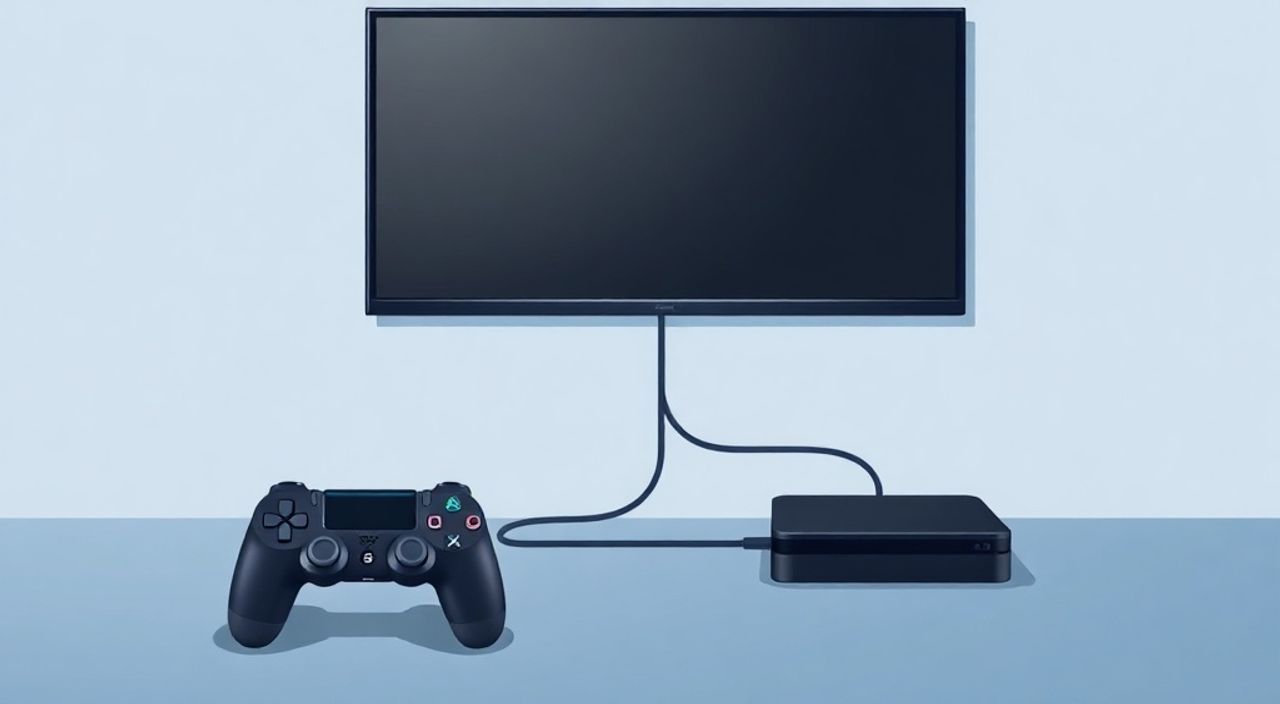
При подключении PlayStation 4 к телевизору важно не просто вставить кабель — нужно правильно выбрать порт, настроить разрешение, избежать задержек и обеспечить стабильную передачу сигнала. Многие пользователи сталкиваются с проблемами: изображение не появляется, звук отсутствует, или игра тормозит. Эти ошибки возникают не из-за неисправности консоли, а из-за неверного подключения или неправильных настроек телевизора. Главная задача — обеспечить совместимость между HDMI-выходом PS4 и входом телевизора, а также оптимизировать параметры изображения под возможности экрана.
Подключите PS4 к телевизору с помощью HDMI-кабеля, вставив его в порт HDMI 1 или HDMI 2 (лучше всего — с поддержкой HDCP 2.2). Включите телевизор на соответствующий вход, выберите разрешение 1080p или 4K в настройках консоли, и убедитесь, что в меню телевизора включена функция «Игровой режим» для минимизации задержки. Это гарантирует стабильную работу и максимальное качество изображения.
Содержание статьи:
- Как подключить PS4 к телевизору: пошаговая инструкция
- Какой HDMI-кабель выбрать для PS4
- Настройка разрешения и частоты обновления
- Почему нет изображения или звука: типичные ошибки и их устранение
- PS4 Pro и 4K: как настроить максимальное качество
- Разница между HDMI-портами на телевизоре
- Экспертное мнение: советы от инженера по AV-системам
- Часто задаваемые вопросы
- Заключение
Как подключить PS4 к телевизору: пошаговая инструкция
Первое, что нужно сделать — найти HDMI-кабель. Он должен идти в комплекте с PlayStation 4. Если кабеля нет — приобретите стандартный HDMI 2.0 или выше. Подключите один конец кабеля к порту HDMI OUT на задней панели PS4. Второй конец вставьте в любой HDMI-вход на телевизоре. Не используйте переходники — они снижают качество сигнала и могут вызывать помехи.
После физического подключения включите телевизор и переключитесь на соответствующий HDMI-вход. На пульте телевизора найдите кнопку «Source», «Input» или «HDMI». Выберите порт, в который вы подключили консоль — например, HDMI 1 или HDMI 2. Если телевизор не реагирует, попробуйте другой порт. Иногда производители отключают функции HDCP на некоторых входах, что блокирует работу PS4.
Если консоль включена, но экран остается черным — проверьте питание. Убедитесь, что PS4 подключена к розетке и индикатор питания горит. Если консоль не включается, попробуйте перезагрузить её: удерживайте кнопку питания 7–10 секунд, пока не раздастся двойной звуковой сигнал. После этого повторите подключение.
Полезно знать: Не подключайте PS4 через AV-разъёмы (RCA или композит) — они не поддерживают HD-видео и не работают с современными моделями консолей.
Какой HDMI-кабель выбрать для PS4
Для PS4 и PS4 Pro подойдут кабели стандарта HDMI 1.4 и выше. Однако для полной реализации возможностей — особенно при использовании 4K и HDR — рекомендуется HDMI 2.0 или 2.1. Кабель должен быть сертифицирован и иметь маркировку «High Speed» или «Premium High Speed». Кабели без маркировки могут не передавать сигнал при высоком разрешении.
Стоимость кабеля не всегда говорит о качестве. Дешёвые кабели от проверенных брендов (Anker, Ugreen, TeckNet) работают не хуже дорогих. Главное — избегайте кабелей с повреждённой оплёткой, скрученных проводов или неоригинальных разъёмов. Проверьте, чтобы разъёмы плотно входили в порты — слабый контакт вызывает мерцание или пропадание сигнала.
Для PS4 Pro, которая поддерживает 4K/60fps и HDR, используйте кабель с поддержкой HDCP 2.2. Без него телевизор не отобразит контент с высокой защитой авторских прав — например, фильмы в 4K или игры с HDR-поддержкой. Всегда проверяйте, чтобы кабель не был «удлинителем» или «разветвителем» — такие устройства часто не поддерживают высокую пропускную способность.
Полезно знать: Если вы используете звуковую панель или AV-ресивер, подключите PS4 к ним, а уже оттуда — к телевизору. Но не все устройства поддерживают HDMI-ARC или eARC, поэтому проверяйте совместимость.
Настройка разрешения и частоты обновления
После подключения перейдите в настройки PS4: «Настройки» → «Отображение» → «Настройки видео». Здесь вы можете выбрать разрешение: 576p, 720p, 1080p или 2160p (4K). Для большинства телевизоров — 1080p — идеальный выбор. Если ваш экран поддерживает 4K, выберите «2160p — YUV420» или «2160p — RGB», в зависимости от рекомендаций производителя.
Частота обновления важна для плавности геймплея. Для PS4 Pro выберите «120 Гц» только если телевизор поддерживает 120 Гц при 1080p. Для 4K — максимальная частота — 60 Гц. Если вы выберете 60 Гц на телевизоре, который работает только на 30 Гц, изображение будет тормозить.
Чтобы определить, какие параметры поддерживает ваш телевизор, проверьте его технические характеристики на сайте производителя. Некоторые модели «обманывают» — указывают 4K, но только при 30 Гц. В этом случае лучше выбрать 1080p/60 Гц — качество изображения будет выше, а задержка ниже.
Полезно знать: После изменения настроек видео перезагрузите PS4. Некоторые изменения не применяются до перезапуска системы.
Почему нет изображения или звука: типичные ошибки и их устранение
Проблема №1: чёрный экран. Часто причина — неправильный HDMI-вход. Проверьте, выбран ли именно тот порт, куда вы вставили кабель. Также возможна блокировка HDCP. Попробуйте подключить PS4 к другому телевизору — если изображение появилось, значит, проблема в старом телевизоре, не поддерживающем HDCP 2.2.
Проблема №2: звук есть, но изображения нет. Это редкий, но распространённый случай. Он возникает, когда телевизор не распознаёт видеосигнал. Попробуйте отключить и снова включить телевизор. Иногда помогает сброс настроек видео на PS4: «Настройки» → «Отображение» → «Восстановить настройки видео по умолчанию».
Проблема №3: звук отсутствует. Проверьте настройки аудиовыхода: «Настройки» → «Звук» → «Выход звука». Убедитесь, что выбрано «HDMI». Если вы используете аудиосистему — выберите «Аудиоустройство HDMI». Также проверьте, не отключён ли звук на телевизоре или на пульте.
«Часто пользователи не обращают внимания на режим «Игровой» на телевизоре. Он отключает все обработки изображения — шумоподавление, интерполяцию, цветокоррекцию — и снижает задержку до 20–30 мс. Без этого режима даже на 1080p игра будет ощущаться «резиновой».» — Алексей Кузнецов, инженер-аудиовизуалист, 12 лет в сфере AV-технологий
PS4 Pro и 4K: как настроить максимальное качество
PS4 Pro поддерживает вывод в разрешении 4K (3840×2160) и HDR (High Dynamic Range). Для этого необходимы три условия: телевизор с поддержкой 4K HDR, HDMI-кабель версии 2.0 или выше, и правильные настройки консоли.
В настройках видео выберите «2160p — RGB» для лучшего цветового охвата. Если изображение кажется слишком тусклым — включите HDR в меню: «Настройки» → «Отображение» → «HDR». Телевизор должен автоматически переключиться в HDR-режим. Если этого не происходит — проверьте, поддерживает ли ваш телевизор HDR10 (наиболее распространённый стандарт).
Также включите «Увеличение разрешения» — это функция, которая повышает качество изображения в играх, не поддерживающих 4K нативно. Она работает как суперсэмплинг и даёт более чёткое изображение на 4K-экранах.
Функция |
Требуется для PS4 Pro |
Рекомендация |
|---|---|---|
Разрешение 4K |
Да |
Выбирайте 2160p — RGB |
HDR10 |
Да |
Включите в настройках PS4 и на телевизоре |
Частота 60 Гц |
Да |
Проверьте поддержку телевизором |
HDMI 2.0+ |
Да |
Используйте только сертифицированные кабели |
Игровой режим |
Рекомендуется |
Обязательно включите на телевизоре |
Разница между HDMI-портами на телевизоре
На современных телевизорах несколько HDMI-портов, и не все они одинаковы. Обычно один из них обозначен как «HDMI ARC» или «HDMI 2.0». Порт с ARC (Audio Return Channel) предназначен для передачи звука от телевизора к аудиосистеме — он не подходит для подключения PS4, если вы не используете звуковую панель.
Лучший порт для PS4 — тот, который поддерживает HDMI 2.0 и имеет маркировку «Game» или «HDMI 2.0». В некоторых моделях Sony, Samsung или LG порты с номерами 1 и 2 — самые быстрые и поддерживают полную пропускную способность. Порт HDMI 3 или 4 часто используется для подключения Blu-ray-проигрывателя и может быть ограничен по частоте.
Проверить, какой порт лучше, можно экспериментально: подключите PS4 к каждому порту и сравните задержку в играх. Используйте тест на задержку ввода — например, включите игру с быстрым управлением (например, «Rocket League») и оцените, где реакция на кнопки быстрее.
Полезно знать: Если телевизор не поддерживает HDMI 2.0, он не сможет вывести 4K/60fps, даже если PS4 Pro это требует. В этом случае ограничьтесь 1080p/60fps — это всё равно лучший вариант, чем 4K/30fps.
Экспертное мнение: советы от инженера по AV-системам
«Я рекомендую всегда отключать функции «Motion Interpolation» (100/120 Гц) и «Dynamic Contrast» на телевизоре при игре. Они создают искусственную плавность, но увеличивают задержку до 100 мс — это критично для шутеров и гоночных игр. Лучше использовать «Игровой режим» и включить только «Чёрный уровень» и «Цветовую температуру» по умолчанию.» — Дмитрий Волков, главный инженер AV-лаборатории «ТехноМир», 15 лет опыта в настройке домашних кинотеатров
Также он отмечает: не используйте удлинители HDMI. Даже качественные кабели длиной более 5 метров могут вызывать сбои. Если вам нужно больше длины — используйте активный HDMI-кабель с усилителем. И никогда не подключайте PS4 через HDMI-переключатель без проверки совместимости — многие из них не поддерживают HDCP 2.2.
Часто задаваемые вопросы
Можно ли подключить PS4 к телевизору без HDMI?
Нет. PS4 не имеет аналоговых видео-выходов. Любое подключение через VGA, SCART или композитный кабель невозможно — консоль не выдаёт такой сигнал. Если у вас старый телевизор без HDMI — рассмотрите покупку HDMI-монитора или переходника с HDMI на VGA с активным усилителем (но качество будет низким).
Почему изображение тормозит, даже при 1080p?
Скорее всего, на телевизоре не включён «Игровой режим». Эта функция отключает все постобработки изображения, которые вносят задержку. Также проверьте, не включены ли «Эффекты движения» или «Шумоподавление».
Можно ли подключить PS4 к компьютерному монитору?
Да, если монитор имеет HDMI-вход. Подключите как к телевизору. Убедитесь, что монитор поддерживает разрешение 1920×1080 и частоту 60 Гц. Для PS4 Pro — 4K/60 Гц. Некоторые мониторы не поддерживают аудиовыход — тогда подключите колонки или наушники через USB или аудиоразъём на консоли.
Почему PS4 не видит телевизор после перезагрузки?
Это может быть проблема с EDID — информацией о возможностях экрана. Попробуйте выключить телевизор, отключить кабель, включить PS4, а затем включить телевизор. Иногда помогает сброс настроек видео в PS4.
Нужно ли обновлять прошивку PS4 при подключении к новому телевизору?
Не обязательно, но рекомендуется. Обновления часто содержат исправления для совместимости с новыми дисплеями, особенно в части HDR и частоты обновления.
Заключение
Подключение PlayStation 4 к телевизору — это не просто вставка кабеля в порт. Это комплексная задача, требующая внимания к качеству оборудования, настройке разрешения, выбору правильного HDMI-порта и отключению лишних обработок изображения. Даже самая мощная консоль не покажет своё истинное качество, если телевизор не настроен правильно.
Чтобы получить максимальный комфорт и плавность геймплея, всегда используйте HDMI 2.0+ кабель, подключайте PS4 к порту с поддержкой 4K и HDR, включайте «Игровой режим» на телевизоре и настраивайте разрешение в соответствии с возможностями экрана. Не забывайте проверять обновления системы — они улучшают совместимость с новыми моделями телевизоров.
Правильно подключённая PS4 — это не только чёткое изображение, но и минимальная задержка, точная реакция на управление и насыщенные цвета. Уделите 10 минут на настройку — и вы почувствуете разницу в каждой игре.
- Используйте только HDMI-кабель — никаких адаптеров и переходников.
- Выбирайте HDMI-порт с поддержкой 4K и HDR — не все порты одинаковы.
- Включите «Игровой режим» на телевизоре — это снижает задержку до 20 мс.
- Настройте разрешение и частоту обновления в меню PS4 — не полагайтесь на автоматику.
- Обновляйте прошивку PS4 и проверяйте совместимость с новыми телевизорами.
⚠️ Дисклеймер — нажмите, чтобы развернуть
Материалы, опубликованные в разделе «Блог» на сайте RU DESIGN SHOP (rudesignshop.ru), носят исключительно информационный и ознакомительный характер и не являются руководством к действию, финансовой рекомендацией, медицинской услугой, ветеринарным назначением либо рекламой товаров и услуг, включая азартные игры. Публикации не содержат призывов к участию в азартных играх и не направлены на продвижение соответствующих операторов.
Безопасность применения товаров и веществ: при использовании строительных материалов, бытовой химии, пестицидов и агрохимикатов необходимо строго следовать инструкциям производителя и действующему законодательству Российской Федерации, включая Федеральный закон РФ от 19.07.1997 № 109-ФЗ «О безопасном обращении с пестицидами и агрохимикатами».
Упоминание товарных знаков, брендов и организаций носит исключительно информационный характер и не означает наличие партнёрских отношений или одобрения со стороны правообладателей.
Материалы, содержащие сведения о медицинских, ветеринарных или косметических средствах, представлены в справочных целях и не являются медицинской консультацией или назначением. Перед применением рекомендуется обратиться к врачу, ветеринарному специалисту или иному сертифицированному профессионалу.
Возрастные ограничения: материалы, содержащие сведения о продукции категории 18+, включая алкоголь или азартные игры, предназначены исключительно для совершеннолетней аудитории и публикуются в информационных целях.
Правовая ответственность: решения, принятые на основе опубликованной информации, пользователь принимает самостоятельно и на свой риск; редакция и авторы несут ответственность в пределах, установленных законодательством Российской Федерации.
Редакция не допускает публикаций, содержащих пропаганду экстремизма, терроризма, наркотических средств или суицида; подобные материалы подлежат немедленному удалению.
Упоминание организаций с ограниченным статусом: компания Meta Platforms Inc. (социальные сети Facebook и Instagram) признана экстремистской организацией решением суда РФ, её деятельность запрещена на территории Российской Федерации; любые упоминания приводятся исключительно в информационных целях.
Авторские права и источники: информация собирается из открытых источников; её актуальность указывается на дату публикации и может изменяться.
Изображения и иллюстрации используются на условиях, разрешённых правообладателями. При возникновении претензий редакция готова оперативно рассмотреть обращение и внести необходимые изменения.
Персональные данные и cookies: сайт использует cookies и обрабатывает персональные данные пользователей в соответствии с Федеральным законом № 152-ФЗ «О персональных данных» и Политикой конфиденциальности RU DESIGN SHOP.
Мнения авторов могут не совпадать с позицией государственных органов или коммерческих организаций, упомянутых в материалах.
РЕКОМЕНДУЕМ
Товары от российских производителей




