Скидка 5% на первый заказ — RDS5




Размеры в автокаде как настроить
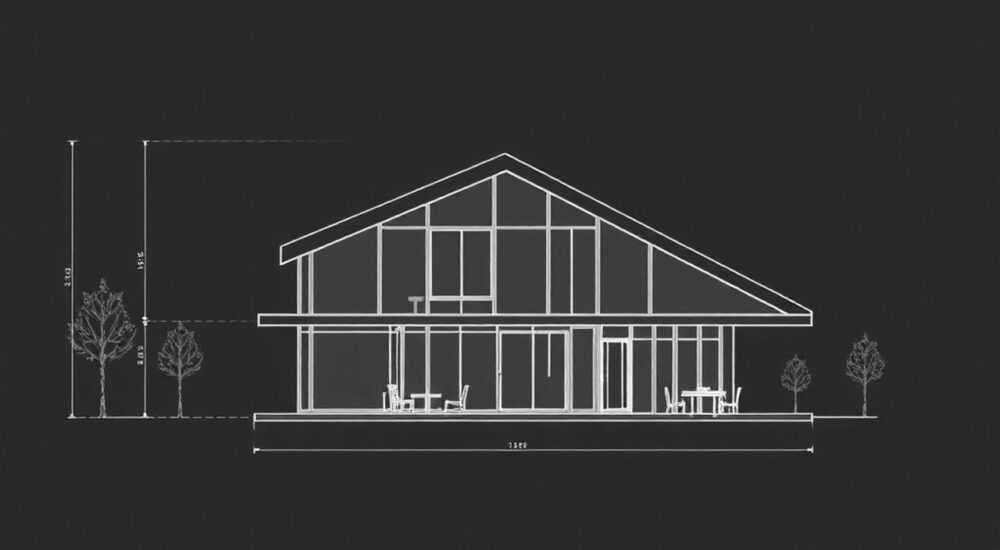
В настройке размеров в AutoCAD важно учитывать масштаб чертежа, единицы измерения, стиль текста и стрелок, а также параметры выноски. Главное — создать единый стиль размеров (DIMSTYLE), который будет корректно отображаться при печати и экспорте. Рекомендуется настраивать размеры до начала чертежных работ, чтобы избежать массовых исправлений.
Правильная настройка размеров в AutoCAD начинается с создания или модификации стиля размеров через команду DIMSTYLE. Убедитесь, что масштаб аннотаций, единицы измерения и высота текста соответствуют требованиям проекта.
Содержание статьи:
- Основы настройки размеров: зачем это нужно
- Создание и редактирование стиля размеров
- Линии
- Символы и стрелки
- Текст
- Основные параметры в DIMSTYLE: что настраивать в первую очередь
- Единицы измерения
- Масштаб аннотаций
- Выноски и допуски
- Масштаб и аннотации: как размеры адаптируются под разные виды
- Как проверить, что аннотации работают
- Частые ошибки и как их избежать
- Ошибка 1: Использование разных стилей в одном чертеже
- Ошибка 2: Неправильная высота текста
- Ошибка 3: Забытые масштабы аннотаций
- Ошибка 4: Ручное редактирование текста размера
- Ошибка 5: Отсутствие проверки на листе
- Экспертное мнение
- Вопросы и ответы
- Заключение
Основы настройки размеров: зачем это нужно
AutoCAD — мощная система автоматизированного проектирования, где точность и стандартизация играют ключевую роль. Размеры на чертеже не просто указывают длину, диаметр или угол — они являются частью технической документации, которая должна быть понятной, единообразной и соответствовать ГОСТ или другим нормативным требованиям. Неправильно настроенные размеры могут привести к путанице, ошибкам при производстве или необходимости переделывать весь чертёж.
Каждый размер в AutoCAD состоит из нескольких элементов: размерной линии, выносных линий, стрелок (или засечек), текста и, при необходимости, дополнительных символов. Все эти компоненты можно настроить в рамках одного стиля, который затем применяется ко всему чертежу. Это позволяет быстро менять внешний вид всех размеров одновременно, если изменились требования к оформлению.
Настройка размеров особенно важна при работе в коллективе или при передаче чертежей заказчику. Если каждый инженер использует свой стиль, документ теряет профессиональный вид и становится трудночитаемым. Единый стандарт помогает избежать таких проблем и повышает эффективность работы.
Полезно знать: В России большинство проектов оформляется по ГОСТ 2.307–68. Убедитесь, что ваш стиль размеров соответствует этим требованиям: стрелки — штриховые, наклонены под 45°, высота текста — 3.5 мм или 5 мм в зависимости от масштаба.
Создание и редактирование стиля размеров
Первый шаг к грамотной настройке — открыть диалоговое окно «Управление стилями размеров». Сделать это можно несколькими способами:
- Через ленту: вкладка «Аннотации» → панель «Размеры» → кнопка «Стиль»;
- Через командную строку: введите
DIMSTYLEи нажмите Enter; - Через контекстное меню: щёлкните правой кнопкой мыши по любому размеру и выберите «Стиль размеров».
После открытия окна вы увидите список доступных стилей. По умолчанию в AutoCAD есть базовые стили, такие как «ISO-25», «Standard», но они редко подходят для реальных проектов без доработки. Лучше создать новый стиль на основе существующего.
- Нажмите кнопку «Создать».
- Введите имя нового стиля, например, «ГОСТ-2026».
- Выберите базовый стиль для копирования (например, «ISO-25»).
- Нажмите «Продолжить», чтобы перейти к настройке параметров.
Теперь вы попадёте в многостраничное окно редактирования, где можно изменить все аспекты внешнего вида размеров. Каждая вкладка отвечает за определённый набор параметров. Рассмотрим их подробнее.
Линии
На вкладке «Линии» настраиваются размерные и выносные линии. Здесь важно задать:
- Цвет, тип и толщину линий. Для соответствия ГОСТ рекомендуется использовать сплошную тонкую линию (цвет по слою, толщина 0.18 мм);
- Смещение от объекта — расстояние между объектом и началом выносной линии. Обычно 1–2 мм в масштабе 1:1;
- Смещение от размерной линии — расстояние между параллельными размерными линиями. Оптимально 6–10 мм.
Символы и стрелки
Стрелки — один из самых заметных элементов. В России чаще всего используются:
- Штриховые стрелки (по ГОСТ);
- Засечки под углом 45°;
- Точки — реже, для ограниченного пространства.
Укажите тип стрелки и её размер (длина). Для штриховой стрелки длина обычно 3–4 мм. Также можно задать стрелку только для одной стороны или заменить её на символ (например, диаметр или квадрат).
Текст
Текст размера должен быть читаемым и соответствовать масштабу. На этой вкладке настраивается:
- Шрифт — рекомендуется использовать ГОСТ-совместимые шрифты, например, «gost-type A» или «Simplex»;
- Высота текста — 2.5 мм, 3.5 мм или 5 мм в зависимости от масштаба вывода;
- Цвет и фон — лучше оставить «По слою»;
- Расположение текста — выше линии, по центру.
«Всегда проверяйте высоту текста в реальном масштабе на листе. Текст 3.5 мм должен быть легко читаем при печати формата А4.» — Алексей Миронов, главный конструктор СКБ «Проект», 12 лет опыта в AutoCAD
Основные параметры в DIMSTYLE: что настраивать в первую очередь
Не все параметры в окне DIMSTYLE требуют изменения. Ниже — ключевые настройки, которые стоит проверить в первую очередь.
Единицы измерения
Перейдите на вкладку «Основные единицы». Здесь важно:
- Выбрать тип единиц — «Десятичные» для метрической системы;
- Задать точность — например, 0.0 или 0.00, в зависимости от требований к точности;
- Формат дробной части — округление или усечение.
Для строительных чертежей часто достаточно 0.0, для машиностроения — 0.00 или даже 0.000.
Масштаб аннотаций
Один из самых важных параметров — масштаб аннотаций. Он позволяет размерам автоматически изменять размер текста и стрелок в зависимости от масштаба вида на листе. Чтобы включить эту функцию:
- На вкладке «Основные единицы» найдите раздел «Масштаб аннотаций»;
- Установите флажок «Аннотативный»;
- Нажмите «Добавить» и выберите нужные масштабы (например, 1:50, 1:100, 1:25).
Аннотативные размеры будут корректно отображаться в разных видах без ручной подстройки.
Выноски и допуски
Если вы работаете с деталями, требующими указания допусков, используйте вкладку «Допуски». Здесь можно задать:
- Тип допуска — симметричный, предельное отклонение и др.;
- Единицы — миллиметры или микрометры;
- Точность и отображение.
Для общих чертежей эта вкладка может не использоваться, но в машиностроении она критична.
Параметр |
Рекомендуемое значение (ГОСТ) |
Комментарий |
|---|---|---|
Высота текста |
3.5 мм |
Для масштаба 1:1 на листе |
Смещение выносной линии |
1.5 мм |
От края объекта |
Расстояние между линиями |
8 мм |
Между параллельными размерами |
Тип стрелки |
Штриховая |
Под углом 45° |
Шрифт |
GOST type A |
Обязательно для ГОСТ-чертежей |
Полезно знать: После настройки стиля сохраните его как шаблон (.dwt) или экспортируйте в файл .dws (стиль чертежа), чтобы использовать в других проектах.
Масштаб и аннотации: как размеры адаптируются под разные виды
Одна из самых частых проблем — размеры выглядят слишком мелко или, наоборот, огромными при изменении масштаба вида. Причина — отсутствие аннотативности.
Аннотативные объекты в AutoCAD автоматически меняют свой размер в зависимости от текущего масштаба листа. Это особенно полезно, когда на одном чертеже есть виды в масштабах 1:10, 1:50 и 1:100.
Чтобы сделать размер аннотативным:
- При создании стиля включите опцию «Аннотативный»;
- Или выберите существующий размер, откройте палитру свойств (Ctrl+1) и установите «Аннотативный» = Да;
- Затем добавьте нужные масштабы через кнопку с плюсом в строке состояния.
После этого при переключении масштаба в видовом экране размер автоматически подстроится.
Как проверить, что аннотации работают
- Перейдите на лист (Layout);
- Создайте видовой экран и задайте масштаб, например, 1:50;
- Дважды щёлкните внутри экрана, чтобы активировать его;
- Разместите аннотативный размер — он должен отображаться корректно.
Если размер не виден — возможно, нужный масштаб не добавлен. Щёлкните по размеру, откройте палитру свойств и в разделе «Масштабы аннотаций» добавьте текущий масштаб.
«Аннотативные стили — must-have для любого серьёзного проекта. Они экономят часы ручной подгонки размеров при работе с несколькими масштабами.» — Дарья Ковалёва, BIM-менеджер, «СтройИнжПроект», 9 лет в CAD
Частые ошибки и как их избежать
Даже опытные пользователи допускают типичные ошибки при настройке размеров. Вот основные из них.
Ошибка 1: Использование разных стилей в одном чертеже
Когда в чертеже смешиваются размеры со стилями «ISO-25», «ГОСТ» и «User», документ теряет целостность. Решение — назначить один основной стиль по умолчанию через команду DIMSTYLE → «Установить».
Ошибка 2: Неправильная высота текста
Многие задают высоту текста 2.5, не учитывая масштаб. Например, в масштабе 1:100 текст 2.5 мм на листе будет фактически 0.025 мм — неразборчиво. Аннотативные стили решают эту проблему.
Ошибка 3: Забытые масштабы аннотаций
Размер не отображается в виде? Проверьте, добавлен ли текущий масштаб в его свойствах. Часто забывают добавить масштаб 1:75 или 1:200.
Ошибка 4: Ручное редактирование текста размера
Изменение текста размера вручную (например, через ED) ломает связь с объектом. Вместо этого используйте префикс/суффикс в стиле или команду DIMTEDIT.
Ошибка 5: Отсутствие проверки на листе
Настройки выглядят хорошо в модели, но на листе всё мелко. Всегда проверяйте вид на листе в режиме предварительного просмотра печати.
Полезно знать: Используйте команду
PREF → вкладка «Печать и публикация», чтобы настроить предварительный просмотр и избежать сюрпризов при печати.Экспертное мнение
«За 15 лет в проектировании я видел сотни чертежей. Те, где размеры настроены по ГОСТ и единообразны, проходят согласование быстрее. А там, где «как получилось», — задержки и вопросы. Инвестируйте время в настройку стиля один раз — и выиграете его десятки раз в будущем.» — Сергей Петров, руководитель отдела проектирования, «Механо-Групп», сертифицированный Autodesk Professional
Сергей также делится практикой своей команды: перед началом проекта они всегда создают шаблон с преднастроенными стилями размеров, текстов, слоями и видовыми экранами. Это гарантирует, что все участники работают в едином стандарте.
Вопросы и ответы
Как быстро изменить цвет всех размерных линий?
Перейдите в палитру свойств (Ctrl+1), выделите любой размер, затем в списке свойств измените «Цвет» на нужный. Если размеры находятся на отдельном слое, проще изменить цвет слоя.
Почему текст размера смещается при перемещении объекта?
Возможно, включена опция «Разрешить перемещение текста при редактировании». Отключите её в стиле размеров на вкладке «Текст» → «Размещение» → снимите галочку «Всегда горизонтально» или «Разрешить перемещение».
Как сделать размер с диаметром, если объект — дуга?
Используйте команду
DIMALIGNED или DIMLINEAR, затем дважды щёлкните по размеру и добавьте префикс «%%C» в текст. Или настройте префикс в стиле: «Основные единицы» → «Префикс» → введите «%%C».Можно ли сохранить стиль размеров для использования в других чертежах?
Да. Через окно DIMSTYLE нажмите «Сохранить как» и экспортируйте стиль в файл .dws. Затем импортируйте его в другой чертёж через «Загрузить».
Что делать, если размеры не печатаются?
Проверьте: находятся ли они на замороженном слое, включен ли режим печати для слоя, не установлен ли цвет «Без цвета» и нет ли ошибок в настройках печати (CTB/STB).
Заключение
Настройка размеров в AutoCAD — не просто формальность, а важнейший этап подготовки качественного чертежа. Правильно настроенный стиль обеспечивает единообразие, соответствие стандартам и удобство при редактировании и печати. Ключевые моменты — использование аннотативных стилей, соблюдение ГОСТ по шрифтам и стрелкам, а также проверка отображения на листе.
Инвестирование времени в создание и настройку стиля размеров окупается многократно: меньше ошибок, быстрее согласование, проще внесение изменений. Не начинайте чертёж без предварительной настройки — это фундамент профессиональной работы в AutoCAD.
- Всегда создавайте отдельный стиль размеров под проект, не полагайтесь на стандартные.
- Используйте аннотативные стили для корректного отображения в разных масштабах.
- Соблюдайте требования ГОСТ по шрифтам, высоте текста и типу стрелок.
- Тестируйте размеры на листе, а не только в пространстве модели.
- Сохраняйте и повторно используйте проверенные стили через шаблоны и .dws-файлы.
⚠️ Дисклеймер — нажмите, чтобы развернуть
Материалы, опубликованные в разделе «Блог» на сайте RU DESIGN SHOP (rudesignshop.ru), носят исключительно информационный и ознакомительный характер и не являются руководством к действию, финансовой рекомендацией, медицинской услугой, ветеринарным назначением либо рекламой товаров и услуг, включая азартные игры. Публикации не содержат призывов к участию в азартных играх и не направлены на продвижение соответствующих операторов.
Безопасность применения товаров и веществ: при использовании строительных материалов, бытовой химии, пестицидов и агрохимикатов необходимо строго следовать инструкциям производителя и действующему законодательству Российской Федерации, включая Федеральный закон РФ от 19.07.1997 № 109-ФЗ «О безопасном обращении с пестицидами и агрохимикатами».
Упоминание товарных знаков, брендов и организаций носит исключительно информационный характер и не означает наличие партнёрских отношений или одобрения со стороны правообладателей.
Материалы, содержащие сведения о медицинских, ветеринарных или косметических средствах, представлены в справочных целях и не являются медицинской консультацией или назначением. Перед применением рекомендуется обратиться к врачу, ветеринарному специалисту или иному сертифицированному профессионалу.
Возрастные ограничения: материалы, содержащие сведения о продукции категории 18+, включая алкоголь или азартные игры, предназначены исключительно для совершеннолетней аудитории и публикуются в информационных целях.
Правовая ответственность: решения, принятые на основе опубликованной информации, пользователь принимает самостоятельно и на свой риск; редакция и авторы несут ответственность в пределах, установленных законодательством Российской Федерации.
Редакция не допускает публикаций, содержащих пропаганду экстремизма, терроризма, наркотических средств или суицида; подобные материалы подлежат немедленному удалению.
Упоминание организаций с ограниченным статусом: компания Meta Platforms Inc. (социальные сети Facebook и Instagram) признана экстремистской организацией решением суда РФ, её деятельность запрещена на территории Российской Федерации; любые упоминания приводятся исключительно в информационных целях.
Авторские права и источники: информация собирается из открытых источников; её актуальность указывается на дату публикации и может изменяться.
Изображения и иллюстрации используются на условиях, разрешённых правообладателями. При возникновении претензий редакция готова оперативно рассмотреть обращение и внести необходимые изменения.
Персональные данные и cookies: сайт использует cookies и обрабатывает персональные данные пользователей в соответствии с Федеральным законом № 152-ФЗ «О персональных данных» и Политикой конфиденциальности RU DESIGN SHOP.
Мнения авторов могут не совпадать с позицией государственных органов или коммерческих организаций, упомянутых в материалах.
РЕКОМЕНДУЕМ
Товары от российских производителей




