Скидка 5% на первый заказ — RDS5




Размеры в фигме в чем измеряется
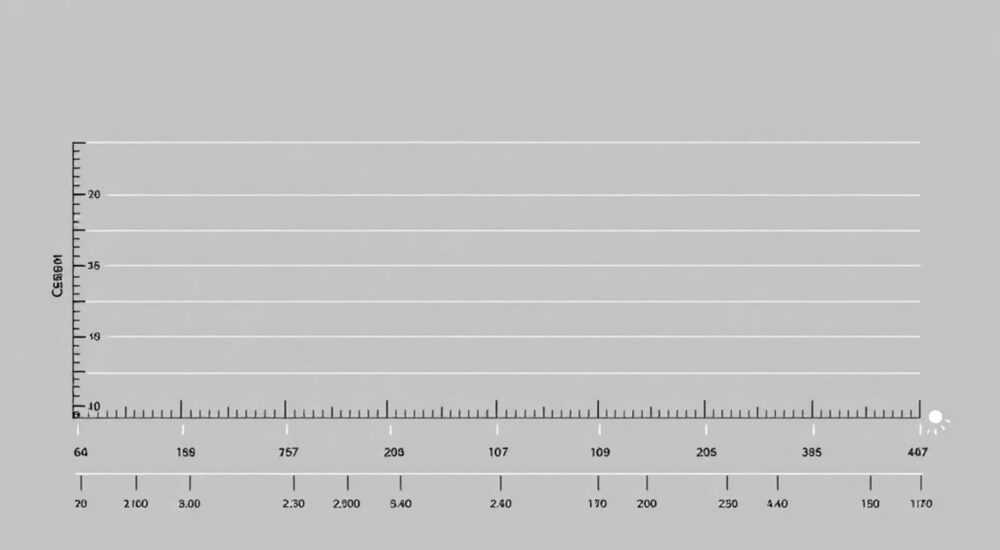
В Figma размеры измеряются в пикселях (px) по умолчанию, но можно переключиться на миллиметры (mm), дюймы (in), сантиметры (cm) или точки (pt). Для веб-дизайна рекомендуется оставаться в пикселях — это обеспечивает точность при рендеринге на экранах и совместимость с CSS.
При работе с Figma — одним из самых популярных инструментов для дизайна интерфейсов — понимание системы измерений критически важно. Неправильно заданные размеры могут привести к сбоям в адаптивной верстке, несоответствию макетов разработчикам и потере времени на исправление ошибок на этапе реализации. Многие новички полагают, что Figma работает только в пикселях, но на самом деле система гибкая, многоуровневая и позволяет адаптировать единицы измерения под задачу — будь то веб-дизайн, мобильное приложение или печатная продукция. В этой статье мы детально разберём, в каких единицах измеряются размеры в Figma, как их менять, когда и зачем это нужно, а также как избежать распространённых ошибок.
Содержание статьи:
- В каких единицах измеряются размеры в Figma?
- Как изменить единицы измерения в Figma?
- Пиксели vs другие единицы: когда что использовать?
- Как единицы измерения влияют на дизайн-систему?
- Частые ошибки и как их избежать
- Настройки экспорта и их связь с размерами
- Лучшие практики работы с размерами в Figma
- Заключение
В каких единицах измеряются размеры в Figma?
По умолчанию Figma использует пиксели (px) как основную единицу измерения. Это не случайно: пиксель — это базовая единица растровой графики на экранах, и именно он лежит в основе CSS-разметки, мобильных интерфейсов и веб-дизайна. Все размеры объектов, отступы, радиусы скруглений, толщины линий — всё отображается и рассчитывается в пикселях. Это обеспечивает прямую связь между дизайном и реализацией: если вы задали ширину кнопки 120px, разработчик может скопировать это значение напрямую в CSS.
Однако Figma не ограничивает вас только пикселями. Система поддерживает несколько альтернативных единиц: миллиметры (mm), сантиметры (cm), дюймы (in) и точки (pt). Эти единицы особенно полезны при работе с печатными материалами, упаковкой, рекламными щитами или дизайном для устройств с фиксированной физической размерностью — например, телевизоров или киосков.
Полезно знать: Единицы измерения в Figma не влияют на финальный экспорт — они лишь меняют отображение в интерфейсе. Размеры объектов остаются физически неизменными, независимо от выбранной единицы.
Как изменить единицы измерения в Figma?
Изменение единиц измерения — простая операция, но она легко упускается из виду. Чтобы переключиться на другую систему:
- Откройте любой файл в Figma.
- Найдите в правом верхнем углу панели инструментов значок линейки — он находится рядом с масштабом.
- Нажмите на него — откроется выпадающее меню с перечнем доступных единиц.
- Выберите нужную: px, mm, cm, in или pt.
После выбора все значения в панели свойств (Properties), в инспекторе и на линейках будут отображаться в новой системе. Например, если вы выбрали mm, то прямоугольник шириной 100px автоматически покажется как ≈26,46 мм.
«При работе с клиентами из печатной индустрии всегда заранее уточняйте, в каких единицах они привыкли работать. Переключение на mm или in снижает порог восприятия и ускоряет согласование макетов.» — Анна Петрова, UX-дизайнер, 8 лет в печатном и цифровом дизайне
Пиксели vs другие единицы: когда что использовать?
Выбор единицы измерения зависит от контекста проекта. Ниже — таблица с рекомендациями:
Единица |
Когда использовать |
Преимущества |
Риски |
|---|---|---|---|
px (пиксели) |
Веб-дизайн, мобильные приложения, UI/UX интерфейсы |
Прямая совместимость с CSS, точность рендеринга на экранах |
Не подходит для печати |
mm / cm (миллиметры/сантиметры) |
Печатные материалы, упаковка, рекламные щиты |
Физическая точность, понятна для полиграфии |
Нет прямой связи с экранами — может вводить в заблуждение |
in (дюймы) |
Проекты для США/Канады, устройства с фиксированным DPI |
Стандарт в западной полиграфии |
Трудно конвертировать в пиксели без расчётов |
pt (точки) |
Типографика, PDF, старые печатные системы |
1 pt = 1/72 дюйма — стандарт в Adobe |
Не используется в вебе — может вызвать путаницу |
Представьте, что вы проектируете мобильное приложение. Вы выбрали mm и сделали кнопку шириной 50 мм. На экране с плотностью 320 ppi это будет ≈630 пикселей — что явно выходит за рамки рекомендаций Apple и Google (минимум 44px для тач-элементов). Такая ошибка может сделать интерфейс непригодным для использования.
Как единицы измерения влияют на дизайн-систему?
Дизайн-система — это не просто набор цветов и шрифтов. Это стандартизированная система измерений, которая обеспечивает согласованность на всех этапах: от макета до кода. Если в вашей команде кто-то работает в пикселях, а другой — в миллиметрах, это создаёт хаос в документации.
Рекомендуется жёстко закрепить единицы измерения в стилевом гайде дизайн-системы. Например:
— Все интерфейсные элементы: px
— Все типографические размеры: px (для веба) или pt (если используется в PDF-версиях)
— Все физические размеры (например, коробки для упаковки): mm
Также важно, чтобы все участники команды знали: размеры в Figma — это не “предположения”, а точные значения. Если вы используете компоненты и стилевые переменные, они должны быть привязаны к единицам, которые используются в разработке.
Полезно знать: Figma не поддерживает автоматическое преобразование единиц в компонентах. Если вы меняете единицы в одном файле — это не влияет на другие файлы или библиотеки. Каждый файл работает в своих настройках.
Частые ошибки и как их избежать
Даже опытные дизайнеры допускают ошибки, связанные с единицами измерения. Вот самые распространённые:
- Смена единиц без уведомления команды. Если вы переключились на mm и отправили макет разработчику, он может не заметить разницы и скопировать 50 вместо 50px — получится элемент в 5 раз больше.
- Использование pt для веба. Точки (pt) — это типографская единица, рассчитанная на 72 dpi. В вебе 1pt ≠ 1px. Это приводит к несоответствиям в шрифтах и отступах.
- Экспорт в SVG/PNG с неправильными настройками. Если вы работаете в mm, но экспортируете в px без масштабирования — размеры могут быть неверными.
- Работа с растровыми изображениями без учёта DPI. Если вы вставляете PNG с 72 dpi в файл, работающий в mm, и ожидаете, что он будет 100 мм в печати — он может оказаться вдвое меньше.
Чтобы избежать этих ошибок:
- Установите в настройках Figma единицы по умолчанию — px для цифровых проектов.
- Используйте комментарии в файлах: «Единицы измерения: px».
- Проверяйте размеры в инспекторе перед экспортом — не полагайтесь только на визуальное восприятие.
- Создайте шаблон с предустановленными единицами для типовых проектов.
Настройки экспорта и их связь с размерами
Экспорт в Figma — это не просто кнопка «Скачать». Он напрямую зависит от того, как вы задали размеры. Даже если вы работаете в mm, при экспорте в PNG или SVG Figma конвертирует размеры в пиксели на основе текущего масштаба и DPI.
По умолчанию Figma экспортирует с разрешением 1x (96 dpi). Это нормально для веба. Но если вы экспортируете для печати с требованием 300 dpi — вам нужно вручную указать масштаб:
- Для печати: выберите масштаб 3.125x (300 dpi / 96 dpi ≈ 3.125)
- Для Retina-экранов: 2x
- Для Ultra HD: 4x
Важно: масштаб не меняет размеры объектов в Figma — он только влияет на количество пикселей в экспорте. Если ваша кнопка 100px, то при экспорте 2x вы получите 200px изображение — но размер в макете останется 100px.
«Многие дизайнеры думают, что если они увеличат масштаб до 3x, объекты станут больше — но это не так. Масштаб влияет только на разрешение экспорта, а не на физические размеры в дизайне.» — Дмитрий Козлов, Frontend-архитектор, 10+ лет в цифровых продуктах
Лучшие практики работы с размерами в Figma
Чтобы избежать ошибок и ускорить работу всей команды, следуйте этим рекомендациям:
- Всегда устанавливайте единицы измерения в начале проекта — не меняйте их по ходу работы.
- Для веба и мобильных приложений — используйте только px. Это стандарт индустрии.
- Создавайте шаблоны файлов с предустановленными единицами и сетками — и распространяйте их по команде.
- Добавляйте в описание файла: «Единицы: px | Дизайн под 1x, 2x, 3x».
- Проверяйте размеры компонентов через инспектор — не полагайтесь на визуальную оценку.
- Используйте Auto Layout с фиксированными размерами — это снижает риск «разъезжания» при адаптации.
- При работе с типографикой — задавайте размер шрифта в px, а не в em или rem. Это упрощает контроль.
Также полезно использовать плагины, такие как Pixel Perfect или Measure, чтобы сравнивать дизайн с макетом разработчика. Они показывают отклонения в пикселях — что особенно ценно при работе в команде.
Заключение
Размеры в Figma — это не просто цифры в инспекторе. Это фундамент, на котором строится вся коммуникация между дизайном и разработкой. Пиксели остаются золотым стандартом для цифровых интерфейсов благодаря своей точности, совместимости с CSS и универсальности. Другие единицы — миллиметры, дюймы, точки — имеют своё место, но только в специфических задачах, связанных с печатью или физическими устройствами.
Главное правило: выбирайте единицу измерения один раз — и придерживайтесь её до конца проекта. Изменения на лету — это источник ошибок, недопонимания и потерь времени. Установите стандарт в вашей команде, документируйте его и делайте его частью процесса ревью.
Точность в размерах — это не деталь, а обязательное условие успеха цифрового продукта. Неважно, работаете ли вы в одиночку или в крупной команде: единая система измерений экономит часы на исправлениях и повышает доверие к вашему дизайну.
- По умолчанию Figma использует пиксели (px) — это оптимально для веба и мобильных интерфейсов.
- Можно переключаться на mm, cm, in, pt, но только при необходимости — и с уведомлением команды.
- Единицы измерения не влияют на физический размер объекта — только на отображение.
- Экспорт в PNG/SVG требует ручной настройки масштаба для печати (3.125x для 300 dpi).
- Создавайте шаблоны с предустановленными единицами и включайте их в дизайн-систему.
⚠️ Дисклеймер — нажмите, чтобы развернуть
Материалы, опубликованные в разделе «Блог» на сайте RU DESIGN SHOP (rudesignshop.ru), носят исключительно информационный и ознакомительный характер и не являются руководством к действию, финансовой рекомендацией, медицинской услугой, ветеринарным назначением либо рекламой товаров и услуг, включая азартные игры. Публикации не содержат призывов к участию в азартных играх и не направлены на продвижение соответствующих операторов.
Безопасность применения товаров и веществ: при использовании строительных материалов, бытовой химии, пестицидов и агрохимикатов необходимо строго следовать инструкциям производителя и действующему законодательству Российской Федерации, включая Федеральный закон РФ от 19.07.1997 № 109-ФЗ «О безопасном обращении с пестицидами и агрохимикатами».
Упоминание товарных знаков, брендов и организаций носит исключительно информационный характер и не означает наличие партнёрских отношений или одобрения со стороны правообладателей.
Материалы, содержащие сведения о медицинских, ветеринарных или косметических средствах, представлены в справочных целях и не являются медицинской консультацией или назначением. Перед применением рекомендуется обратиться к врачу, ветеринарному специалисту или иному сертифицированному профессионалу.
Возрастные ограничения: материалы, содержащие сведения о продукции категории 18+, включая алкоголь или азартные игры, предназначены исключительно для совершеннолетней аудитории и публикуются в информационных целях.
Правовая ответственность: решения, принятые на основе опубликованной информации, пользователь принимает самостоятельно и на свой риск; редакция и авторы несут ответственность в пределах, установленных законодательством Российской Федерации.
Редакция не допускает публикаций, содержащих пропаганду экстремизма, терроризма, наркотических средств или суицида; подобные материалы подлежат немедленному удалению.
Упоминание организаций с ограниченным статусом: компания Meta Platforms Inc. (социальные сети Facebook и Instagram) признана экстремистской организацией решением суда РФ, её деятельность запрещена на территории Российской Федерации; любые упоминания приводятся исключительно в информационных целях.
Авторские права и источники: информация собирается из открытых источников; её актуальность указывается на дату публикации и может изменяться.
Изображения и иллюстрации используются на условиях, разрешённых правообладателями. При возникновении претензий редакция готова оперативно рассмотреть обращение и внести необходимые изменения.
Персональные данные и cookies: сайт использует cookies и обрабатывает персональные данные пользователей в соответствии с Федеральным законом № 152-ФЗ «О персональных данных» и Политикой конфиденциальности RU DESIGN SHOP.
Мнения авторов могут не совпадать с позицией государственных органов или коммерческих организаций, упомянутых в материалах.
РЕКОМЕНДУЕМ
Товары от российских производителей


Настенный светильник Yupiter One GLODE
89300 руб.

