Скидка 5% на первый заказ — RDS5




Роутер асус как настроить
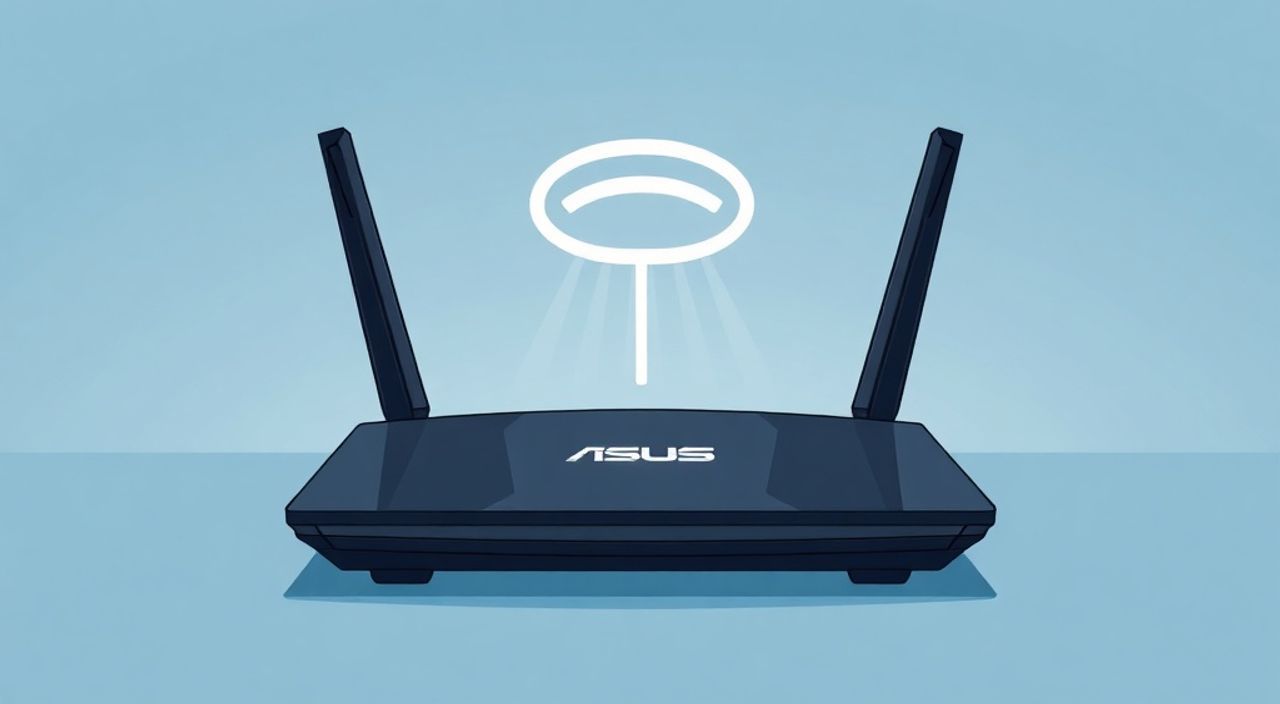
Настройка роутера ASUS — процесс, который может показаться сложным новичкам, но на практике требует лишь базовых знаний о работе сетей и следования четкой инструкции. Современные модели от ASUS, такие как RT-AX86U, RT-AC68U или более доступные RT-N12, оснащены интуитивно понятной прошивкой под названием ASUSWRT, которая позволяет быстро настроить Wi-Fi, изменить пароль, усилить безопасность и даже использовать дополнительные функции вроде родительского контроля или VPN. Главное — подключиться к устройству через браузер и зайти в веб-интерфейс.
Чтобы настроить роутер ASUS, подключите его к питанию и компьютеру, откройте браузер и зайдите по адресу 192.168.1.1. Введите логин и пароль (по умолчанию admin/admin), затем следуйте мастеру настройки. Главное — сразу сменить стандартные данные доступа и задать надежный пароль Wi-Fi.
Содержание статьи:
- Подключение и доступ к интерфейсу
- Типичные проблемы при входе
- Основная настройка через мастера
- Что делать, если мастер не запустился?
- Установка пароля Wi-Fi и шифрование
- Дополнительные функции: рожденные для успеха
- Родительский контроль
- Guest-сети (гостевой доступ)
- USB-порт и медиасервер
- VPN-сервер и клиент
- Мониторинг трафика и QoS
- Безопасность и защита сети
- Советы по обновлению и восстановлению
- Экспертное мнение
- Вопросы и ответы
- Заключение
Подключение и доступ к интерфейсу
Первый шаг при настройке любого роутера — физическое подключение. Убедитесь, что ваш роутер ASUS подключен к электросети и кабель провайдера (от модема или напрямую от стены) вставлен в WAN-порт (обычно он выделен желтым цветом). Для первоначальной настройки лучше использовать проводное соединение: подключите компьютер или ноутбук к одному из LAN-портов с помощью Ethernet-кабеля.
После включения роутера дайте ему 1–2 минуты на загрузку. Затем откройте любой современный браузер — Chrome, Firefox, Edge — и введите в адресную строку один из стандартных IP-адресов: 192.168.1.1 или 192.168.0.1. Большинство устройств ASUS используют первый вариант. Если страница не загружается, проверьте подключение и попробуйте перезагрузить роутер.
На экране появится окно входа. По умолчанию логин и пароль — admin / admin. Эти данные указаны на наклейке снизу самого устройства вместе с SSID (именем Wi-Fi) и ключом шифрования. После успешного входа вы попадете в панель управления ASUSWRT — чистый, удобный интерфейс с графическим представлением подключенных устройств и основных параметров.
Полезно знать: Если вы уже меняли пароль и забыли его, поможет сброс до заводских настроек — удерживайте кнопку Reset на задней панели 10 секунд.
Если вы используете Wi-Fi для подключения к роутеру, убедитесь, что подключаетесь к правильной сети. Название (SSID) и пароль можно найти на этикетке устройства. Однако для начальной настройки проводное соединение предпочтительнее — оно стабильнее и исключает возможные конфликты сети.
Типичные проблемы при входе
- Страница не открывается. Проверьте, правильно ли введен IP-адрес. Также убедитесь, что компьютер получает IP от роутера (через DHCP). Можно временно установить статический IP, например 192.168.1.100, с маской 255.255.255.0 и шлюзом 192.168.1.1.
- Неверный логин/пароль. Если вы не меняли данные, но admin/admin не работают, возможно, роутер был настроен ранее. Сбросьте настройки.
- Роутер не реагирует. Проверьте индикаторы питания и соединения. Переподключите кабели и попробуйте другой порт на компьютере.
Основная настройка через мастера
После первого входа система автоматически предложит запустить мастер настройки (Setup Wizard). Это самый простой способ настроить интернет-соединение без углубления в технические детали. Мастер определит тип подключения, предложит выбрать режим работы и поможет ввести данные от провайдера.
В большинстве случаев используется тип соединения PPPoE — особенно если вы подключены через кабельный интернет (например, Ростелеком, Дом.ру, МТС). Вам потребуются логин и пароль, которые предоставляет провайдер. Иногда используется Динамический IP (DHCP), когда роутер сам получает адрес от провайдера — это актуально для некоторых квартирных сетей.
- Выберите язык интерфейса (рекомендуется русский).
- Укажите регион и часовой пояс (например, Москва, GMT+3).
- Выберите тип WAN-подключения (PPPoE, DHCP, Static IP).
- Введите учетные данные от провайдера (если требуется).
- Задайте имя вашей Wi-Fi сети (SSID) для диапазонов 2.4 ГГц и 5 ГГц.
- Установите пароль для Wi-Fi (об этом подробнее в следующем разделе).
- Сохраните настройки и перезагрузите роутер.
«Не пропускайте этап настройки времени и региона — это важно для корректной работы родительского контроля, расписания Wi-Fi и обновлений прошивки.» — Алексей Петров, системный администратор, 12 лет в IT
После завершения мастера роутер перезагрузится, и интернет должен заработать. Проверьте подключение, открыв сайт в браузере. Если интернет не работает, вернитесь в раздел «Интернет» в меню и проверьте настройки WAN. Убедитесь, что статус соединения — «Подключено».
Что делать, если мастер не запустился?
Если интерфейс открылся сразу в основном меню, перейдите в раздел Администрирование → Настройка и найдите кнопку «Запустить мастер настройки». Или вручную настройте подключение:
- Перейдите в «Сеть» → «Интернет».
- Выберите тип подключения.
- Внесите данные провайдера.
- Нажмите «Применить».
Установка пароля Wi-Fi и шифрование
Один из самых важных этапов — настройка безопасности беспроводной сети. Открытая сеть без пароля опасна: к ней может подключиться любой, кто находится рядом, что приведет к снижению скорости, а в худшем случае — к использованию вашей сети для незаконных действий.
Перейдите в раздел Беспроводная сеть в главном меню. Здесь вы увидите настройки для двух диапазонов: 2.4 ГГц (лучше пробивает стены, но медленнее) и 5 ГГц (высокая скорость, но меньший радиус действия). Рекомендуется включить оба и задать разные SSID, например: Home_WiFi_2G и Home_WiFi_5G.
Ключевые параметры:
- Имя сети (SSID) — выберите понятное, но не содержащее личной информации (не пишите «Ivanov», «Flat5»).
- Режим сети — WPA2-Personal (AES) — это текущий стандарт безопасности. Избегайте WEP и WPA — они устарели и легко взламываются.
- Ключ шифрования — используйте пароль длиной не менее 12 символов, включающий заглавные и строчные буквы, цифры и символы (например, !@#$%).
Тип шифрования |
Безопасность |
Совместимость |
Рекомендация |
|---|---|---|---|
WPA3-Personal |
Высокая |
Только новые устройства |
Лучший выбор, если поддерживается |
WPA2-Personal (AES) |
Высокая |
Практически все устройства |
Стандарт для большинства случаев |
WPA/WPA2 Mixed |
Средняя |
Широкая |
Не рекомендуется — снижает безопасность |
WEP |
Низкая |
Устаревшие устройства |
Никогда не используйте |
Полезно знать: Роутеры ASUS поддерживают WPA3 начиная с моделей серии AX (Wi-Fi 6). Если у вас современное устройство, включите WPA3 для максимальной защиты.
После сохранения настроек все подключенные устройства потеряют связь — им нужно будет заново ввести новый пароль. Не забудьте обновить его на смартфонах, телевизорах, умных колонках и других гаджетах.
Дополнительные функции: рожденные для успеха
ASUSWRT предлагает множество продвинутых возможностей, которые делают роутер не просто точкой доступа, а центром домашней сети. Вот ключевые функции, которые стоит рассмотреть после базовой настройки.
Родительский контроль
Позволяет ограничить доступ детей к интернету по времени или по конкретным сайтам. Перейдите в Родительский контроль, добавьте устройство по MAC-адресу или имени, задайте расписание (например, только с 16:00 до 19:00 в будни) и уровень фильтрации.
Guest-сети (гостевой доступ)
Создайте отдельную Wi-Fi сеть для гостей с ограниченными правами. Она изолирована от основной, поэтому гости не смогут видеть ваши файлы или устройства. Назовите её, например, Home_Guest, установите срок действия и пароль.
USB-порт и медиасервер
Если у роутера есть USB-порт, подключите флешку или внешний жесткий диск. В разделе USB-приложения вы можете активировать FTP-сервер, принт-сервер или медиасервер DLNA для потоковой передачи фильмов на Smart TV.
VPN-сервер и клиент
ASUS позволяет настроить собственный VPN-сервер (PPTP, OpenVPN), чтобы подключаться к домашней сети извне. Также можно настроить роутер как VPN-клиент — полезно для обхода блокировок или шифрования трафика.
Мониторинг трафика и QoS
В разделе Состояние → Трафик можно увидеть, какие устройства сколько трафика потребляют. Функция QoS (Quality of Service) позволяет приоритизировать трафик — например, дать приоритет видеоконференциям или онлайн-играм.
«Используйте QoS, если в семье кто-то работает удаленно, а кто-то играет в онлайн-игры. Это предотвратит лаги и зависания.» — Екатерина Морозова, эксперт по сетевым технологиям
Безопасность и защита сети
Надежный пароль — это только начало. Чтобы защитить сеть от взлома и несанкционированного доступа, необходимо применять комплекс мер.
Первое — смените пароль администратора роутера. Оставлять admin/admin — грубейшая ошибка. Перейдите в Администрирование → Пароль и установите сложный пароль. Храните его в менеджере паролей.
Отключите удаленный доступ к управлению роутером, если он не нужен. В том же разделе убедитесь, что опция «Удаленное управление» отключена. Это предотвратит попытки взлома через интернет.
Включите брандмауэр (Firewall). В ASUSWRT он находится в разделе Брандмауэр. Активируйте SPI-фильтрацию и защиту от DoS-атак. Также можно включить фильтрацию по MAC-адресам — разрешать подключение только доверенным устройствам.
Регулярно проверяйте список подключенных устройств в главном меню. Если вы видите незнакомое устройство — отключите его и смените пароль Wi-Fi. Это может быть признаком вторжения.
Полезно знать: Включите уведомления по email или в мобильном приложении ASUS Router — так вы сразу узнаете о новых подключениях.
Советы по обновлению и восстановлению
Прошивка роутера — это его операционная система. ASUS регулярно выпускает обновления, исправляющие уязвимости и улучшающие производительность. Проверяйте наличие обновлений в разделе Администрирование → Обновление прошивки.
Лучше включить автоматические обновления, если функция доступна. При ручной установке скачивайте прошивку только с официального сайта ASUS (support.asus.com), указав точную модель роутера. Установка несовместимой прошивки может «сломать» устройство.
Если что-то пошло не так, используйте режим восстановления (recovery mode). Подключите роутер, удерживайте кнопку Reset, пока индикаторы не начнут мигать в определённом порядке (обычно 3 раза), затем зайдите по адресу 192.168.1.1 и загрузите прошивку вручную.
Также рекомендуется экспортировать резервную копию настроек (Администрирование → Резервная копия/Восстановление). Это сэкономит время при сбросе или замене устройства.
Экспертное мнение
«ASUS — один из немногих брендов, который сочетает простоту интерфейса с мощными профессиональными функциями. Я рекомендую их роутеры как домашним пользователям, так и малому бизнесу. Особенно ценна поддержка Merlin-прошивки — сторонней, но очень стабильной и функциональной версии ASUSWRT.» — Дмитрий Котов, сетевой инженер, CCIE #58421
По его словам, даже базовые модели ASUS легко настраиваются и редко вызывают проблемы. «Главное — не игнорировать обновления и не оставлять стандартные пароли. За 10 лет работы я видел десятки случаев, когда взлом происходил именно из-за этого.»
Он также советует использовать мобильное приложение ASUS Router: «Через него можно управлять сетью с телефона — включать/выключать Wi-Fi, проверять подключения, обновлять прошивку. Очень удобно, особенно если вы часто в разъездах.»
Вопросы и ответы
Как узнать модель своего роутера ASUS?
Посмотрите на наклейку на нижней части устройства. Там указано полное название, например: RT-AC68U, RT-AX56U или DSL-AC68U. Эта информация нужна для скачивания прошивки и поиска инструкций.
Почему Wi-Fi отключается сам по себе?
Возможно, включено расписание или энергосбережение. Проверьте раздел «Беспроводная сеть → Расписание». Также убедитесь, что не включена функция «Автоматическое отключение Wi-Fi» в настройках питания.
Можно ли усилить сигнал Wi-Fi?
Да. Разместите роутер в центре квартиры, подальше от металлических предметов и микроволновок. В ASUSWRT есть настройка мощности передатчика (в %). Увеличьте её до 100%, но помните — это может сократить срок службы устройства.
Что делать, если роутер перестал раздавать интернет?
Перезагрузите роутер и проверьте подключение к провайдеру. Если проблема не решается, войдите в интерфейс и проверьте статус WAN. Возможно, потребуется повторно ввести данные PPPoE или обратиться к провайдеру.
Заключение
Настройка роутера ASUS — это простой и логичный процесс, который можно выполнить за 15–20 минут. Главное — следовать пошаговой инструкции, использовать мастер настройки и сразу позаботиться о безопасности: сменить пароли, включить шифрование WPA2 или WPA3 и отключить ненужные функции.
Современные роутеры ASUS — это не просто маршрутизаторы, а полноценные сетевые центры с поддержкой родительского контроля, гостевых сетей, USB-серверов и VPN. Использование этих функций повышает комфорт и безопасность домашней сети.
Помните: хороший интернет начинается с правильно настроенного роутера. Не экономьте на безопасности и регулярно обновляйте прошивку — это гарантия стабильной и защищённой работы вашей сети.
- Всегда запускайте мастера настройки при первом подключении.
- Используйте шифрование WPA2 или WPA3 и сложный пароль Wi-Fi.
- Смените пароль администратора и отключите удалённый доступ.
- Обновляйте прошивку и создавайте резервные копии настроек.
- Используйте дополнительные функции: QoS, гостевую сеть, родительский контроль.
⚠️ Дисклеймер — нажмите, чтобы развернуть
Материалы, опубликованные в разделе «Блог» на сайте RU DESIGN SHOP (rudesignshop.ru), носят исключительно информационный и ознакомительный характер и не являются руководством к действию, финансовой рекомендацией, медицинской услугой, ветеринарным назначением либо рекламой товаров и услуг, включая азартные игры. Публикации не содержат призывов к участию в азартных играх и не направлены на продвижение соответствующих операторов.
Безопасность применения товаров и веществ: при использовании строительных материалов, бытовой химии, пестицидов и агрохимикатов необходимо строго следовать инструкциям производителя и действующему законодательству Российской Федерации, включая Федеральный закон РФ от 19.07.1997 № 109-ФЗ «О безопасном обращении с пестицидами и агрохимикатами».
Упоминание товарных знаков, брендов и организаций носит исключительно информационный характер и не означает наличие партнёрских отношений или одобрения со стороны правообладателей.
Материалы, содержащие сведения о медицинских, ветеринарных или косметических средствах, представлены в справочных целях и не являются медицинской консультацией или назначением. Перед применением рекомендуется обратиться к врачу, ветеринарному специалисту или иному сертифицированному профессионалу.
Возрастные ограничения: материалы, содержащие сведения о продукции категории 18+, включая алкоголь или азартные игры, предназначены исключительно для совершеннолетней аудитории и публикуются в информационных целях.
Правовая ответственность: решения, принятые на основе опубликованной информации, пользователь принимает самостоятельно и на свой риск; редакция и авторы несут ответственность в пределах, установленных законодательством Российской Федерации.
Редакция не допускает публикаций, содержащих пропаганду экстремизма, терроризма, наркотических средств или суицида; подобные материалы подлежат немедленному удалению.
Упоминание организаций с ограниченным статусом: компания Meta Platforms Inc. (социальные сети Facebook и Instagram) признана экстремистской организацией решением суда РФ, её деятельность запрещена на территории Российской Федерации; любые упоминания приводятся исключительно в информационных целях.
Авторские права и источники: информация собирается из открытых источников; её актуальность указывается на дату публикации и может изменяться.
Изображения и иллюстрации используются на условиях, разрешённых правообладателями. При возникновении претензий редакция готова оперативно рассмотреть обращение и внести необходимые изменения.
Персональные данные и cookies: сайт использует cookies и обрабатывает персональные данные пользователей в соответствии с Федеральным законом № 152-ФЗ «О персональных данных» и Политикой конфиденциальности RU DESIGN SHOP.
Мнения авторов могут не совпадать с позицией государственных органов или коммерческих организаций, упомянутых в материалах.
РЕКОМЕНДУЕМ
Товары от российских производителей