Скидка 5% на первый заказ — RDS5




Как настроить порты на роутере tp link
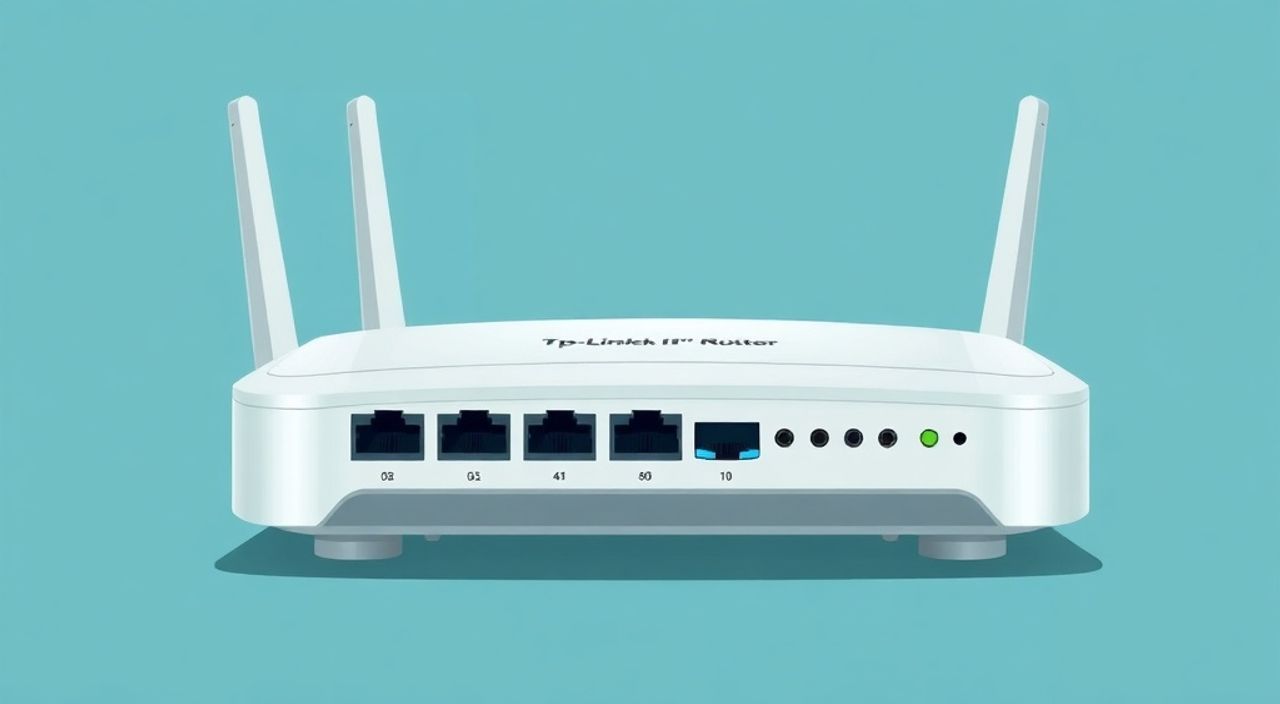
Настроить порты на роутере TP-Link можно через веб-интерфейс устройства, используя функции проброса портов (Port Forwarding) или настройки NAT. Основная цель — обеспечить доступ к устройствам во внутренней сети (например, серверу, камере или игровому ПК) из интернета. Главное — корректно указать IP-адрес целевого устройства, диапазон портов и протокол (TCP/UDP).
Для настройки портов на роутере TP-Link зайдите в веб-интерфейс по адресу tplinklogin.net, авторизуйтесь, перейдите в раздел «Проброс портов» и укажите данные: внутренний IP, внешние и внутренние порты, протокол. Убедитесь, что устройство имеет статический IP.
Содержание статьи:
- Что такое проброс портов и зачем он нужен
- Подготовка к настройке: важные шаги перед началом
- Пошаговая настройка проброса портов на TP-Link
- Для новых моделей (прошивка V4, белый интерфейс)
- Для старых моделей (прошивка V3, чёрный интерфейс)
- Распространённые ошибки и как их избежать
- Расширенные настройки: DMZ, UPnP, виртуальные серверы
- DMZ (Demilitarized Zone)
- UPnP (Universal Plug and Play)
- Виртуальные серверы (альтернатива пробросу)
- Экспертное мнение
- Вопросы и ответы
- Заключение
Что такое проброс портов и зачем он нужен
Проброс портов (Port Forwarding) — это механизм трансляции сетевых адресов (NAT), который позволяет направлять входящие подключения с определённых портов вашего роутера на конкретное устройство во внутренней сети. Без этой настройки все внешние запросы блокируются маршрутизатором по соображениям безопасности.
Представьте, что вы хотите запустить домашний веб-сервер, онлайн-игру с прямым подключением или систему видеонаблюдения, к которой нужно получить доступ извне. Эти сервисы ожидают входящих соединений, но ваш роутер по умолчанию не знает, куда их направлять. Проброс портов решает эту задачу, «открывая дверь» для нужного трафика.
Каждый сетевой сервис использует определённые порты. Например, HTTP — порт 80, HTTPS — 443, а популярные игры могут использовать диапазоны от 27000 до 28000. Настройка проброса означает, что когда кто-то снаружи сети обращается к вашему публичному IP-адресу через порт 80, роутер автоматически перенаправляет этот запрос на локальный IP вашего сервера, например, 192.168.0.100.
Полезно знать: Проброс портов работает только с внешним IP-адресом. Если вы тестируете доступ внутри своей сети, используйте локальный IP устройства, так как многие роутеры TP-Link не поддерживают loopback-подключение (доступ к себе через внешний IP изнутри сети).
Подготовка к настройке: важные шаги перед началом
Перед тем как настраивать проброс портов, необходимо выполнить несколько подготовительных действий. Их игнорирование — частая причина неудачной настройки. Первое — закрепить статический IP-адрес за устройством, на которое будет осуществляться проброс. Динамический IP может измениться после перезагрузки, и правило перестанет работать.
Чтобы назначить статический IP, зайдите в настройки DHCP-сервера роутера TP-Link. Обычно это раздел «Сеть» → «DHCP». Здесь можно добавить привязку MAC-адреса устройства к фиксированному IP. Это гарантирует, что ваш компьютер, сервер или камера всегда будут получать один и тот же адрес.
Второй шаг — определить, какие именно порты и протоколы требуются для вашей задачи. Для этого изучите документацию к приложению или устройству. Например, Minecraft Server использует TCP-порт 25565, а Synology NAS может требовать одновременный проброс нескольких портов для разных служб.
Третий момент — проверка публичного IP-адреса. Вы можете узнать его, зайдя на сайты вроде 2ip.ru или ipinfo.io. Однако имейте в виду: большинство провайдеров выдают динамические публичные IP, которые периодически меняются. В таком случае рекомендуется использовать сервис динамического DNS (DDNS), чтобы иметь постоянное доменное имя.
«Всегда начинайте с минимального набора портов. Открывайте только те, которые действительно нужны. Чем больше открытых портов — тем выше риск атаки.» — Алексей Ковалёв, сетевой инженер, 12 лет опыта
Пошаговая настройка проброса портов на TP-Link
Настройка проброса портов на роутерах TP-Link отличается в зависимости от прошивки: классическая (черная панель) и новая (белая панель). Мы рассмотрим оба варианта.
Для новых моделей (прошивка V4, белый интерфейс)
- Откройте браузер и перейдите по адресу tplinklogin.net или 192.168.0.1.
- Введите логин и пароль (по умолчанию admin/admin, если не меняли).
- В главном меню выберите «Дополнительно» → «Сеть» → «Проброс портов».
- Нажмите «Добавить».
- Заполните поля:
- Имя правила: любое понятное название (например, «Minecraft»)
- Внешний порт: порт, который будет использоваться извне (например, 25565)
- Внутренний порт: порт на целевом устройстве (часто совпадает с внешним)
- IP-адрес: статический IP устройства (например, 192.168.0.100)
- Протокол: выберите TCP, UDP или оба (если требуется)
- Статус: включено
- Нажмите «Сохранить».
Для старых моделей (прошивка V3, чёрный интерфейс)
- Зайдите в интерфейс роутера через tplinklogin.net.
- Перейдите в раздел «Дополнительные настройки» → «NAT & QoS» → «Виртуальные серверы».
- Нажмите «Добавить».
- Укажите:
- Служба порта: имя (можно выбрать из списка или задать вручную)
- Внешний порт: диапазон (например, 25565)
- Внутренний порт: тот же или другой (например, 25565)
- IP-адрес хоста: локальный IP устройства
- Протокол: TCP/UDP
- Статус: включён
- Сохраните настройку.
После сохранения правило появится в списке. Перезагружать роутер не обязательно, изменения применяются мгновенно.
Полезно знать: Некоторые модели TP-Link (например, Archer C6, AX10) имеют разные названия разделов. Если не нашли «Проброс портов», ищите «Виртуальные серверы» или «NAT Forwarding».
Распространённые ошибки и как их избежать
Даже при правильной последовательности действий пользователи часто сталкиваются с тем, что проброс портов не работает. Причины обычно лежат на поверхности, но диагностируются с трудом.
Первая и самая частая ошибка — использование динамического IP-адреса на устройстве. Если IP машины изменился, а правило остаётся привязанным к старому адресу, трафик никуда не попадёт. Решение — настроить резервирование IP в DHCP-сервере роутера.
Вторая ошибка — неправильный выбор протокола. Например, если вы открываете TCP-порт, а приложение использует UDP (или наоборот), соединение не установится. В сомнительных случаях лучше выбрать «Оба» (TCP/UDP).
Третья проблема — блокировка на стороне провайдера. Некоторые провайдеры закрывают стандартные порты (например, 80, 25) или используют CGNAT (Carrier-Grade NAT), при котором у вас нет настоящего публичного IP. В этом случае проброс портов невозможен без перехода на тариф с публичным IP.
Четвёртая ошибка — антивирус или брандмауэр на целевом устройстве. Даже если роутер правильно перенаправляет трафик, Windows Firewall или сторонний антивирус может блокировать входящие подключения. Убедитесь, что соответствующее приложение добавлено в исключения.
Ошибка |
Причина |
Решение |
|---|---|---|
Проброс не работает |
Динамический IP устройства |
Настройте статический IP через DHCP-резервирование |
Нет доступа извне |
CGNAT или закрытый IP |
Уточните у провайдера наличие публичного IP |
Соединение обрывается |
Неправильный протокол (TCP/UDP) |
Выберите «Оба» или уточните в документации |
Порт закрыт |
Брандмауэр на ПК |
Разрешите приложение в настройках безопасности |
Полезно знать: Для проверки открытости порта используйте онлайн-сервисы, например, canyouseeme.org. Укажите номер порта — сервис сообщит, доступен ли он с внешней сети.
Расширенные настройки: DMZ, UPnP, виртуальные серверы
Помимо классического проброса портов, роутеры TP-Link предлагают альтернативные методы управления входящим трафиком. Они менее безопасны, но иногда удобнее.
DMZ (Demilitarized Zone)
DMZ позволяет назначить одно устройство «зоной демилитаризации», открыв для него все входящие порты. Это полезно, если вы не знаете, какие именно порты требуются, или их слишком много (например, для сложных игр или P2P-сервисов).
Чтобы включить DMZ:
- Зайдите в «Дополнительно» → «Сеть» → «DMZ».
- Включите функцию и укажите IP-адрес устройства.
- Сохраните настройки.
«DMZ — это как открыть все двери дома. Удобно, но крайне небезопасно. Используйте только временно и на устройствах без важных данных.» — Марина Соколова, специалист по кибербезопасности
UPnP (Universal Plug and Play)
UPnP позволяет приложениям самостоятельно запрашивать открытие портов. Например, Xbox или торрент-клиент могут автоматически создавать правила проброса.
Активация:
- «Дополнительно» → «Сеть» → «UPnP» → «Включить».
Преимущество — автоматизация. Недостаток — риск несанкционированного открытия портов вредоносными программами.
Виртуальные серверы (альтернатива пробросу)
На старых прошивках TP-Link вместо «Проброса портов» используется термин «Виртуальные серверы». Это то же самое, что Port Forwarding. Некоторые модели позволяют выбирать предустановленные службы (FTP, Web Server, Telnet и др.).
Полезно знать: Если вы используете двойной NAT (роутер за роутером), проброс портов может не работать. Убедитесь, что основной шлюз — ваш TP-Link, или настройте проброс на обоих уровнях.
Экспертное мнение
«Сегодня многие отказываются от ручного проброса портов в пользу современных решений: WireGuard, Tailscale, Cloudflare Tunnel. Они безопаснее и не требуют работы с NAT. Но для домашних задач — особенно игр и локальных серверов — проброс на TP-Link остаётся самым простым и доступным способом. Главное — не забывать про базовую безопасность: обновляйте прошивку, меняйте пароли и не оставляйте порты открытыми без надобности.» — Дмитрий Петров, системный администратор, эксперт по домашним сетям
Он также отмечает: «TP-Link регулярно обновляет прошивки. Если у вас старая модель, проверьте наличие обновления — новые версии улучшают стабильность NAT и добавляют поддержку IPv6 и DoT (DNS over TLS)».
Вопросы и ответы
Можно ли пробрасывать диапазон портов?
Да, в поле «Внешний порт» можно указать диапазон, например, 50000-51000. Это полезно для торрент-клиентов или VoIP-систем.
Нужно ли перезагружать роутер после настройки?
Нет, правила применяются сразу. Перезагрузка требуется только при сбоях или обновлении прошивки.
Безопасно ли открывать порты?
Любое открытие портов увеличивает поверхность атаки. Рекомендуется: использовать сложные пароли, отключать ненужные службы, обновлять ПО и открывать только необходимые порты.
Почему после настройки всё равно не работает?
Проверьте: статический IP, публичный IP (не CGNAT), брандмауэр на устройстве, правильность порта и протокола. Используйте canyouseeme.org для теста.
Как настроить проброс для IP-камеры?
Узнайте порт RTSP (обычно 554) и HTTP (80), задайте статический IP камере, создайте два правила проброса. Для удалённого доступа используйте мобильное приложение или DDNS.
Заключение
Настройка проброса портов на роутере TP-Link — важный навык для тех, кто хочет получить доступ к домашним устройствам из интернета. Процесс прост: войдите в интерфейс, укажите IP-адрес, порты и протокол. Ключ к успеху — стабильность настроек: используйте статический IP и убедитесь, что у вас есть публичный адрес.
Помните: каждый открытый порт — это потенциальная дыра в безопасности. Применяйте проброс только тогда, когда это действительно необходимо, и регулярно проверяйте активные правила в интерфейсе роутера.
- Всегда назначайте устройству статический IP через DHCP-резервирование.
- Проверяйте, есть ли у вас публичный IP, особенно при использовании CGNAT.
- Используйте онлайн-сервисы для проверки открытости портов.
- Не оставляйте порты открытыми без надобности — удаляйте неиспользуемые правила.
- Рассмотрите альтернативы: UPnP для автоматизации, DDNS для динамических IP, или современные туннели (Tailscale) для безопасного доступа.
⚠️ Дисклеймер — нажмите, чтобы развернуть
Материалы, опубликованные в разделе «Блог» на сайте RU DESIGN SHOP (rudesignshop.ru), носят исключительно информационный и ознакомительный характер и не являются руководством к действию, финансовой рекомендацией, медицинской услугой, ветеринарным назначением либо рекламой товаров и услуг, включая азартные игры. Публикации не содержат призывов к участию в азартных играх и не направлены на продвижение соответствующих операторов.
Безопасность применения товаров и веществ: при использовании строительных материалов, бытовой химии, пестицидов и агрохимикатов необходимо строго следовать инструкциям производителя и действующему законодательству Российской Федерации, включая Федеральный закон РФ от 19.07.1997 № 109-ФЗ «О безопасном обращении с пестицидами и агрохимикатами».
Упоминание товарных знаков, брендов и организаций носит исключительно информационный характер и не означает наличие партнёрских отношений или одобрения со стороны правообладателей.
Материалы, содержащие сведения о медицинских, ветеринарных или косметических средствах, представлены в справочных целях и не являются медицинской консультацией или назначением. Перед применением рекомендуется обратиться к врачу, ветеринарному специалисту или иному сертифицированному профессионалу.
Возрастные ограничения: материалы, содержащие сведения о продукции категории 18+, включая алкоголь или азартные игры, предназначены исключительно для совершеннолетней аудитории и публикуются в информационных целях.
Правовая ответственность: решения, принятые на основе опубликованной информации, пользователь принимает самостоятельно и на свой риск; редакция и авторы несут ответственность в пределах, установленных законодательством Российской Федерации.
Редакция не допускает публикаций, содержащих пропаганду экстремизма, терроризма, наркотических средств или суицида; подобные материалы подлежат немедленному удалению.
Упоминание организаций с ограниченным статусом: компания Meta Platforms Inc. (социальные сети Facebook и Instagram) признана экстремистской организацией решением суда РФ, её деятельность запрещена на территории Российской Федерации; любые упоминания приводятся исключительно в информационных целях.
Авторские права и источники: информация собирается из открытых источников; её актуальность указывается на дату публикации и может изменяться.
Изображения и иллюстрации используются на условиях, разрешённых правообладателями. При возникновении претензий редакция готова оперативно рассмотреть обращение и внести необходимые изменения.
Персональные данные и cookies: сайт использует cookies и обрабатывает персональные данные пользователей в соответствии с Федеральным законом № 152-ФЗ «О персональных данных» и Политикой конфиденциальности RU DESIGN SHOP.
Мнения авторов могут не совпадать с позицией государственных органов или коммерческих организаций, упомянутых в материалах.
РЕКОМЕНДУЕМ
Товары от российских производителей

-3%