Скидка 5% на первый заказ — RDS5




Роутер ксиаоми как настроить
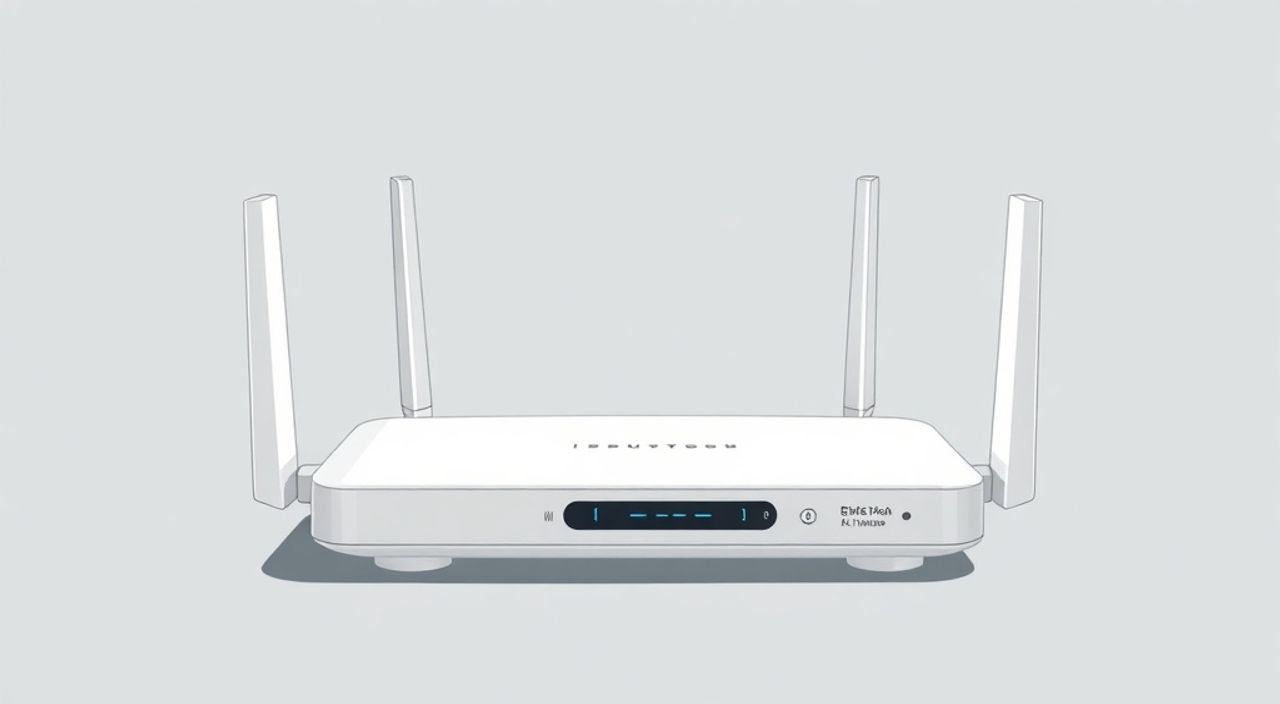
Настроить роутер Xiaomi можно как через веб-интерфейс, так и с помощью мобильного приложения Mi Wi-Fi. Основные этапы — подключение устройства к сети, вход в панель управления, настройка интернет-соединения, выбор режима работы, установка имени и пароля Wi-Fi, а также дополнительных функций безопасности. Главная рекомендация: используйте официальное приложение Mi Wi-Fi для простой и наглядной настройки, особенно если вы делаете это впервые.
Для быстрой и удобной настройки роутера Xiaomi используйте приложение Mi Wi-Fi. Подключите устройство к питанию и сети, зайдите в приложение, следуя инструкциям, и за несколько минут настройте интернет и Wi-Fi.
Содержание статьи:
- Подготовка к настройке
- Настройка через приложение Mi Wi-Fi
- Преимущества использования приложения
- Настройка через браузер (веб-интерфейс)
- Шаги настройки в веб-интерфейсе
- Основные параметры Wi-Fi сети
- Дополнительные функции и безопасность
- Решение проблем при настройке
- Роутер не определяется в приложении
- Нет интернета после настройки
- Низкая скорость Wi-Fi
- Экспертное мнение
- Вопросы и ответы
- Заключение
Подготовка к настройке
Перед тем как начать настройку роутера Xiaomi, важно правильно подготовить оборудование и окружение. Убедитесь, что у вас есть доступ к интернет-кабелю от провайдера, роутер, блок питания и, желательно, смартфон или компьютер для управления. Большинство современных моделей Xiaomi, такие как Redmi Router AC2100, Xiaomi AX3600 или Mi Router 4A Gigabit Edition, поддерживают как проводное, так и беспроводное управление.
Подключите роутер к электросети с помощью оригинального адаптера. Затем соедините WAN-порт (обычно он выделен другим цветом — жёлтым или синим) с сетевым кабелем провайдера. LAN-порты пока оставьте свободными, если не планируете подключать стационарный ПК. После включения индикаторы должны загореться: Power — постоянно, WAN — мигает или горит, в зависимости от наличия сигнала.
Полезно знать: Если индикатор WAN не загорается, проверьте правильность подключения кабеля и убедитесь, что провайдер предоставляет сигнал. Возможно, потребуется перезагрузка модема или вызов техподдержки.
Дождитесь полной загрузки устройства — это занимает от 30 секунд до двух минут. На большинстве моделей Xiaomi после старта активируется временная точка доступа с названием, начинающимся с «Xiaomi_» или «MiWiFi_», например, Xiaomi_5G_ABCD. Подключитесь к этой сети с помощью смартфона или ноутбука. Пароль по умолчанию указан на наклейке снизу роутера.
Настройка через приложение Mi Wi-Fi
Самый простой и интуитивно понятный способ настроить роутер Xiaomi — использовать официальное приложение Mi Wi-Fi, доступное для Android и iOS. Приложение предлагает пошаговый мастер настройки, понятный даже новичку.
- Скачайте приложение Mi Wi-Fi в Google Play или App Store. Убедитесь, что вы устанавливаете официальное приложение от компании Xiaomi Inc.
- Откройте приложение и нажмите «Добавить устройство» или значок «+».
- Приложение автоматически обнаружит ваш роутер в списке доступных устройств. Выберите его из списка.
- Введите пароль от временной Wi-Fi сети (указан на корпусе роутера).
- После подключения приложение предложит выполнить первоначальную настройку.
На этом этапе вы настраиваете основные параметры: имя Wi-Fi сети (SSID), пароль и регион. Рекомендуется выбирать уникальное имя, чтобы избежать путаницы с соседними сетями. Пароль должен быть надёжным — минимум 8 символов, включая цифры и буквы разного регистра.
«Приложение Mi Wi-Fi значительно упрощает процесс настройки. Особенно оно удобно для пользователей, которые не знакомы с веб-интерфейсами. Всё происходит визуально, с подсказками и автопроверкой подключения.» — Алексей Ковалёв, системный администратор, 12 лет опыта
После завершения настройки роутер перезагрузится и начнёт работать под новыми параметрами. Ваше устройство автоматически переподключится к новой сети. В приложении вы сможете управлять роутером: видеть подключённые устройства, ограничивать скорость, включать родительский контроль и обновлять прошивку.
Преимущества использования приложения
- Графический интерфейс без сложных терминов.
- Автоматическое определение типа подключения (PPPoE, DHCP, статический IP).
- Уведомления о новых прошивках и уязвимостях.
- Удалённое управление роутером через облачный сервис.
Полезно знать: Чтобы управлять роутером удалённо, войдите в аккаунт Mi Account внутри приложения. Это позволит вам включать/выключать Wi-Fi, блокировать устройства или перезагружать роутер даже вне дома.
Настройка через браузер (веб-интерфейс)
Если вы предпочитаете более детальный контроль или по какой-то причине не можете использовать приложение, настройка через веб-интерфейс — отличный вариант. Этот метод даёт доступ ко всем параметрам роутера, включая расширенные функции.
Чтобы войти в панель управления, подключитесь к Wi-Fi сети роутера (временной или уже настроенной). Откройте любой браузер и введите в адресной строке один из стандартных адресов: miwifi.com или 192.168.31.1. На некоторых старых моделях может использоваться 192.168.1.1. Если страница не загружается, проверьте подключение и попробуйте переопределить IP-адрес устройства.
После перехода вы увидите экран приветствия. Вам будет предложено создать учётную запись Mi Account или войти в существующую. Это необходимо для активации устройства и получения обновлений. После авторизации начнётся мастер настройки.
Шаги настройки в веб-интерфейсе
- Выберите тип подключения к интернету. Чаще всего используется DHCP (автоматическое получение IP), PPPoE (если провайдер требует логин и пароль) или статический IP.
- Введите данные от провайдера, если требуется (логин и пароль для PPPoE).
- Настройте имя и пароль Wi-Fi сети. Можно задать отдельные параметры для диапазонов 2.4 ГГц и 5 ГГц.
- Укажите регион (по умолчанию — Россия), чтобы избежать проблем с частотами.
- Завершите настройку и перезагрузите роутер.
Полезно знать: После входа в веб-интерфейс вы можете изменить IP-адрес роутера (например, с 192.168.31.1 на 192.168.1.1), если он конфликтует с другими устройствами в сети.
Основные параметры Wi-Fi сети
Правильная настройка Wi-Fi — ключ к стабильному и быстрому соединению. Xiaomi роутеры поддерживают два диапазона: 2.4 ГГц и 5 ГГц. Каждый имеет свои преимущества.
Диапазон 2.4 ГГц обеспечивает лучшее покрытие и проникновение сквозь стены, но работает медленнее и подвержен помехам от микроволновок, Bluetooth и других устройств. Диапазон 5 ГГц — быстрее, менее загружен, но хуже проходит через препятствия. Идеальный вариант — использовать оба одновременно.
Параметр |
Рекомендуемое значение |
Комментарий |
|---|---|---|
Режим работы |
802.11ac/n + ax (если поддерживается) |
Обеспечивает совместимость и максимальную скорость |
Ширина канала (5 ГГц) |
80 МГц |
Максимальная пропускная способность |
Ширина канала (2.4 ГГц) |
20 МГц |
Меньше помех в плотной городской застройке |
Канал |
Авто |
Роутер сам выберет наименее загруженный канал |
Тип шифрования |
WPA2-PSK или WPA3 (если доступно) |
Надёжная защита от взлома |
Имя сети (SSID) лучше сделать осмысленным, но не содержащим личной информации. Например, «Home_WiFi_5G» и «Home_WiFi_2.4G». Это поможет устройствам автоматически выбирать нужный диапазон.
«Не используйте кириллицу в SSID. Некоторые старые устройства могут некорректно подключаться к сетям с русскими буквами в названии.» — Марина Петрова, сетевой инженер, эксперт по домашним сетям
Дополнительные функции и безопасность
Современные роутеры Xiaomi предлагают множество функций для повышения удобства и безопасности. Активируйте их в приложении или веб-интерфейсе.
Одна из самых полезных — родительский контроль. Вы можете установить расписание доступа в интернет для отдельных устройств, например, ограничить использование гаджетов у детей после 22:00. Также доступна фильтрация контента по категориям.
Функция гостевого доступа позволяет создать отдельную сеть с ограниченными правами. Гости смогут пользоваться интернетом, но не получат доступ к вашим файлам, принтеру или внутренним сервисам. Пароль можно легко изменить или отключить гостевую сеть в любой момент.
В разделе безопасности рекомендуется:
- Регулярно обновлять прошивку — Xiaomi выпускает обновления каждые 1–3 месяца.
- Включить брандмауэр и защиту от DoS-атак.
- Отключить UPnP, если он не используется — это снижает риски взлома.
- Изменить пароль администратора по умолчанию.
Полезно знать: Роутеры Xiaomi используют облачные сервера для удалённого доступа. Если вы хотите повысить приватность, можно отключить облачную синхронизацию в настройках, но тогда недоступны некоторые функции, например, управление извне.
Решение проблем при настройке
Даже при следовании инструкциям могут возникнуть трудности. Ниже — распространённые ошибки и способы их устранения.
Роутер не определяется в приложении
- Убедитесь, что вы подключены к Wi-Fi роутера, а не к домашней сети.
- Перезагрузите роутер и попробуйте снова.
- Проверьте, не заблокирован ли MAC-адрес вашего устройства в настройках.
Нет интернета после настройки
- Проверьте правильность данных PPPoE (логин/пароль).
- Убедитесь, что кабель провайдера подключён в WAN-порт.
- Попробуйте клонировать MAC-адрес с вашего предыдущего роутера или компьютера.
- Выполните диагностику в приложении Mi Wi-Fi — она покажет, где обрыв соединения.
Низкая скорость Wi-Fi
- Проверьте, на каком диапазоне работает устройство — 5 ГГц всегда быстрее.
- Убедитесь, что нет помех от других роутеров. Используйте анализатор Wi-Fi в приложении.
- Обновите прошивку — новые версии часто улучшают стабильность сигнала.
- Переместите роутер в центр помещения, подальше от металлических предметов и микроволновок.
Полезно знать: Если интернет «падает» в одно и то же время — возможно, это связано с перегрузкой сети провайдера. Обратитесь в поддержку или установите QoS (приоритезацию трафика) на роутере.
Экспертное мнение
«Xiaomi продолжает улучшать качество своих роутеров. Сегодня они предлагают отличное соотношение цены и производительности. Однако многие пользователи не используют весь потенциал этих устройств. Например, мало кто знает, что можно настроить QoS для онлайн-игр или видеозвонков, чтобы другие устройства не «съедали» трафик. Также стоит обратить внимание на функцию повторителя — она позволяет расширить зону покрытия без покупки нового роутера.» — Дмитрий Смирнов, IT-консультант, директор по технологиям в SmartHome Lab
По его словам, главное преимущество Xiaomi — экосистема. Если у вас уже есть умные лампы, датчики или камеры Mi, роутер станет центром управления. Через приложение Mi Home можно интегрировать маршрутизатор и управлять им в едином интерфейсе.
Вопросы и ответы
Как сбросить роутер Xiaomi к заводским настройкам?
Нажмите и удерживайте кнопку Reset на задней панели 10–15 секунд, пока индикаторы не начнут мигать. После этого роутер перезагрузится и вернётся к исходным параметрам. Не забудьте заново настроить интернет и Wi-Fi.
Можно ли использовать роутер Xiaomi с любым провайдером?
Да, большинство моделей совместимы с провайдерами России и СНГ. Поддерживаются PPPoE, DHCP, L2TP, PPTP и статический IP. Уточните у провайдера тип подключения и необходимые параметры.
Как обновить прошивку на роутере Xiaomi?
Через приложение Mi Wi-Fi: зайдите в «Настройки» → «О роутере» → «Обновление прошивки». Или через веб-интерфейс: «Система» → «Обновление». Обновления устанавливаются автоматически, если включена опция автообновления.
Почему роутер перегревается?
Xiaomi роутеры не имеют вентиляторов, поэтому важно обеспечить хорошую вентиляцию. Не закрывайте вентиляционные отверстия, не ставьте роутер в шкаф или под книги. Перегрев может привести к снижению скорости и частым перезагрузкам.
Как добавить второй роутер в качестве повторителя?
В приложении Mi Wi-Fi выберите «Режим точки доступа» или «Режим повторителя». Затем подключитесь к основной сети и следуйте инструкциям. Убедитесь, что второй роутер поддерживает этот режим.
Заключение
Настроить роутер Xiaomi несложно, особенно если использовать приложение Mi Wi-Fi. Даже пользователи без технического опыта смогут запустить интернет за 10–15 минут. Главное — правильно подключить кабели, выбрать тип соединения и задать надёжный пароль Wi-Fi.
Настройка роутера — это не разовое действие. Регулярное обновление прошивки, контроль подключённых устройств и оптимизация параметров помогут поддерживать высокую скорость и безопасность сети. Используйте все возможности, которые даёт вам современный роутер от Xiaomi.
- Для простой настройки используйте приложение Mi Wi-Fi.
- Всегда меняйте пароль по умолчанию и используйте WPA2/WPA3 шифрование.
- Настройте оба диапазона Wi-Fi — 2.4 ГГц и 5 ГГц — для лучшего покрытия и скорости.
- Активируйте родительский контроль и гостевую сеть для безопасности.
- Регулярно обновляйте прошивку и проверяйте стабильность соединения.
⚠️ Дисклеймер — нажмите, чтобы развернуть
Материалы, опубликованные в разделе «Блог» на сайте RU DESIGN SHOP (rudesignshop.ru), носят исключительно информационный и ознакомительный характер и не являются руководством к действию, финансовой рекомендацией, медицинской услугой, ветеринарным назначением либо рекламой товаров и услуг, включая азартные игры. Публикации не содержат призывов к участию в азартных играх и не направлены на продвижение соответствующих операторов.
Безопасность применения товаров и веществ: при использовании строительных материалов, бытовой химии, пестицидов и агрохимикатов необходимо строго следовать инструкциям производителя и действующему законодательству Российской Федерации, включая Федеральный закон РФ от 19.07.1997 № 109-ФЗ «О безопасном обращении с пестицидами и агрохимикатами».
Упоминание товарных знаков, брендов и организаций носит исключительно информационный характер и не означает наличие партнёрских отношений или одобрения со стороны правообладателей.
Материалы, содержащие сведения о медицинских, ветеринарных или косметических средствах, представлены в справочных целях и не являются медицинской консультацией или назначением. Перед применением рекомендуется обратиться к врачу, ветеринарному специалисту или иному сертифицированному профессионалу.
Возрастные ограничения: материалы, содержащие сведения о продукции категории 18+, включая алкоголь или азартные игры, предназначены исключительно для совершеннолетней аудитории и публикуются в информационных целях.
Правовая ответственность: решения, принятые на основе опубликованной информации, пользователь принимает самостоятельно и на свой риск; редакция и авторы несут ответственность в пределах, установленных законодательством Российской Федерации.
Редакция не допускает публикаций, содержащих пропаганду экстремизма, терроризма, наркотических средств или суицида; подобные материалы подлежат немедленному удалению.
Упоминание организаций с ограниченным статусом: компания Meta Platforms Inc. (социальные сети Facebook и Instagram) признана экстремистской организацией решением суда РФ, её деятельность запрещена на территории Российской Федерации; любые упоминания приводятся исключительно в информационных целях.
Авторские права и источники: информация собирается из открытых источников; её актуальность указывается на дату публикации и может изменяться.
Изображения и иллюстрации используются на условиях, разрешённых правообладателями. При возникновении претензий редакция готова оперативно рассмотреть обращение и внести необходимые изменения.
Персональные данные и cookies: сайт использует cookies и обрабатывает персональные данные пользователей в соответствии с Федеральным законом № 152-ФЗ «О персональных данных» и Политикой конфиденциальности RU DESIGN SHOP.
Мнения авторов могут не совпадать с позицией государственных органов или коммерческих организаций, упомянутых в материалах.
Читайте также

РЕКОМЕНДУЕМ
Товары от российских производителей