Скидка 5% на первый заказ — RDS5




Роутер микротик как настроить
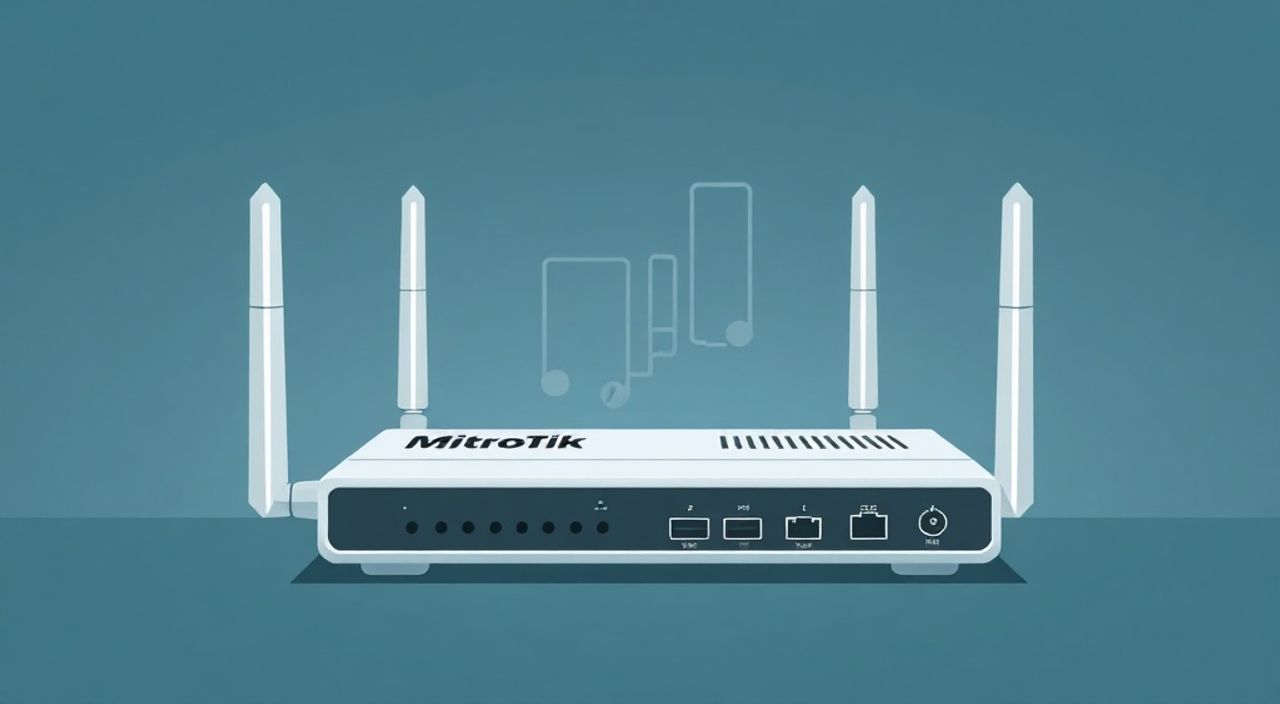
Конфигурация роутера MikroTik — процесс, требующий понимания сетевых технологий и особенностей операционной системы RouterOS. Независимо от того, устанавливаете ли вы устройство впервые или перенастраиваете после сбоя, важно следовать четкой методике: подключение к интерфейсу, базовая настройка сети, безопасность, маршрутизация и мониторинг. Основная рекомендация — всегда начинать с обновления прошивки и смены стандартных учетных данных.
Для успешной настройки роутера MikroTik необходимо выполнить базовую конфигурацию интерфейсов, задать правильные IP-адреса, настроить NAT и брандмауэр. Главное — не забывать об обновлении RouterOS и смене пароля по умолчанию.
Содержание статьи:
- Введение в MikroTik и RouterOS
- Подготовка к настройке: доступ к роутеру
- Что делать, если роутер не определяется?
- Базовая настройка сети: IP, DHCP, шлюз
- Как проверить работоспособность LAN?
- Настройка интернет-соединения (PPPoE, DHCP, статический IP)
- Проверка интернет-соединения
- Безопасность: брандмауэр и управление паролями
- Дополнительные функции: Wi-Fi, DHCP-сервер, QoS
- Полезные дополнения
- Диагностика и решение распространённых проблем
- Сброс до заводских настроек
- Экспертное мнение
- Вопросы и ответы
- Заключение
Введение в MikroTik и RouterOS
MikroTik — латвийская компания, разрабатывающая сетевое оборудование и операционную систему RouterOS, которая используется на большинстве их устройств. Роутеры MikroTik популярны благодаря гибкости, надежности и широкому функционалу при относительно низкой стоимости. Они применяются как в домашних сетях, так и в корпоративной инфраструктуре, включая точки доступа, маршрутизаторы и контроллеры Wi-Fi.
RouterOS — это мощная система, позволяющая настраивать сложные сетевые решения: VLAN, OSPF, BGP, L2TP, PPTP, CAPsMAN и другие протоколы. Однако даже базовая настройка требует понимания принципов работы сетей TCP/IP, особенностей NAT, DHCP и брандмауэров. Устройства MikroTik поддерживают несколько способов управления: через графический интерфейс WinBox, веб-интерфейс WebFig, командную строку (Terminal) и API.
Несмотря на высокую производительность, новички часто сталкиваются с трудностями при первом запуске. Это связано с тем, что по умолчанию многие модели не имеют предустановленных настроек безопасности, а стандартные логины и пароли известны всем. Поэтому первый шаг — получить контроль над устройством и обеспечить его защиту.
Полезно знать: Все устройства MikroTik поставляются с заводскими настройками. Интерфейс ether1 обычно назначен WAN-портом, остальные — LAN. IP-адрес по умолчанию — 192.168.88.1, имя пользователя — admin, пароль пустой.
Подготовка к настройке: доступ к роутеру
Перед началом настройки необходимо физически подключиться к роутеру. Обычно это делается через Ethernet-кабель, подключенный к одному из LAN-портов (например, ether2–ether5). Убедитесь, что ваш компьютер получает IP-адрес по DHCP или настроен вручную в той же подсети, например 192.168.88.100.
Для управления MikroTik чаще всего используется утилита WinBox — официальный клиент от MikroTik. Её можно бесплатно скачать с сайта компании. WinBox позволяет подключаться к роутеру по MAC-адресу или IP, что удобно, если вы не знаете текущего IP-адреса устройства. После запуска WinBox выберите вкладку Neighbors, найдите ваш роутер по MAC-адресу и нажмите Connect.
Если WinBox недоступен, можно использовать веб-интерфейс WebFig. Для этого откройте браузер и перейдите по адресу http://192.168.88.1. Введите логин admin и оставьте пароль пустым (если не менялся). Также возможен доступ через SSH или Telnet, но это требует знаний командной строки.
- Скачайте WinBox с официального сайта mikrotik.com
- Подключите ПК к LAN-порту роутера
- Запустите WinBox и найдите устройство в списке соседей
- Подключитесь и войдите под учётной записью admin
Что делать, если роутер не определяется?
Если устройство не появляется в WinBox, проверьте:
- Правильно ли подключен кабель
- Не блокирует ли брандмауэр соединение
- Не изменён ли IP-адрес роутера ранее
- Не включен ли фильтр MAC в коммутаторе
В крайнем случае можно сбросить настройки до заводских, удерживая кнопку Reset 5–10 секунд.
«Всегда используйте WinBox для первоначальной настройки — он наиболее стабилен и предоставляет полный доступ к функциям RouterOS.» — Алексей Петров, сетевой инженер, 12 лет опыта
Базовая настройка сети: IP, DHCP, шлюз
После подключения к роутеру первым делом нужно настроить IP-адресацию в локальной сети. Перейдите в меню IP → Addresses и добавьте IP-адрес для LAN-интерфейса, например 192.168.1.1/24 на интерфейсе ether2. Это будет шлюзом для вашей внутренней сети.
Затем настройте DHCP-сервер, чтобы автоматически выдавать IP-адреса клиентам. В разделе IP → DHCP Server создайте новый сервер, выберите интерфейс (например, ether2), укажите диапазон адресов (пул), например 192.168.1.10–192.168.1.200, и задайте шлюз (192.168.1.1) и DNS-серверы (можно использовать 8.8.8.8 и 1.1.1.1).
Не забудьте переименовать интерфейсы для удобства: ether1 — WAN, ether2 — LAN. Это делается в Interfaces. Так вы легко будете ориентироваться при настройке правил маршрутизации и брандмауэра.
Интерфейс |
Назначение |
IP-адрес |
Маска |
|---|---|---|---|
ether1 |
WAN (подключение к провайдеру) |
получает от провайдера |
/24 или DHCP |
ether2 |
LAN (локальная сеть) |
192.168.1.1 |
/24 |
Как проверить работоспособность LAN?
Подключите устройство к LAN-порту и убедитесь, что оно получило IP-адрес из пула DHCP. Затем выполните ping до шлюза (192.168.1.1). Если пинг проходит — базовая сеть работает.
Полезно знать: Избегайте использования подсети 192.168.88.0/24 для LAN, если она уже используется провайдером или другим оборудованием. Выберите менее распространённую, например 192.168.10.0/24.
Настройка интернет-соединения (PPPoE, DHCP, статический IP)
Тип подключения к интернету зависит от вашего провайдера. Наиболее распространённые варианты: PPPoE, DHCP и статический IP. Выберите соответствующий способ в зависимости от условий договора.
Для PPPoE перейдите в Interface → PPP, нажмите +, выберите PPPoE Client. Укажите интерфейс (обычно ether1), введите имя пользователя и пароль от провайдера. После сохранения роутер установит соединение и получит внешний IP.
Если провайдер использует DHCP, просто назначьте интерфейсу ether1 получение IP по DHCP: IP → DHCP Client, добавьте клиент на ether1. Роутер автоматически получит IP, маску, шлюз и DNS.
В случае статического IP перейдите в IP → Addresses и вручную добавьте IP-адрес, маску и шлюз, предоставленные провайдером. Затем настройте маршрут по умолчанию: IP → Routes → Add, в поле Gateway укажите шлюз провайдера.
- PPPoE — требуется логин и пароль (часто используется в России и СНГ)
- DHCP — автоматическое получение настроек (типично для Ethernet-подключений)
- Статический IP — ручная настройка (для серверов и выделенных каналов)
Проверка интернет-соединения
После настройки выполните тест:
- Откройте Terminal в WinBox
- Введите команду
/ping 8.8.8.8 - Если пакеты проходят — интернет есть
- Если нет — проверьте интерфейс, логин/пароль, маршрут по умолчанию
«Перед настройкой уточните у провайдера тип подключения и необходимые параметры. Это сэкономит часы на диагностику.» — Дмитрий Козлов, технический консультант ISP, 8 лет в сфере
Безопасность: брандмауэр и управление паролями
Одним из самых критичных этапов является обеспечение безопасности роутера. Многие пользователи оставляют стандартный пароль admin, что делает устройство легкой мишенью для взлома. Сразу после входа измените пароль: System → Password.
Также рекомендуется создать нового пользователя с ограниченными правами для повседневного использования, оставив admin только для экстренных случаев. Это снижает риск случайного повреждения конфигурации.
Настройка брандмауэра обязательна. В разделе IP → Firewall создайте правила для защиты:
- Запретите входящие соединения извне (WAN)
- Разрешите только нужные порты (например, 80, 443, если хостите сервер)
- Включите защиту от известных атак (фильтр по скриптам, flood-атакам)
Пример базовых правил:
- Drop all incoming from WAN (
chain=input, in-interface=WAN, action=drop) - Accept established/related connections
- Разрешить ICMP (ping) при необходимости
Полезно знать: Включите опцию «Log» в правилах брандмауэра, чтобы видеть попытки доступа. Это поможет в диагностике и анализе угроз.
Дополнительные функции: Wi-Fi, DHCP-сервер, QoS
Если ваш роутер поддерживает Wi-Fi (например, hAP, RB951G), настройте беспроводную сеть. Перейдите в Wireless, выберите интерфейс wlan1, нажмите Enable. В настройках укажите SSID (имя сети), режим (bridge), и вкладке Security Profiles задайте тип шифрования WPA2/WPA3 и пароль.
DHCP-сервер уже был настроен ранее, но можно расширить его возможности: добавить резервирование IP по MAC-адресу, настроить время аренды, указать дополнительные DNS-серверы.
Для управления трафиком используйте QoS (Quality of Service). Например, чтобы ограничить скорость для определённых устройств или приложений:
- Создайте очереди в Queues → Simple Queues
- Укажите IP-адрес клиента и лимит скорости (upload/download)
- Используйте PCQ для справедливого распределения между пользователями
Полезные дополнения
- SNTP-клиент для синхронизации времени: System → NTP Client
- E-mail уведомления о событиях: настройка SMTP и скриптов
- Резервное копирование конфигурации: System → Backup
- Обновление RouterOS: System → Packages → Check For Updates
«Регулярно обновляйте RouterOS — в новых версиях исправляются уязвимости и добавляется поддержка новых функций.» — Елена Васильева, системный администратор, сертифицированный MTCNA
Диагностика и решение распространённых проблем
Даже при правильной настройке могут возникать сбои. MikroTik предоставляет мощные инструменты диагностики. Используйте встроенные утилиты:
- Ping и Traceroute в Terminal
- Мониторинг интерфейсов в Tools → Ping / Torch
- Журнал событий: Log
- Статистика трафика: Tools → Bandwidth Test
Частые проблемы и их решения:
- Нет интернета, но локальная сеть работает — проверьте маршрут по умолчанию, состояние WAN-интерфейса, логин/пароль PPPoE.
- Wi-Fi не виден или не подключается — убедитесь, что интерфейс включён, SSID транслируется, пароль верный.
- Медленная скорость — проверьте загрузку CPU, наличие QoS, помехи на Wi-Fi, качество кабеля.
- Роутер не пингуется — проверьте правила брандмауэра, возможно, блокируется ICMP.
Сброс до заводских настроек
Если конфигурация «сломана», можно сбросить всё:
- Удерживайте кнопку Reset 5 секунд при включённом питании
- Дождитесь перезагрузки
- Подключитесь по 192.168.88.1 и начните настройку заново
Полезно знать: Перед сбросом сделайте резервную копию (export), если есть возможность. Это поможет восстановить рабочие настройки позже.
Экспертное мнение
«MikroTik — это не просто роутер, а мини-сервер с полным контролем над сетью. Но с большой силой приходит большая ответственность. Неправильная настройка брандмауэра может привести к утечке данных или DDoS-атаке с вашего IP. Всегда тестируйте изменения поэтапно и документируйте конфигурацию.» — Артем Сидоров, senior network engineer, более 15 лет в IT-инфраструктуре
По его словам, ключ к успеху — системный подход: сначала безопасность, затем сеть, потом сервисы. Он рекомендует использовать скрипты для автоматизации рутинных задач, например, ежедневного резервного копирования или перезагрузки в определённое время.
Вопросы и ответы
Как обновить прошивку на MikroTik?
Зайдите в System → Packages, нажмите Check For Updates. Если доступна новая версия — скачайте и установите. Перезагрузите роутер. Не прерывайте процесс обновления.
Можно ли использовать MikroTik как точку доступа?
Да. Отключите маршрутизацию, назначьте IP в существующей сети, настройте Wi-Fi и включите bridge между Ethernet и Wireless. Это называется режим AP (Access Point).
Почему роутер перегревается?
MikroTik не имеет вентиляторов. Убедитесь, что устройство находится в хорошо проветриваемом месте, без прямых солнечных лучей. Перегрев может вызывать сбои и сокращать срок службы.
Как настроить проброс портов (Port Forwarding)?
В IP → Firewall → NAT добавьте правило: chain=dstnat, protocol=tcp, dst-port=80, action=dst-nat, to-addresses=192.168.1.100, to-ports=80. Это направит внешний трафик на локальный сервер.
Где хранить резервные копии?
Экспортируйте конфигурацию в файл (.backup) и сохраняйте на защищённом ПК или в облаке. Также можно настроить автоматическую отправку на FTP-сервер.
Заключение
Настройка роутера MikroTik — это многоэтапный процесс, начинающийся с получения доступа и заканчивающийся тонкой настройкой безопасности и производительности. Главное — действовать последовательно: сначала базовая сеть, затем интернет, далее защита и дополнительные функции. Использование WinBox, регулярные обновления и резервное копирование помогут избежать типичных ошибок.
MikroTik предлагает мощный инструмент для построения надёжной сети любого уровня. При грамотной настройке он прослужит годами, обеспечивая стабильный интернет и высокий уровень контроля.
- Всегда обновляйте RouterOS и меняйте пароль по умолчанию
- Используйте WinBox для первоначальной настройки
- Настройте брандмауэр и отключите ненужные службы
- Регулярно делайте резервные копии конфигурации
- Тестируйте каждое изменение перед вводом в эксплуатацию
⚠️ Дисклеймер — нажмите, чтобы развернуть
Материалы, опубликованные в разделе «Блог» на сайте RU DESIGN SHOP (rudesignshop.ru), носят исключительно информационный и ознакомительный характер и не являются руководством к действию, финансовой рекомендацией, медицинской услугой, ветеринарным назначением либо рекламой товаров и услуг, включая азартные игры. Публикации не содержат призывов к участию в азартных играх и не направлены на продвижение соответствующих операторов.
Безопасность применения товаров и веществ: при использовании строительных материалов, бытовой химии, пестицидов и агрохимикатов необходимо строго следовать инструкциям производителя и действующему законодательству Российской Федерации, включая Федеральный закон РФ от 19.07.1997 № 109-ФЗ «О безопасном обращении с пестицидами и агрохимикатами».
Упоминание товарных знаков, брендов и организаций носит исключительно информационный характер и не означает наличие партнёрских отношений или одобрения со стороны правообладателей.
Материалы, содержащие сведения о медицинских, ветеринарных или косметических средствах, представлены в справочных целях и не являются медицинской консультацией или назначением. Перед применением рекомендуется обратиться к врачу, ветеринарному специалисту или иному сертифицированному профессионалу.
Возрастные ограничения: материалы, содержащие сведения о продукции категории 18+, включая алкоголь или азартные игры, предназначены исключительно для совершеннолетней аудитории и публикуются в информационных целях.
Правовая ответственность: решения, принятые на основе опубликованной информации, пользователь принимает самостоятельно и на свой риск; редакция и авторы несут ответственность в пределах, установленных законодательством Российской Федерации.
Редакция не допускает публикаций, содержащих пропаганду экстремизма, терроризма, наркотических средств или суицида; подобные материалы подлежат немедленному удалению.
Упоминание организаций с ограниченным статусом: компания Meta Platforms Inc. (социальные сети Facebook и Instagram) признана экстремистской организацией решением суда РФ, её деятельность запрещена на территории Российской Федерации; любые упоминания приводятся исключительно в информационных целях.
Авторские права и источники: информация собирается из открытых источников; её актуальность указывается на дату публикации и может изменяться.
Изображения и иллюстрации используются на условиях, разрешённых правообладателями. При возникновении претензий редакция готова оперативно рассмотреть обращение и внести необходимые изменения.
Персональные данные и cookies: сайт использует cookies и обрабатывает персональные данные пользователей в соответствии с Федеральным законом № 152-ФЗ «О персональных данных» и Политикой конфиденциальности RU DESIGN SHOP.
Мнения авторов могут не совпадать с позицией государственных органов или коммерческих организаций, упомянутых в материалах.
Читайте также

РЕКОМЕНДУЕМ
Товары от российских производителей