Скидка 5% на первый заказ — RDS5




Роутер сяоми как настроить
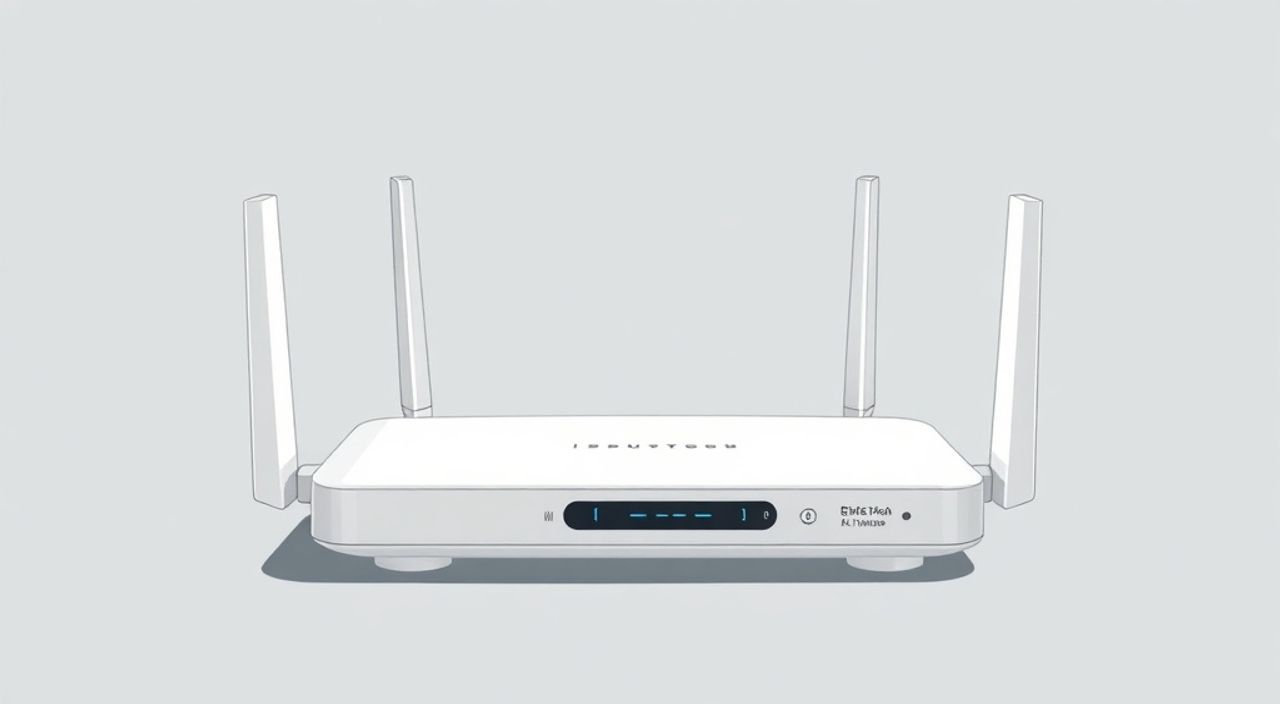
Настройка роутера Xiaomi — процесс, который под силу даже новичку. Благодаря интуитивно понятному интерфейсу Mi Wi-Fi и мобильному приложению, пользователь может быстро подключить устройство к интернету, настроить сеть Wi-Fi, усилить безопасность и расширить функциональность. Главное — следовать пошаговой инструкции и использовать официальное приложение.
Для быстрой настройки роутера Xiaomi скачайте приложение Mi Wi-Fi, подключите устройство к питанию и следуйте инструкциям в приложении. Убедитесь, что используете актуальную прошивку и задаете надежные пароли для сети и админ-панели.
Содержание статьи:
- Подключение роутера Xiaomi: первый шаг к стабильному Wi-Fi
- Настройка через приложение Mi Wi-Fi: пошаговая инструкция
- Что делать, если приложение не видит роутер?
- Веб-интерфейс роутера Xiaomi: вход и базовые настройки
- Расширенные настройки: гостевая сеть, родительский контроль, QoS
- Как использовать USB-порт (если есть)
- Обновление прошивки: почему это важно и как сделать правильно
- Типичные ошибки и как их избежать при настройке
- Экспертное мнение
- Вопросы и ответы
- Заключение
Подключение роутера Xiaomi: первый шаг к стабильному Wi-Fi
Перед началом настройки важно правильно подключить роутер физически. Убедитесь, что у вас есть все необходимые компоненты: сам роутер, блок питания, Ethernet-кабель (обычно идет в комплекте) и доступ к интернету от провайдера. Роутеры Xiaomi совместимы со всеми основными типами подключения: PPPoE, DHCP, статический IP и L2TP. Это делает их универсальными для использования в квартирах, офисах и частных домах.
Подключите роутер к электросети с помощью оригинального блока питания. Затем один конец Ethernet-кабеля вставьте в порт WAN (обычно он выделен цветом — жёлтым или синим), а другой — в LAN-порт вашего модема или непосредственно в розетку провайдера (если используется оптоволоконный терминал). Остальные LAN-порты пока оставьте свободными — они понадобятся позже для подключения ПК или других устройств.
После подачи питания дождитесь полной загрузки устройства. Об этом сигнализируют стабильные индикаторы на передней панели: зелёный свет на Wi-Fi и WAN. Если WAN мигает красным или не горит — возможны проблемы с подключением к провайдеру. В этом случае проверьте кабель и уточните у провайдера, требуется ли дополнительная авторизация.
Полезно знать: Не подключайте роутер к компьютеру напрямую через USB или другие нестандартные способы. Используйте только Ethernet и Wi-Fi для настройки.
Роутеры Xiaomi поддерживают стандарты Wi-Fi 5 (802.11ac) и Wi-Fi 6 (802.11ax), в зависимости от модели. Например, Redmi Router AC2100 работает на двух диапазонах — 2.4 ГГц и 5 ГГц, что позволяет гибко распределять нагрузку между устройствами. При первом запуске оба диапазона активируются автоматически, но их параметры можно изменить позже.
Настройка через приложение Mi Wi-Fi: пошаговая инструкция
Самый простой способ настроить роутер Xiaomi — использовать мобильное приложение Mi Wi-Fi. Оно доступно для Android и iOS, имеет русский интерфейс и понятную навигацию. Скачать его можно в Google Play или App Store. Убедитесь, что приложение обновлено до последней версии — это снижает риск ошибок.
- Установите приложение Mi Wi-Fi и запустите его.
- Нажмите «Добавить устройство» или значок «+» в правом верхнем углу.
- Приложение начнёт поиск доступных роутеров. Выберите модель, которая соответствует вашей (например, Xiaomi AX3000).
- Подключитесь к временной сети роутера. Её название (SSID) и пароль указаны на этикетке устройства.
- Введите учётные данные администратора: придумайте логин и пароль для входа в панель управления. Эти данные будут использоваться и в веб-интерфейсе.
- Настройте основную сеть Wi-Fi: задайте имя (SSID) и надёжный пароль. Рекомендуется использовать WPA3, если доступно, или WPA2-PSK (AES).
- Выберите тип подключения к интернету. В большинстве случаев приложение само определит нужный режим (DHCP или PPPoE). Если требуется PPPoE, введите логин и пароль от провайдера.
- Дождитесь завершения настройки и перезагрузки роутера.
После завершения этих шагов роутер будет работать в штатном режиме. Ваш смартфон автоматически подключится к новой сети Wi-Fi. Приложение предложит дополнительные функции: управление устройствами, установку расписания и мониторинг трафика.
«Используйте разные имена для 2.4 ГГц и 5 ГГц сетей на начальном этапе. Это помогает понять, какое устройство на каком диапазоне работает, и оптимизировать покрытие.» — Алексей Ковалёв, сетевой инженер, 12 лет опыта
Что делать, если приложение не видит роутер?
Если Mi Wi-Fi не находит устройство, проверьте следующее:
- Убедитесь, что телефон подключён к временной сети роутера (не к домашнему Wi-Fi).
- Отключите Bluetooth и другие помехи вблизи.
- Перезагрузите роутер и попробуйте снова.
- Проверьте, не заблокировано ли устройство в списке доверенных (в настройках безопасности телефона).
Веб-интерфейс роутера Xiaomi: вход и базовые настройки
Помимо приложения, роутер Xiaomi можно настраивать через веб-интерфейс — это удобно для пользователей ПК. Чтобы войти, откройте браузер и введите адрес 192.168.31.1 или miwifi.com. На странице авторизации введите логин и пароль, которые вы задали при первоначальной настройке.
Интерфейс разделён на несколько вкладок: «Сеть», «Беспроводная сеть», «USB», «Родительский контроль», «Система» и другие. Здесь можно детально настроить каждую функцию. Например, в разделе «Беспроводная сеть» вы можете:
- Изменить имя и пароль для 2.4 ГГц и 5 ГГц;
- Выбрать канал и ширину полосы (рекомендуется 20/40 МГц для 2.4 ГГц и 80 МГц для 5 ГГц);
- Включить скрытие SSID, если хотите, чтобы сеть не отображалась в списке доступных.
В разделе «Сеть» можно назначить статические IP-адреса для важных устройств (например, принтера или IP-камеры). Это делается через привязку MAC-адреса. Также здесь настраивается DHCP-сервер: укажите диапазон IP-адресов, которые будут выдаваться автоматически (например, от 192.168.31.100 до 192.168.31.200).
Параметр |
Рекомендуемое значение |
Примечание |
|---|---|---|
Шифрование Wi-Fi |
WPA2-PSK (AES) или WPA3 |
Не используйте WEP — устаревший и небезопасный |
Канал 2.4 ГГц |
1, 6 или 11 |
Минимизирует помехи от соседних сетей |
Ширина канала 5 ГГц |
80 МГц |
Обеспечивает максимальную скорость |
DHCP-пул |
192.168.31.100–192.168.31.200 |
Оставляет место для статических устройств |
Полезно знать: Если вы забыли пароль от веб-интерфейса, восстановить его можно только через сброс настроек кнопкой Reset на корпусе роутера.
Расширенные настройки: гостевая сеть, родительский контроль, QoS
После базовой настройки стоит рассмотреть дополнительные функции, которые повышают удобство и безопасность. Одна из них — гостевая сеть. Она позволяет предоставить доступ в интернет гостям, не открывая им доступ к основной сети и домашним устройствам.
Чтобы включить гостевую сеть:
- Зайдите в приложение Mi Wi-Fi или веб-интерфейс.
- Перейдите в раздел «Беспроводная сеть» → «Гостевая сеть».
- Активируйте функцию, задайте имя и пароль.
- Установите ограничение по времени (например, 2 часа) и ограничьте доступ к локальным устройствам.
Родительский контроль особенно полезен в семьях с детьми. Через него можно:
- Ограничивать время онлайн для конкретных устройств;
- Блокировать доступ к сайтам с нежелательным контентом;
- Приостанавливать интернет одним нажатием.
Функция QoS (Quality of Service) помогает распределить интернет-канал приоритетно. Например, если кто-то смотрит стрим, а другой качает файлы, QoS обеспечит стабильность видео. В настройках укажите приоритетные устройства или приложения (игры, видеозвонки).
Как использовать USB-порт (если есть)
Некоторые модели Xiaomi (например, Mi Router 4A Gigabit Edition) оснащены USB-портом. Его можно использовать для:
- Подключения внешнего жёсткого диска — для создания домашнего NAS;
- Расшаривания принтера в сети;
- Подключения 4G-модема как резервного интернета.
Для этого в веб-интерфейсе перейдите в раздел «USB» и активируйте нужную службу. Доступ к файлам осуществляется через SMB-протокол (192.168.31.1 в проводнике Windows).
Обновление прошивки: почему это важно и как сделать правильно
Регулярное обновление прошивки — ключ к стабильности и безопасности. Xiaomi регулярно выпускает обновления, которые исправляют уязвимости, улучшают производительность и добавляют новые функции. Например, в 2024 году была выпущена прошивка с поддержкой Wi-Fi 6E для некоторых топовых моделей.
Обновление можно выполнить двумя способами:
- Автоматически — через приложение Mi Wi-Fi (в разделе «Система» → «Обновление»);
- Вручную — скачав файл прошивки с официального сайта и загрузив его через веб-интерфейс («Система» → «Обновление прошивки»).
Перед обновлением обязательно сделайте резервную копию текущих настроек. Это можно сделать в разделе «Система» → «Резервное копирование». После обновления роутер перезагрузится. Не выключайте его в процессе — это может привести к «заливанию» прошивки.
Полезно знать: Если после обновления возникли проблемы, можно откатиться на предыдущую версию, используя сохранённую резервную копию.
Типичные ошибки и как их избежать при настройке
Даже при чётком следовании инструкциям могут возникнуть трудности. Ниже — самые распространённые проблемы и пути их решения.
- Интернет не работает после настройки. Проверьте тип подключения (PPPoE/DHCP), правильность логина и пароля. Перезагрузите роутер и модем провайдера.
- Wi-Fi слабый или пропадает. Убедитесь, что роутер стоит в центре помещения, без металлических преград. Поменяйте канал вручную, используя анализ Wi-Fi-сетей (например, приложение Wi-Fi Analyzer).
- Не получается войти в веб-интерфейс. Проверьте, подключён ли телефон или ПК к сети роутера. Убедитесь, что вводите правильный адрес (192.168.31.1).
- Приложение Mi Wi-Fi не синхронизируется. Удалите и переустановите приложение, убедитесь, что используется последняя версия.
Проблема |
Возможная причина |
Решение |
|---|---|---|
Нет интернета |
Неправильные настройки PPPoE |
Проверьте логин/пароль у провайдера |
Медленный Wi-Fi |
Перегруженный канал |
Смените канал на 1, 6 или 11 (2.4 ГГц) |
Не заходит в miwifi.com |
DNS-ошибка |
Используйте IP-адрес 192.168.31.1 |
Роутер не включается |
Неисправный блок питания |
Попробуйте другой адаптер с подходящими параметрами |
Экспертное мнение
«Xiaomi делает большой акцент на пользовательском опыте. Их роутеры — одни из самых простых в настройке на рынке. Но многие пользователи не используют весь потенциал: не включают QoS, игнорируют гостевую сеть, не обновляют прошивку. А ведь именно эти функции продлевают срок службы устройства и повышают безопасность.» — Дмитрий Петров, руководитель отдела сетевых решений в IT-компании «СвязьТех», 15 лет в сфере телекома
По словам эксперта, ключ к долгой и стабильной работе — профилактика. Раз в месяц проверяйте наличие обновлений, перезагружайте роутер, анализируйте список подключённых устройств. Это поможет вовремя заметить сторонние подключения и избежать перегрева устройства.
Вопросы и ответы
Можно ли использовать роутер Xiaomi с провайдером, не указанным в списке?
Да, можно. Приложение Mi Wi-Fi позволяет выбрать «Другой провайдер» и вручную настроить тип подключения. Большинство операторов используют DHCP или PPPoE — эти режимы поддерживаются всеми моделями Xiaomi.
Что делать, если я забыл пароль от Wi-Fi?
Пароль можно посмотреть в приложении Mi Wi-Fi (раздел «Беспроводная сеть») или в веб-интерфейсе. Если доступа нет — сбросьте настройки через кнопку Reset (удерживайте 10 секунд), но учтите, что все настройки будут удалены.
Поддерживают ли роутеры Xiaomi российские частоты Wi-Fi?
Да, все официально поставляемые в РФ модели сертифицированы и работают в разрешённых диапазонах: 2.4 ГГц (каналы 1–13) и 5 ГГц (включая 5.8 ГГц). Это подтверждается документами ФСБ и Роскомнадзора.
Как увеличить зону покрытия Wi-Fi?
Разместите роутер в центре дома, на возвышении,远离 крупных металлических предметов. Для больших помещений используйте репитеры Xiaomi или постройте mesh-сеть из нескольких роутеров одной серии.
Заключение
Настройка роутера Xiaomi — это простой и понятный процесс, особенно если следовать проверенным шагам. Современные модели сочетают в себе высокую производительность, надёжность и удобный интерфейс, что делает их отличным выбором для домашнего и офисного использования. Главное — не ограничиваться базовой настройкой, а использовать все возможности: гостевую сеть, родительский контроль, QoS и регулярные обновления.
Правильно настроенный роутер — основа стабильного интернета. Уделите внимание безопасности, оптимизации сигнала и своевременному обслуживанию устройства, и оно прослужит вам долгие годы без сбоев.
- Используйте приложение Mi Wi-Fi для быстрой и безопасной настройки.
- Задавайте сложные пароли для Wi-Fi и админ-панели.
- Регулярно обновляйте прошивку для защиты от уязвимостей.
- Настройте гостевую сеть и родительский контроль для комфорта и безопасности.
- При проблемах — проверяйте подключение, каналы Wi-Fi и настройки провайдера.
⚠️ Дисклеймер — нажмите, чтобы развернуть
Материалы, опубликованные в разделе «Блог» на сайте RU DESIGN SHOP (rudesignshop.ru), носят исключительно информационный и ознакомительный характер и не являются руководством к действию, финансовой рекомендацией, медицинской услугой, ветеринарным назначением либо рекламой товаров и услуг, включая азартные игры. Публикации не содержат призывов к участию в азартных играх и не направлены на продвижение соответствующих операторов.
Безопасность применения товаров и веществ: при использовании строительных материалов, бытовой химии, пестицидов и агрохимикатов необходимо строго следовать инструкциям производителя и действующему законодательству Российской Федерации, включая Федеральный закон РФ от 19.07.1997 № 109-ФЗ «О безопасном обращении с пестицидами и агрохимикатами».
Упоминание товарных знаков, брендов и организаций носит исключительно информационный характер и не означает наличие партнёрских отношений или одобрения со стороны правообладателей.
Материалы, содержащие сведения о медицинских, ветеринарных или косметических средствах, представлены в справочных целях и не являются медицинской консультацией или назначением. Перед применением рекомендуется обратиться к врачу, ветеринарному специалисту или иному сертифицированному профессионалу.
Возрастные ограничения: материалы, содержащие сведения о продукции категории 18+, включая алкоголь или азартные игры, предназначены исключительно для совершеннолетней аудитории и публикуются в информационных целях.
Правовая ответственность: решения, принятые на основе опубликованной информации, пользователь принимает самостоятельно и на свой риск; редакция и авторы несут ответственность в пределах, установленных законодательством Российской Федерации.
Редакция не допускает публикаций, содержащих пропаганду экстремизма, терроризма, наркотических средств или суицида; подобные материалы подлежат немедленному удалению.
Упоминание организаций с ограниченным статусом: компания Meta Platforms Inc. (социальные сети Facebook и Instagram) признана экстремистской организацией решением суда РФ, её деятельность запрещена на территории Российской Федерации; любые упоминания приводятся исключительно в информационных целях.
Авторские права и источники: информация собирается из открытых источников; её актуальность указывается на дату публикации и может изменяться.
Изображения и иллюстрации используются на условиях, разрешённых правообладателями. При возникновении претензий редакция готова оперативно рассмотреть обращение и внести необходимые изменения.
Персональные данные и cookies: сайт использует cookies и обрабатывает персональные данные пользователей в соответствии с Федеральным законом № 152-ФЗ «О персональных данных» и Политикой конфиденциальности RU DESIGN SHOP.
Мнения авторов могут не совпадать с позицией государственных органов или коммерческих организаций, упомянутых в материалах.
Читайте также

РЕКОМЕНДУЕМ
Товары от российских производителей

Светильник DIRECT P Forstlight
Диапазон цен: 11490 руб. – 20230 руб.
Светильник ROTER MC Forstlight
11490 руб.