Скидка 5% на первый заказ — RDS5




Роутер zyxel как настроить
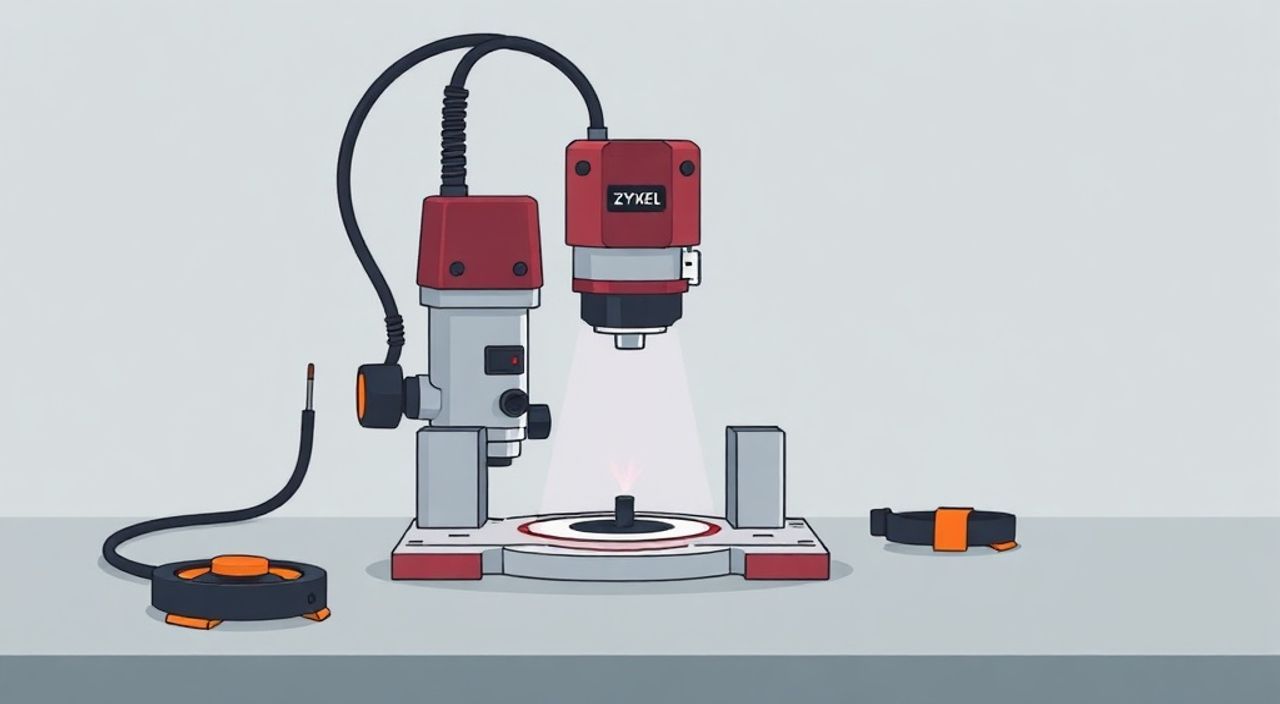
Настройка роутера ZyXEL — процесс, требующий понимания базовых принципов работы сетевого оборудования. Современные модели ZyXEL, такие как Keenetic, Armor или серия NBG, предлагают широкие возможности для домашнего и офисного использования: от простого раздачи Wi-Fi до настройки VPN, родительского контроля и файрвола. Главное — правильно войти в веб-интерфейс, задать параметры подключения к интернету и обеспечить безопасность сети. Ключевая рекомендация — всегда начинать с проверки типа подключения, указанного провайдером, и использовать актуальную прошивку.
Для успешной настройки роутера ZyXEL важно подключиться к его интерфейсу по адресу 192.168.1.1, ввести логин и пароль (по умолчанию admin/admin), а затем корректно указать тип подключения к интернету — PPPoE, DHCP или статический IP — в зависимости от условий вашего провайдера.
Содержание статьи:
Подготовка к настройке
Перед тем как приступить к настройке роутера ZyXEL, необходимо выполнить ряд подготовительных шагов. Это поможет избежать типичных ошибок и сэкономит время. Убедитесь, что устройство подключено к электросети и активно. Стандартный способ — подключить WAN-порт (часто выделен цветом) кабелем от провайдера, а один из LAN-портов — к компьютеру или ноутбуку. Если используется модем или другое промежуточное оборудование, уточните у провайдера топологию подключения.
Проверьте, загораются ли индикаторы на передней панели. Светодиоды показывают состояние питания, подключения к интернету, активности LAN и Wi-Fi. Отсутствие сигнала на WAN-порту может означать, что кабель неисправен или провайдер не предоставляет соединение. Важно также определить модель устройства — например, ZyXEL Keenetic Giga, NBG6617 или Armor X. От этого зависит интерфейс и доступные функции.
Полезно знать: Некоторые модели ZyXEL работают с облачным сервисом KeenDNS, позволяя управлять роутером удалённо через приложение My.keenetic или веб-панель.
Если вы используете роутер впервые, рекомендуется выполнить сброс настроек до заводских. Для этого нажмите и удерживайте кнопку Reset на задней панели 10–15 секунд. После перезагрузки все пользовательские настройки будут удалены, и вы сможете начать с чистого листа. Это особенно полезно, если устройство было ранее использовано.
Вход в интерфейс роутера
Чтобы настроить роутер ZyXEL, нужно войти в его веб-интерфейс. Откройте любой браузер (Chrome, Firefox, Edge) и введите в адресную строку стандартный IP-адрес: 192.168.1.1. Некоторые модели могут использовать 192.168.0.1 или my.keenetic.com (для Keenetic). Если страница не загружается, проверьте подключение: убедитесь, что компьютер получает IP-адрес от роутера, и попробуйте перезагрузить оба устройства.
После перехода по адресу откроется форма входа. Логин и пароль по умолчанию — admin / admin или admin / 1234. Точные данные указаны на наклейке снизу корпуса. Если вы уже меняли пароль и забыли его — единственный выход — сброс настроек через кнопку Reset.
- Откройте браузер и перейдите по адресу 192.168.1.1
- Введите логин и пароль (обычно admin/admin)
- Нажмите «Войти» или «Login»
- Если вход не удался — проверьте подключение и данные
- При необходимости выполните hard reset
После успешного входа вы попадёте в панель управления. Интерфейс может отличаться в зависимости от серии: Keenetic использует современный дизайн с большим количеством визуальных элементов, тогда как старые модели ZyXEL имеют классический текстовый интерфейс. Обратите внимание на разделы: «Интернет», «Беспроводная сеть», «Система», «Безопасность» — именно здесь сосредоточены ключевые настройки.
«Всегда меняйте пароль администратора после первого входа. Это базовая мера защиты от несанкционированного доступа к вашему роутеру.» — Алексей Миронов, сетевой инженер, 12 лет опыта
Основная настройка интернета
Настройка подключения к интернету — самый важный этап. Тип подключения зависит от вашего провайдера. Основные варианты: DHCP (динамический IP), PPPoE (логин/пароль) и Static IP (фиксированный адрес). Уточните у провайдера, какой тип используется. Часто эти данные можно найти в договоре или в техподдержке.
Для PPPoE:
- Перейдите в раздел «Интернет» или «WAN»
- Выберите тип подключения PPPoE
- Введите логин и пароль, предоставленные провайдером
- Установите режим подключения: «Постоянное» или «По требованию»
- Сохраните настройки и перезагрузите роутер
Для DHCP:
- Выберите тип подключения «DHCP»
- Оставьте поля логина и пароля пустыми
- Убедитесь, что опция «Автоматическое получение IP» активна
- Сохраните изменения
Для Static IP:
- Выберите тип подключения «Статический IP»
- Введите IP-адрес, маску подсети, шлюз и DNS-серверы
- Убедитесь, что данные точны — ошибка приведёт к отсутствию интернета
- Примените настройки
Тип подключения |
Когда используется |
Что нужно знать |
|---|---|---|
PPPoE |
Кабельное ТВ, некоторые провайдеры |
Логин и пароль обязательны |
DHCP |
Большинство домашних сетей |
Автоматическое получение IP |
Static IP |
Офисы, серверы, VDS |
Фиксированные параметры от провайдера |
Полезно знать: Если интернет не заработал после настройки, проверьте статус подключения в интерфейсе. Индикатор должен показывать «Подключено» или «Connected». Также попробуйте перезапустить модем провайдера.
Настройка Wi-Fi сети
После настройки интернета необходимо организовать беспроводную сеть. Перейдите в раздел «Беспроводная сеть» или «Wi-Fi». Здесь вы сможете задать имя сети (SSID), выбрать канал, частоту (2.4 ГГц или 5 ГГц) и установить пароль.
Рекомендуется:
- Изменить SSID на уникальное имя (например, Home_Network_1)
- Выбрать канал 1, 6 или 11 для 2.4 ГГц (меньше помех)
- Для 5 ГГц выбирайте автоматический выбор канала
- Установить тип шифрования WPA2-PSK (AES) — это наиболее безопасный вариант
- Задать надёжный пароль длиной не менее 12 символов
Многие модели ZyXEL поддерживают одновременную работу в двух диапазонах. Это позволяет подключать устройства к более быстрому 5 ГГц (если рядом) или к 2.4 ГГц (если далеко). Вы можете включить оба режима и даже задать разные пароли для них.
«Не используйте WEP — он устарел и легко взламывается. WPA3 — лучший выбор, если поддерживается, но пока не все устройства его понимают.» — Елена Костина, специалист по кибербезопасности
Также можно скрыть сеть (не показывать SSID), но это не повышает безопасность. Лучше включить фильтрацию по MAC-адресам, если требуется ограничить доступ только для доверенных устройств.
Дополнительные функции и безопасность
ZyXEL предлагает множество дополнительных возможностей. Настройка родительского контроля позволяет ограничить доступ детей к сайтам, задать временные рамки использования интернета. В разделе «Родительский контроль» создайте профиль для каждого пользователя и укажите правила.
Функция QoS (Quality of Service) помогает распределять трафик. Например, можно приоритизировать видеозвонки или онлайн-игры, чтобы они не тормозили при загрузке файлов. Это особенно полезно при ограниченной скорости.
- VPN-сервер: настройте доступ к домашней сети извне
- USB-порт: подключите флешку или принтер для общего доступа
- Гостевая сеть: выделите отдельную Wi-Fi сеть для гостей
- Обновление прошивки: регулярно проверяйте наличие обновлений
Полезно знать: Гостевая сеть изолирует пользователей от основной сети, предотвращая доступ к вашим файлам и устройствам.
Безопасность — критически важный аспект. Помимо смены пароля администратора и Wi-Fi, рекомендуется:
- Отключить удалённый доступ к интерфейсу роутера
- Включить брандмауэр (Firewall)
- Отключить UPnP, если не используется
- Регулярно просматривать список подключённых устройств
Решение проблем
Даже при правильной настройке могут возникнуть проблемы. Ниже — типичные ошибки и их решения.
Интернет не работает
- Проверьте тип подключения: PPPoE, DHCP, Static IP
- Убедитесь, что логин и пароль введены верно
- Перезагрузите роутер и модем провайдера
- Проверьте кабель и индикаторы на портах
Wi-Fi не виден или отключается
- Убедитесь, что Wi-Fi включён в настройках
- Проверьте, не включён ли режим «Авиа» на ноутбуке
- Перезагрузите роутер
- Смените канал или частоту
Медленная скорость
- Проверьте реальную скорость через speedtest.net
- Убедитесь, что нет фоновых загрузок
- Проверьте уровень сигнала (чем дальше от роутера — тем хуже)
- Обновите прошивку
Полезно знать: Плохой сигнал Wi-Fi часто связан с препятствиями: бетонные стены, металлические предметы, микроволновки. Старайтесь размещать роутер в центре квартиры.
Экспертное мнение
«ZyXEL — один из немногих брендов, который предлагает баланс между простотой и функциональностью. Особенно ценю Keenetic: интуитивный интерфейс, хорошая документация и поддержка IPv6. Но главное — стабильность. У меня клиенты редко жалуются на отключения.» — Дмитрий Романов, системный администратор, IT-компания «СетеКом»
По словам эксперта, частая причина проблем — неправильное подключение к провайдеру. «Многие пользователи пытаются настроить PPPoE, хотя у них DHCP. Или, наоборот, вводят логин/пароль в DHCP-режиме. Это блокирует подключение. Всегда сверяйтесь с данными провайдера.»
Также Дмитрий рекомендует использовать облачное управление: «Через My.keenetic вы можете быстро перезагрузить роутер, проверить подключённые устройства или изменить настройки Wi-Fi, находясь в командировке. Это удобно и безопасно, если доступ закрыт паролем.»
Вопросы и ответы
Как узнать модель своего роутера ZyXEL?
Модель указана на наклейке снизу устройства. Например, Keenetic Giga III, NBG6617 или Armor X. Также она отображается в интерфейсе на главной странице.
Что делать, если забыл пароль от Wi-Fi?
Зайдите в веб-интерфейс роутера, перейдите в раздел Wi-Fi и измените пароль. Если не помните пароль от интерфейса — сделайте сброс настроек.
Можно ли использовать роутер ZyXEL как повторитель Wi-Fi?
Да, многие модели поддерживают режим репитера или клиента. В настройках Wi-Fi выберите «Режим точки доступа» или «Клиент». Подключитесь к существующей сети и раздайте её дальше.
Как обновить прошивку на ZyXEL?
Зайдите на официальный сайт support.zyxel.com, найдите свою модель, скачайте последнюю прошивку. В интерфейсе роутера перейдите в «Система» → «Обновление прошивки» и загрузите файл.
Почему роутер перегревается?
Плохая вентиляция, пыль, плотное размещение с другими устройствами. Разместите роутер на открытом месте, периодически очищайте от пыли. Перегрев может вызывать перезагрузки и снижение скорости.
Заключение
Настройка роутера ZyXEL — задача, под силу даже новичку, если следовать пошаговой инструкции. Ключевые этапы: подключение оборудования, вход в интерфейс, выбор типа интернета, настройка Wi-Fi и обеспечение безопасности. Важно использовать актуальные данные от провайдера и регулярно обновлять прошивку.
Правильно настроенный роутер обеспечивает стабильный интернет, защиту от внешних угроз и комфортное использование всех устройств в доме. Не бойтесь экспериментировать с функциями — родительский контроль, QoS, гостевая сеть значительно повышают качество жизни в цифровом пространстве.
- Всегда начинайте с проверки типа подключения к интернету
- Меняйте пароли по умолчанию на сложные и уникальные
- Используйте WPA2 или WPA3 для шифрования Wi-Fi
- Регулярно обновляйте прошивку для безопасности и стабильности
- При проблемах — проверяйте подключение, перезагружайте оборудование, сверяйтесь с провайдером
⚠️ Дисклеймер — нажмите, чтобы развернуть
Материалы, опубликованные в разделе «Блог» на сайте RU DESIGN SHOP (rudesignshop.ru), носят исключительно информационный и ознакомительный характер и не являются руководством к действию, финансовой рекомендацией, медицинской услугой, ветеринарным назначением либо рекламой товаров и услуг, включая азартные игры. Публикации не содержат призывов к участию в азартных играх и не направлены на продвижение соответствующих операторов.
Безопасность применения товаров и веществ: при использовании строительных материалов, бытовой химии, пестицидов и агрохимикатов необходимо строго следовать инструкциям производителя и действующему законодательству Российской Федерации, включая Федеральный закон РФ от 19.07.1997 № 109-ФЗ «О безопасном обращении с пестицидами и агрохимикатами».
Упоминание товарных знаков, брендов и организаций носит исключительно информационный характер и не означает наличие партнёрских отношений или одобрения со стороны правообладателей.
Материалы, содержащие сведения о медицинских, ветеринарных или косметических средствах, представлены в справочных целях и не являются медицинской консультацией или назначением. Перед применением рекомендуется обратиться к врачу, ветеринарному специалисту или иному сертифицированному профессионалу.
Возрастные ограничения: материалы, содержащие сведения о продукции категории 18+, включая алкоголь или азартные игры, предназначены исключительно для совершеннолетней аудитории и публикуются в информационных целях.
Правовая ответственность: решения, принятые на основе опубликованной информации, пользователь принимает самостоятельно и на свой риск; редакция и авторы несут ответственность в пределах, установленных законодательством Российской Федерации.
Редакция не допускает публикаций, содержащих пропаганду экстремизма, терроризма, наркотических средств или суицида; подобные материалы подлежат немедленному удалению.
Упоминание организаций с ограниченным статусом: компания Meta Platforms Inc. (социальные сети Facebook и Instagram) признана экстремистской организацией решением суда РФ, её деятельность запрещена на территории Российской Федерации; любые упоминания приводятся исключительно в информационных целях.
Авторские права и источники: информация собирается из открытых источников; её актуальность указывается на дату публикации и может изменяться.
Изображения и иллюстрации используются на условиях, разрешённых правообладателями. При возникновении претензий редакция готова оперативно рассмотреть обращение и внести необходимые изменения.
Персональные данные и cookies: сайт использует cookies и обрабатывает персональные данные пользователей в соответствии с Федеральным законом № 152-ФЗ «О персональных данных» и Политикой конфиденциальности RU DESIGN SHOP.
Мнения авторов могут не совпадать с позицией государственных органов или коммерческих организаций, упомянутых в материалах.
Читайте также

РЕКОМЕНДУЕМ
Товары от российских производителей
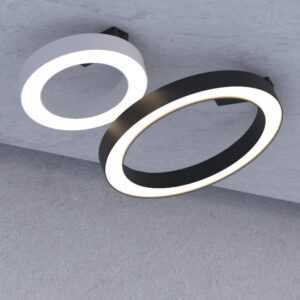
Светильник RING TURN Forstlight
Диапазон цен: 14940 руб. – 21490 руб.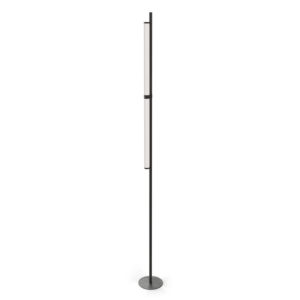
Торшер Nebula Three GLODE
Диапазон цен: 22400 руб. – 24900 руб.