Скидка 5% на первый заказ — RDS5




Как настроить 4g роутер
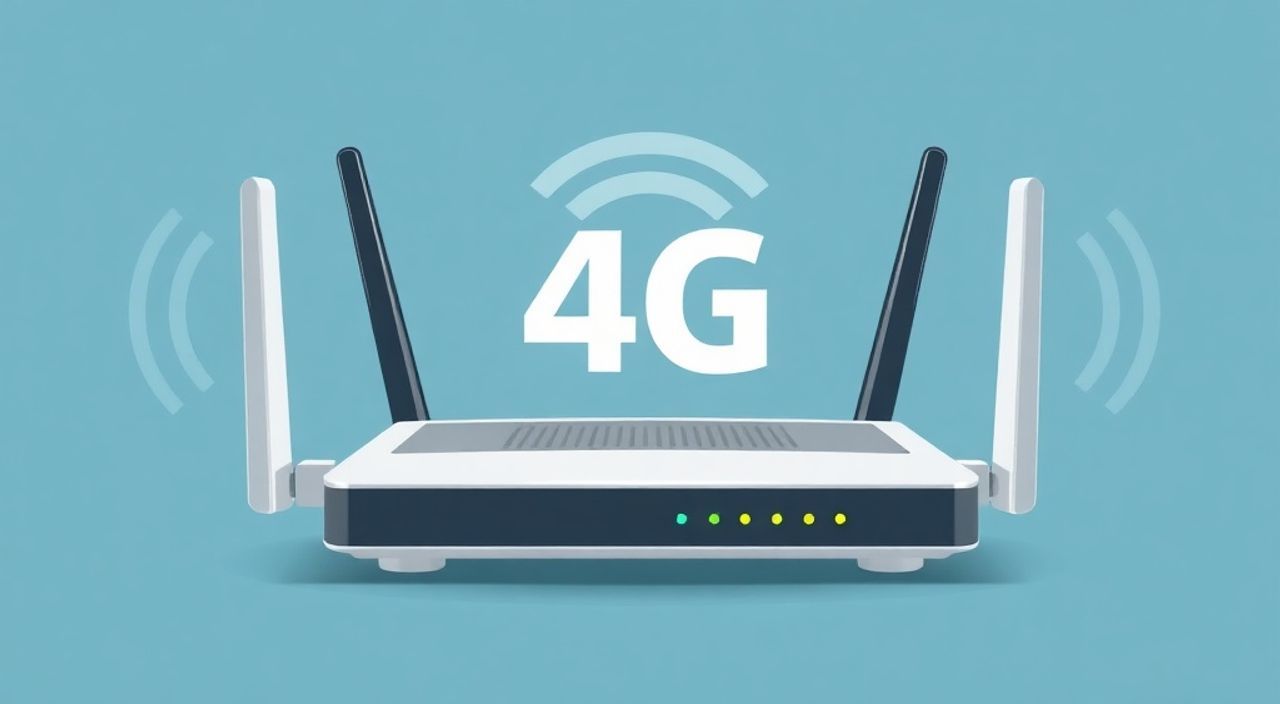
Настроить 4G роутер — задача, с которой сталкиваются миллионы пользователей по всему миру. Современные 4G-роутеры обеспечивают стабильный интернет в доме, на даче или в дороге, особенно там, где проводное подключение недоступно. Правильная настройка позволяет получить максимальную скорость, безопасность и устойчивость соединения.
Для успешной настройки 4G роутера достаточно выполнить три шага: установить SIM-карту, подключиться к веб-интерфейсу устройства через браузер и настроить параметры сети. Главное — следовать инструкции производителя и проверить совместимость SIM-карты с частотами LTE.
Содержание статьи:
- Как выбрать подходящий 4G роутер
- Сравнение популярных моделей 4G роутеров
- Подготовка к настройке: что нужно знать
- Основные шаги настройки 4G роутера
- Пошаговая инструкция по базовой настройке
- Настройка APN вручную
- Дополнительные функции и расширенные настройки
- Режим точки доступа и гостевой Wi-Fi
- Управление трафиком и QoS
- Планировщик Wi-Fi
- DDNS и проброс портов
- Режим повторителя и моста
- Частые ошибки при настройке и как их избежать
- Ошибка 1: Неправильный APN
- Ошибка 2: SIM-карта не активирована
- Ошибка 3: Плохой сигнал
- Ошибка 4: Устаревшая прошивка
- Ошибка 5: Конфликт IP-адресов
- Экспертное мнение
- Вопросы и ответы
- Заключение
Как выбрать подходящий 4G роутер
Выбор 4G роутера начинается с понимания ваших потребностей: будет ли устройство использоваться дома, в офисе или в мобильных условиях. На рынке представлены модели от брендов TP-Link, Huawei, ZTE, D-Link, Netgear и других. Каждый производитель предлагает решения разного ценового сегмента и функциональности.
Ключевые параметры при выборе:
- Поддержка стандартов связи (LTE, LTE-A, Cat4, Cat6 и выше) — определяет максимальную скорость передачи данных.
- Частотные диапазоны — важны для совместимости с сетями операторов. В России наиболее распространены диапазоны B3 (1800 МГц), B7 (2600 МГц), B20 (800 МГц) и B1 (2100 МГц).
- Наличие внешних антенных разъёмов — позволяет улучшить сигнал в зоне слабого покрытия.
- Ёмкость аккумулятора (для портативных моделей) — влияет на автономность.
- Поддержка Wi-Fi 5 (802.11ac) или Wi-Fi 6 (802.11ax) — обеспечивает высокую скорость беспроводной сети.
Полезно знать: Перед покупкой проверьте, какие частоты использует ваш оператор связи. Например, «МегаФон» и «Билайн» активно используют B20 для покрытия удалённых районов, а МТС делает ставку на B3 и B7.
Если вы планируете использовать роутер в загородном доме с плохим сигналом, обратите внимание на модели с двумя внешними антеннами и возможностью подключения активной направленной антенны. Для путешествий подойдут миниатюрные MiFi-устройства с ёмким аккумулятором.
Сравнение популярных моделей 4G роутеров
Модель |
Стандарт |
Wi-Fi |
Антенны |
Цена (руб) |
|---|---|---|---|---|
TP-Link M7350 |
LTE Cat4 |
802.11n |
Встроенные |
5 500 |
Huawei B535 |
LTE Cat6 |
802.11ac |
2 внешние |
8 900 |
ZTE MF286 |
LTE Cat4 |
802.11ac |
Встроенные |
6 200 |
Netgear Nighthawk M5 |
LTE Cat16 |
Wi-Fi 6 |
Внешние (опционально) |
22 000 |
«Выбирайте роутер с запасом по скорости. Даже если сегодня ваш тариф не превышает 50 Мбит/с, завтра может появиться более быстрый пакет. Устройство с поддержкой LTE Cat6 и выше останется актуальным дольше.» — Алексей Смирнов, системный инженер, 12 лет в телекоме
Подготовка к настройке: что нужно знать
Перед тем как начать настройку, убедитесь, что у вас есть всё необходимое. Вам понадобится сам роутер, SIM-карта с активированным интернет-трафиком, зарядное устройство и доступ к компьютеру или смартфону. Также полезно иметь под рукой инструкцию от производителя.
Первое, что стоит проверить — блокировка роутера по IMEI или SIM-лок. Некоторые операторы продают устройства с привязкой к своей сети. Если вы купили роутер б/у, уточните у продавца, снят ли SIM-лок. В противном случае он будет работать только с SIM-картой конкретного оператора.
Полезно знать: Большинство современных 4G роутеров имеют универсальную прошивку и не требуют разблокировки. Однако устройства, входящие в состав тарифных планов операторов, часто имеют ограничения.
Установите SIM-карту в соответствующий слот. Обратите внимание на ориентацию контактов. После установки включите устройство. Через 30–60 секунд индикаторы должны показать наличие сети (обычно это значок антенны или надпись «LTE»).
Подключиться к роутеру можно двумя способами: по Wi-Fi или через кабель. Имя сети (SSID) и пароль указаны на наклейке корпуса. Подключитесь к этой сети с телефона или ноутбука.
Основные шаги настройки 4G роутера
После подключения к сети роутера откройте любой веб-браузер и перейдите по адресу управления. Чаще всего это 192.168.1.1 или 192.168.0.1. Адрес всегда указан в инструкции и на корпусе устройства. Некоторые модели используют домен, например, tplinklogin.net.
Откроется страница входа. Введите логин и пароль. По умолчанию это часто admin / admin или admin / password. Если вы не меняли данные ранее, попробуйте стандартные комбинации. При первом входе система может предложить изменить пароль — сделайте это для безопасности.
Пошаговая инструкция по базовой настройке
- Авторизуйтесь в веб-интерфейсе роутера.
- Пройдите мастер настройки (если доступен). Он автоматически определит тип подключения и настроит интернет.
- Убедитесь, что SIM-карта распознана и активна. Проверьте статус подключения в разделе «Состояние».
- Настройте имя Wi-Fi сети (SSID) и пароль. Используйте WPA2-PSK с шифрованием AES — это самый безопасный вариант.
- Сохраните настройки и перезагрузите устройство.
После перезагрузки проверьте подключение: откройте сайт или запустите тест скорости, например, на speedtest.net. Если интернет работает — базовая настройка завершена.
Полезно знать: Не забудьте обновить прошивку роутера. Производители регулярно выпускают обновления, устраняющие уязвимости и улучшающие стабильность работы.
Настройка APN вручную
Иногда роутер не может автоматически определить параметры доступа (APN). В этом случае их нужно задать вручную. Ниже — примеры для крупнейших операторов России:
- МТС: APN —
internet.mts.ru, логин и пароль — не требуются. - МегаФон: APN —
internet, без логина и пароля. - Билайн: APN —
internet.beeline.ru, авторизация не нужна. - Tele2: APN —
internet.tele2.ru.
Эти параметры вводятся в разделе «Мобильное подключение» или «Настройки SIM». После сохранения перезагрузите роутер.
Дополнительные функции и расширенные настройки
После базовой настройки можно оптимизировать работу роутера. Современные устройства поддерживают множество полезных функций, которые повышают удобство и безопасность.
Режим точки доступа и гостевой Wi-Fi
Гостевая сеть позволяет предоставлять доступ к интернету гостям, не раскрывая основной пароль. Она изолирована от внутренней сети, что защищает ваши файлы и устройства. Включается в разделе «Wi-Fi» → «Гостевая сеть».
Управление трафиком и QoS
Функция QoS (Quality of Service) помогает распределять канал между устройствами. Например, можно выделить приоритет видеозвонкам или онлайн-играм. Это особенно важно при ограниченной скорости.
Планировщик Wi-Fi
Вы можете настроить время включения и отключения Wi-Fi. Например, отключать сеть ночью, чтобы сэкономить энергию или ограничить доступ детям. Находится в разделе «Инструменты» или «Система».
DDNS и проброс портов
Если вы хотите организовать удалённый доступ к камере, NAS или серверу, используйте DDNS (динамический DNS) и проброс портов. Это позволяет подключаться к устройству по постоянному доменному имени, даже при изменении IP-адреса.
«Регулярно очищайте список подключённых устройств. Со временем в системе накапливаются старые MAC-адреса, что может замедлять работу DHCP-сервера.» — Елена Козлова, сетевой администратор, опыт 15 лет
Режим повторителя и моста
Некоторые 4G роутеры могут работать в режиме Wi-Fi-моста или повторителя. Это полезно, если у вас уже есть точка доступа, но нужно расширить зону покрытия. Однако не все модели поддерживают эту функцию — уточняйте в спецификациях.
Частые ошибки при настройке и как их избежать
Даже при простой процедуре настройки пользователи допускают типичные ошибки, которые приводят к отсутствию интернета или низкой скорости.
Ошибка 1: Неправильный APN
Если интернет не появляется, проверьте настройки APN. Часто роутер не может определить параметры автоматически, особенно при использовании виртуальных операторов (MVNO), таких как Yota, Red Connect или Tinkoff Mobile.
Ошибка 2: SIM-карта не активирована
Убедитесь, что SIM-карта активна и имеет доступ к мобильному интернету. Проверьте баланс и наличие подключенного пакета трафика. Иногда требуется отправить SMS для активации услуги.
Ошибка 3: Плохой сигнал
Если уровень сигнала слабый (менее -100 dBm), скорость будет низкой. Разместите роутер у окна, подключите внешнюю антенну или используйте репитер сигнала.
Ошибка 4: Устаревшая прошивка
Прошивка может содержать баги, мешающие подключению. Зайдите на сайт производителя, найдите модель роутера и скачайте последнюю версию прошивки. Установите её через интерфейс «Система» → «Обновление».
Ошибка 5: Конфликт IP-адресов
Если роутер подключён к другой сети (например, через LAN-порт), возможен конфликт IP. Убедитесь, что DHCP-сервер включён и диапазон адресов не пересекается с другими устройствами.
Полезно знать: Для диагностики используйте встроенный инструмент «Тест сети» в интерфейсе роутера. Он проверяет подключение к интернету, DNS и MTU.
Экспертное мнение
«Главная ошибка — считать 4G роутер “включил и забыл”. Регулярное обслуживание, обновление прошивки и контроль трафика — ключ к стабильной работе. Особенно это важно в удалённых районах, где каждая сотая Mbps на счету.» — Дмитрий Петров, технический директор ISPnet, 18 лет в телекоммуникационной отрасли
По его словам, многие пользователи игнорируют настройки энергопотребления. Например, можно установить режим энергосбережения, который снижает мощность Wi-Fi ночью. Это продлевает срок службы устройства и уменьшает нагрев.
Также эксперт рекомендует использовать резервное подключение, если роутер поддерживает Dual SIM. Это позволяет автоматически переключаться на вторую SIM-карту при обрыве связи — критично для бизнеса и удалённой работы.
Вопросы и ответы
Можно ли использовать 4G роутер как обычный Wi-Fi роутер с кабелем?
Да, некоторые модели поддерживают режим маршрутизатора, где 4G используется как резервное подключение, а основным является Ethernet. Однако большинство 4G роутеров не имеют WAN-порта, поэтому полноценной заменой проводного роутера не станут.
Почему скорость ниже заявленной?
Скорость зависит от множества факторов: уровня сигнала, загруженности вышки, качества SIM-карты и тарифного плана. Даже при поддержке LTE Cat6 реальная скорость редко превышает 50–70 Мбит/с в городских условиях.
Как увеличить радиус действия Wi-Fi?
Разместите роутер в центре помещения, избегайте металлических предметов и толстых стен. Используйте Wi-Fi репитер или перейдите на частоту 2.4 ГГц (меньшая скорость, но лучшее проникновение).
Безопасно ли использовать 4G роутер?
Да, при условии использования надёжного пароля Wi-Fi и регулярного обновления прошивки. Избегайте использования открытых сетей и стандартных логинов вроде admin/admin.
Можно ли подключить к 4G роутеру USB-модем?
Нет, 4G роутер — это самостоятельное устройство с встроенным модемом. USB-модем подключается к компьютеру. Однако некоторые роутеры позволяют подключать USB-накопители для организации домашнего облака.
Заключение
Настройка 4G роутера — процесс, который может быть выполнена самостоятельно за 15–30 минут. Главное — правильно выбрать устройство, проверить совместимость с оператором и следовать пошаговой инструкции. Современные роутеры предлагают широкие возможности: от гостевых сетей до удалённого управления.
Правильно настроенный 4G роутер становится надёжным источником интернета в любых условиях. Он подходит как для временного использования, так и в качестве основного канала связи.
- Проверяйте поддержку частот оператора перед покупкой роутера.
- Всегда обновляйте прошивку после первой настройки.
- Используйте гостевую сеть для безопасного доступа гостей.
- Настройте QoS и расписание Wi-Fi для экономии трафика и энергии.
- Рассмотрите модели с Dual SIM для резервирования подключения.
⚠️ Дисклеймер — нажмите, чтобы развернуть
Материалы, опубликованные в разделе «Блог» на сайте RU DESIGN SHOP (rudesignshop.ru), носят исключительно информационный и ознакомительный характер и не являются руководством к действию, финансовой рекомендацией, медицинской услугой, ветеринарным назначением либо рекламой товаров и услуг, включая азартные игры. Публикации не содержат призывов к участию в азартных играх и не направлены на продвижение соответствующих операторов.
Безопасность применения товаров и веществ: при использовании строительных материалов, бытовой химии, пестицидов и агрохимикатов необходимо строго следовать инструкциям производителя и действующему законодательству Российской Федерации, включая Федеральный закон РФ от 19.07.1997 № 109-ФЗ «О безопасном обращении с пестицидами и агрохимикатами».
Упоминание товарных знаков, брендов и организаций носит исключительно информационный характер и не означает наличие партнёрских отношений или одобрения со стороны правообладателей.
Материалы, содержащие сведения о медицинских, ветеринарных или косметических средствах, представлены в справочных целях и не являются медицинской консультацией или назначением. Перед применением рекомендуется обратиться к врачу, ветеринарному специалисту или иному сертифицированному профессионалу.
Возрастные ограничения: материалы, содержащие сведения о продукции категории 18+, включая алкоголь или азартные игры, предназначены исключительно для совершеннолетней аудитории и публикуются в информационных целях.
Правовая ответственность: решения, принятые на основе опубликованной информации, пользователь принимает самостоятельно и на свой риск; редакция и авторы несут ответственность в пределах, установленных законодательством Российской Федерации.
Редакция не допускает публикаций, содержащих пропаганду экстремизма, терроризма, наркотических средств или суицида; подобные материалы подлежат немедленному удалению.
Упоминание организаций с ограниченным статусом: компания Meta Platforms Inc. (социальные сети Facebook и Instagram) признана экстремистской организацией решением суда РФ, её деятельность запрещена на территории Российской Федерации; любые упоминания приводятся исключительно в информационных целях.
Авторские права и источники: информация собирается из открытых источников; её актуальность указывается на дату публикации и может изменяться.
Изображения и иллюстрации используются на условиях, разрешённых правообладателями. При возникновении претензий редакция готова оперативно рассмотреть обращение и внести необходимые изменения.
Персональные данные и cookies: сайт использует cookies и обрабатывает персональные данные пользователей в соответствии с Федеральным законом № 152-ФЗ «О персональных данных» и Политикой конфиденциальности RU DESIGN SHOP.
Мнения авторов могут не совпадать с позицией государственных органов или коммерческих организаций, упомянутых в материалах.
Читайте также

РЕКОМЕНДУЕМ
Товары от российских производителей

Светильник Rosa Forstlight
Диапазон цен: 7470 руб. – 80730 руб.