Скидка 5% на первый заказ — RDS5




Сбились настройки роутера tp link как настроить
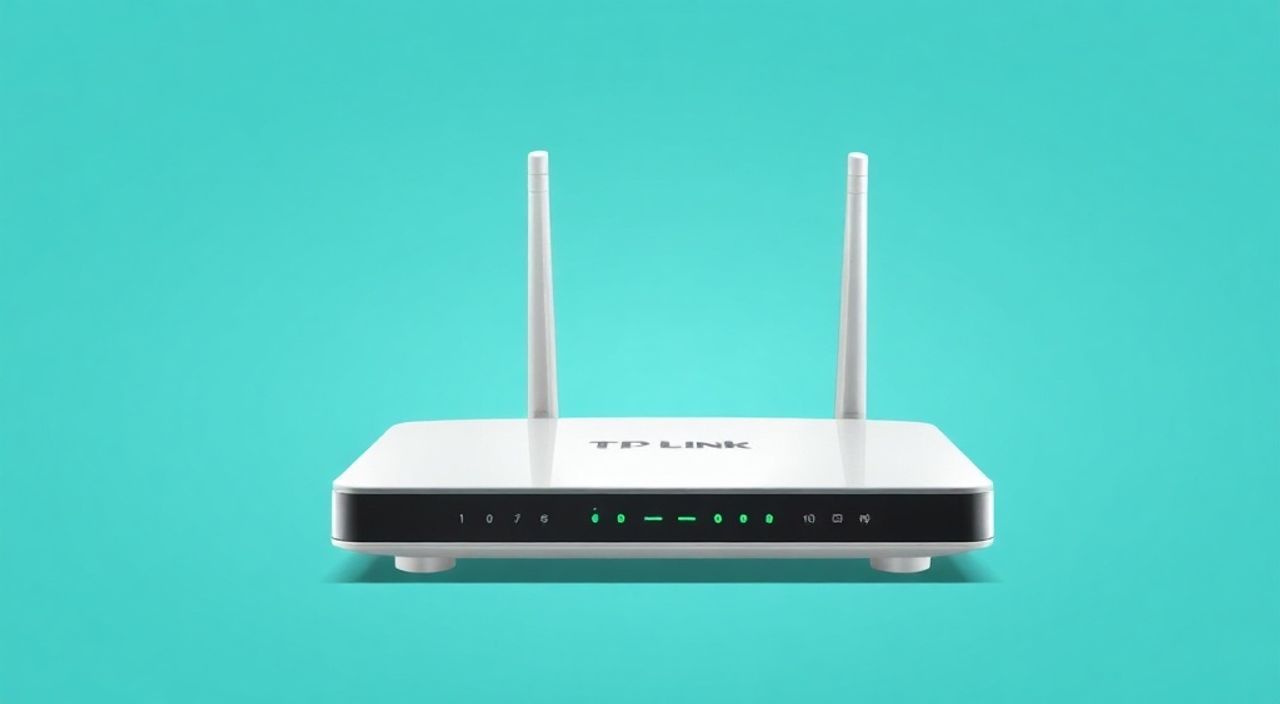
Сбились настройки роутера TP-Link — ситуация, с которой сталкиваются многие пользователи. Это может произойти после обновления прошивки, сбоя питания, случайного сброса или вмешательства посторонних. В результате пропадает интернет, Wi-Fi не определяется, или устройство перестаёт отвечать. Однако восстановить работоспособность можно самостоятельно, даже без глубоких технических знаний.
Если сбились настройки роутера TP-Link, начните с проверки физического подключения и индикаторов на устройстве. Основное решение — выполнить сброс до заводских настроек через кнопку Reset и заново настроить роутер через веб-интерфейс по адресу tplinklogin.net или 192.168.0.1.
Содержание статьи:
- Почему сбиваются настройки роутера TP-Link
- Когда настройки могут «случайно» измениться
- Подготовка к настройке: что нужно знать и иметь
- Шаги подготовки
- Как восстановить доступ к роутеру после сбоя
- Что происходит при сбросе?
- Пошаговая основная настройка роутера TP-Link
- Настройка Wi-Fi сети
- Смена пароля администратора
- Дополнительные настройки для стабильной работы
- Безопасность: что включить обязательно
- Экспертное мнение: как избежать повторных сбоев
- Рекомендации от профессионалов
- Частые вопросы и ответы по настройке TP-Link
- Заключение
Почему сбиваются настройки роутера TP-Link
Настройки роутера могут исчезнуть или измениться по нескольким причинам. Самая частая — нажатие кнопки Reset. Многие пользователи, пытаясь решить проблему с Wi-Fi, удерживают кнопку «Reset» дольше 5–10 секунд, не осознавая, что это полностью сбрасывает конфигурацию до заводской. После такой процедуры все сохранённые параметры, включая имя сети (SSID), пароль и тип подключения, удаляются.
Вторая распространённая причина — скачок напряжения или внезапное отключение питания. Роутеры хранят настройки в энергонезависимой памяти, но при нестабильном питании возможны сбои микропрограммы. Особенно уязвимы старые модели или устройства без защиты от перепадов напряжения. Также обновление прошивки может привести к сбросу, если процесс был прерван или загружен несовместимый файл.
Третья причина — внешнее вмешательство. Если Wi-Fi сеть была взломана, злоумышленник мог войти в интерфейс роутера и изменить настройки. Некоторые вредоносные скрипты автоматически перенастраивают DNS-серверы или активируют порт-форвардинг. Кроме того, дети или гости могут случайно зайти в панель управления и внести изменения.
Полезно знать: Не все сбои требуют полного сброса. Иногда достаточно перезагрузить роутер или проверить подключение кабеля WAN. Прежде чем делать Reset, попробуйте перезапустить устройство и модем провайдера.
Когда настройки могут «случайно» измениться
- После обновления прошивки: некоторые версии ПО сбрасывают конфигурацию, особенно при переходе между крупными релизами.
- Через мобильное приложение Tether: ошибка в приложении или сбой авторизации могут привести к некорректным изменениям.
- Автоматическое восстановление: редкие модели имеют функцию автосброса при обнаружении критических ошибок.
Подготовка к настройке: что нужно знать и иметь
Прежде чем приступать к настройке, важно подготовить всё необходимое. Во-первых, убедитесь, что у вас есть доступ к интернету на другом устройстве — это потребуется для скачивания актуальной прошивки или инструкций. Во-вторых, проверьте модель вашего роутера TP-Link. Она указана на нижней этикетке, например, Archer C50, TL-WR841N или Deco X20. От модели зависят точный IP-адрес, интерфейс и доступные функции.
Также понадобится сетевой кабель (обычно идёт в комплекте). Подключение по Ethernet обеспечивает стабильный доступ к настройкам, особенно если Wi-Fi не работает. Убедитесь, что кабель исправен — пробуйте его с другим устройством. Если используете ноутбук без LAN-порта, потребуется USB-адаптер.
«Всегда записывайте или делайте скриншоты текущих настроек перед любыми изменениями. Это сэкономит часы времени в случае сбоя.» — Алексей Петров, сетевой инженер, 12 лет опыта
Шаги подготовки
- Отключите роутер от питания на 30 секунд, затем включите обратно.
- Подключите компьютер к роутеру с помощью кабеля, вставив его в один из портов LAN (жёлтые).
- Убедитесь, что индикаторы на роутере горят: Power — постоянно, WAN — зелёный или мигающий, LAN — активный при подключении.
- Настройте IP-адрес на компьютере: выберите автоматическое получение IP (DHCP) в свойствах сетевого подключения.
Модель TP-Link |
Адрес входа |
Логин по умолчанию |
Пароль по умолчанию |
|---|---|---|---|
Archer серии (C20, C50, C7) |
tplinklogin.net |
admin |
admin |
TL-WR серии (WR841N, WR940N) |
192.168.0.1 |
admin |
admin |
Deco (Mesh-системы) |
tplinklogin.net |
— |
— |
Omada, Business-линия |
192.168.0.1 |
admin |
admin |
Полезно знать: Адрес tplinklogin.net работает только при наличии установленного плагина TP-Link или через браузер с поддержкой этого домена. В случае проблем используйте IP-адрес 192.168.0.1 или 192.168.1.1.
Как восстановить доступ к роутеру после сбоя
Если вы не можете войти в интерфейс управления, первое, что нужно сделать — проверить базовое подключение. Откройте командную строку (Win + R → cmd) и введите ipconfig. Найдите раздел «Ethernet-адаптер» и посмотрите, назначен ли IP-адрес в диапазоне 192.168.0.x или 192.168.1.x. Если указано 169.254.x.x — значит, DHCP не работает, и нужно перезагрузить роутер.
Если IP получен, попробуйте пинговать роутер: введите ping 192.168.0.1. Если ответ есть — соединение работает. Если нет — проверьте кабель, порт и питание. Также попробуйте другой браузер: Chrome, Firefox или Edge, так как некоторые сайты админки могут некорректно отображаться в Internet Explorer.
Если доступ не восстанавливается, выполните сброс до заводских настроек:
- Найдите на задней или нижней панели роутера маленькую кнопку «Reset».
- Включите роутер.
- Удерживайте кнопку скрепкой или иголкой 8–10 секунд, пока индикаторы не начнут мигать хаотично.
- Отпустите кнопку. Роутер перезагрузится с заводскими настройками.
«Сброс длится 8–10 секунд — меньше не сработает, больше не нужно. Дольше удерживать — риск повреждения микросхемы памяти.» — Марина Соколова, технический специалист TP-Link Russia
Что происходит при сбросе?
- Удаляются все пользовательские настройки: Wi-Fi, пароли, порт-форвардинг.
- Восстанавливаются логин и пароль по умолчанию.
- Отменяются изменения DNS, родительского контроля, расписания.
- Роутер начинает раздавать сеть с именем TP-Link_XXXX и без пароля (или с паролем на этикетке).
Пошаговая основная настройка роутера TP-Link
После сброса приступайте к настройке. Подключитесь к Wi-Fi сети роутера (имя указано на наклейке) или через кабель. Откройте браузер и введите адрес tplinklogin.net или 192.168.0.1. Введите логин и пароль (по умолчанию — admin/admin).
Первая страница — мастер быстрой настройки. Выберите тип подключения:
- Динамический IP (DHCP): подходит для большинства провайдеров, особенно в квартирах. Роутер автоматически получит настройки.
- Статический IP: требуется, если провайдер предоставил фиксированные IP, маску, шлюз и DNS. Редко используется дома.
- PPPoE: применяется при подключении по логину и паролю (например, Ростелеком, Дом.ру). Введите данные из договора.
Настройка Wi-Fi сети
В разделе «Wireless Settings» задайте:
- Имя сети (SSID): выберите понятное название, например, Home_WiFi.
- Пароль: минимум 8 символов, желательно с цифрами и буквами (WPA2-PSK/AES).
- Канал: лучше оставить «Auto», чтобы роутер сам выбирал наименее загруженный.
- Режим пропускной способности: включите режим 802.11ac/n для скорости, если все устройства поддерживают.
Смена пароля администратора
Обязательно измените пароль входа в интерфейс. Перейдите в «System Tools» → «Password». Используйте надёжный пароль, отличный от Wi-Fi. Это защитит от несанкционированного доступа.
Полезно знать: После завершения настройки обязательно перезагрузите роутер через интерфейс (System Tools → Reboot), чтобы применить все изменения корректно.
Дополнительные настройки для стабильной работы
После базовой настройки рекомендуется включить дополнительные функции. Например, обновите прошивку: зайдите в «System Tools» → «Firmware Upgrade». Скачайте последнюю версию с официального сайта tp-link.com, выберите файл и загрузите. Это устраняет уязвимости и добавляет новые функции.
Включите QoS (Quality of Service), если часто стримите видео или играете онлайн. Эта функция распределяет канал между устройствами, предотвращая лаги. Укажите приоритет для игровых ПК или Smart TV.
Настройте родительский контроль, если в доме есть дети. Можно ограничить доступ к сайтам, задать расписание использования интернета или заблокировать конкретные устройства.
Безопасность: что включить обязательно
- Фильтрация MAC-адресов: разрешите подключение только доверенным устройствам.
- Скрытие SSID: сделайте сеть невидимой, чтобы её не видели в списке Wi-Fi.
- Отключение WPS: эта функция уязвима для взлома PIN-кода.
- Регулярный аудит подключённых устройств: проверяйте список клиентов хотя бы раз в месяц.
«Если у вас старая модель, например TL-WR740N, установите DD-WRT или OpenWRT. Это значительно расширит возможности и повысит безопасность.» — Дмитрий Козлов, эксперт по сетевым технологиям
Экспертное мнение: как избежать повторных сбоев
Систематические сбои настроек — сигнал к тому, что что-то идёт не так. По словам экспертов, ключ к стабильности — профилактика и правильная эксплуатация.
Рекомендации от профессионалов
- Не используйте роутер без ИБП: скачки напряжения — главная причина аппаратных сбоев.
- Делайте резервные копии конфигурации: в интерфейсе есть функция «Backup & Restore». Сохраняйте файл на флешку раз в месяц.
- Обновляйте прошивку каждые 3–6 месяцев: производитель регулярно выпускает патчи безопасности.
- Ограничьте доступ к админке: запретите вход из внешней сети (Remote Management) и меняйте пароль.
Полезно знать: Современные модели TP-Link (Archer AX, Deco) поддерживают облачное управление. Через приложение Tether можно удалённо восстановить настройки из резервной копии.
Частые вопросы и ответы по настройке TP-Link
- Что делать, если tplinklogin.net не открывается?
Попробуйте IP-адрес 192.168.0.1 или 192.168.1.1. Убедитесь, что подключены к роутеру, а не к другому источнику. Очистите кэш браузера или используйте режим инкогнито. - После сброса Wi-Fi не появился. Что не так?
Проверьте, включена ли беспроводная сеть в настройках. Возможно, антенна отключена программно. Перезагрузите роутер. Если не помогает — проблема с железом. - Можно ли восстановить настройки без сброса?
Да, если у вас есть резервная копия. Зайдите в «System Tools» → «Backup & Restore» → «Restore». Без бэкапа восстановление возможно только вручную. - Почему интернет медленный после настройки?
Проверьте, правильно ли выбран тип подключения. Убедитесь, что роутер не перегружен (много подключённых устройств). Обновите прошивку и проверьте канал Wi-Fi. - Как защитить роутер от взлома?
Измените стандартный пароль, отключите WPS и удалённый доступ, включите шифрование WPA2/WPA3, регулярно обновляйте ПО.
Заключение
Сбитые настройки роутера TP-Link — не приговор, а решаемая задача. Главное — действовать пошагово: проверить подключение, выполнить сброс при необходимости и заново настроить устройство через веб-интерфейс. Современные модели TP-Link предлагают интуитивные мастеры настройки, которые упрощают процесс даже для новичков.
Помните: регулярное обслуживание, резервное копирование и обновление прошивки — залог стабильной и безопасной работы вашей домашней сети. Не ждите сбоев — настройте защиту заранее.
- При сбое настроек начните с проверки подключения и сброса через кнопку Reset.
- Всегда используйте актуальные данные провайдера и правильный тип подключения (DHCP, PPPoE).
- После настройки обязательно смените пароль администратора и обновите прошивку.
- Регулярно делайте резервные копии конфигурации для быстрого восстановления.
- Защитите роутер от взлома: отключите WPS, скройте SSID и контролируйте подключённые устройства.
⚠️ Дисклеймер — нажмите, чтобы развернуть
Материалы, опубликованные в разделе «Блог» на сайте RU DESIGN SHOP (rudesignshop.ru), носят исключительно информационный и ознакомительный характер и не являются руководством к действию, финансовой рекомендацией, медицинской услугой, ветеринарным назначением либо рекламой товаров и услуг, включая азартные игры. Публикации не содержат призывов к участию в азартных играх и не направлены на продвижение соответствующих операторов.
Безопасность применения товаров и веществ: при использовании строительных материалов, бытовой химии, пестицидов и агрохимикатов необходимо строго следовать инструкциям производителя и действующему законодательству Российской Федерации, включая Федеральный закон РФ от 19.07.1997 № 109-ФЗ «О безопасном обращении с пестицидами и агрохимикатами».
Упоминание товарных знаков, брендов и организаций носит исключительно информационный характер и не означает наличие партнёрских отношений или одобрения со стороны правообладателей.
Материалы, содержащие сведения о медицинских, ветеринарных или косметических средствах, представлены в справочных целях и не являются медицинской консультацией или назначением. Перед применением рекомендуется обратиться к врачу, ветеринарному специалисту или иному сертифицированному профессионалу.
Возрастные ограничения: материалы, содержащие сведения о продукции категории 18+, включая алкоголь или азартные игры, предназначены исключительно для совершеннолетней аудитории и публикуются в информационных целях.
Правовая ответственность: решения, принятые на основе опубликованной информации, пользователь принимает самостоятельно и на свой риск; редакция и авторы несут ответственность в пределах, установленных законодательством Российской Федерации.
Редакция не допускает публикаций, содержащих пропаганду экстремизма, терроризма, наркотических средств или суицида; подобные материалы подлежат немедленному удалению.
Упоминание организаций с ограниченным статусом: компания Meta Platforms Inc. (социальные сети Facebook и Instagram) признана экстремистской организацией решением суда РФ, её деятельность запрещена на территории Российской Федерации; любые упоминания приводятся исключительно в информационных целях.
Авторские права и источники: информация собирается из открытых источников; её актуальность указывается на дату публикации и может изменяться.
Изображения и иллюстрации используются на условиях, разрешённых правообладателями. При возникновении претензий редакция готова оперативно рассмотреть обращение и внести необходимые изменения.
Персональные данные и cookies: сайт использует cookies и обрабатывает персональные данные пользователей в соответствии с Федеральным законом № 152-ФЗ «О персональных данных» и Политикой конфиденциальности RU DESIGN SHOP.
Мнения авторов могут не совпадать с позицией государственных органов или коммерческих организаций, упомянутых в материалах.
Читайте также

РЕКОМЕНДУЕМ
Товары от российских производителей

-3%
Настенный светильник SUBRA-L 60 SN015
Первоначальная цена составляла 5500 руб..5340 руб.Текущая цена: 5340 руб..
Светильник с зеркалом ФРЕЙЯ ABSOLUT SKANDIC
39000 руб.