Скидка 5% на первый заказ — RDS5




Как настроить роутер от другого роутера
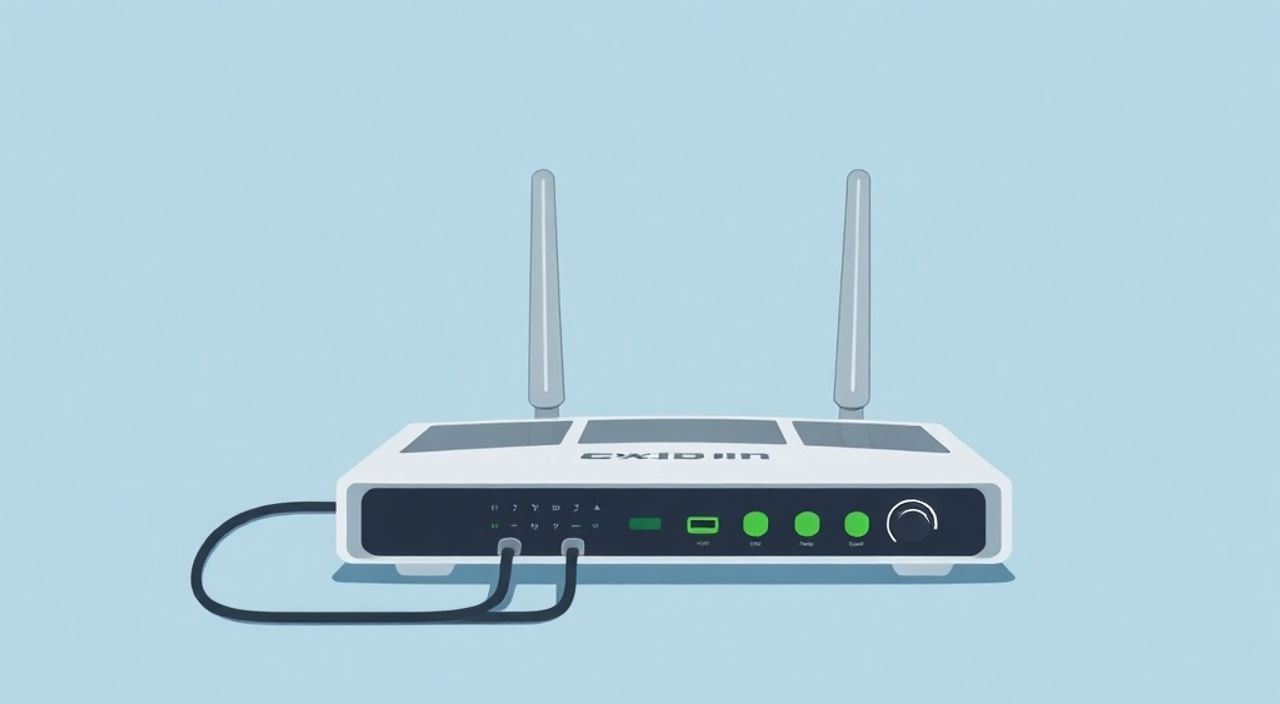
Подключение одного роутера к другому — распространённая задача для расширения зоны покрытия Wi-Fi, организации гостевой сети или создания отдельного сегмента в доме или офисе. Это можно сделать двумя основными способами: по кабелю (LAN-to-LAN или LAN-to-WAN) и без проводов (режим повторителя, моста или точки доступа). Каждый метод имеет свои особенности, преимущества и настройки.
Чтобы подключить один роутер к другому, проще всего использовать кабельное соединение по принципу LAN-to-LAN. На втором устройстве отключите DHCP и задайте статический IP из той же подсети, что и у первого роутера. Альтернатива — режим точки доступа, если он поддерживается.
Содержание статьи:
- Типы подключения: как один роутер может работать от другого
- Пошаговая настройка через кабель: LAN-to-LAN и LAN-to-WAN
- LAN-to-LAN: единая сеть, один шлюз
- LAN-to-WAN: изолированные подсети
- Беспроводное подключение: режимы повторителя, моста и точки доступа
- Режим повторителя (Repeater Mode)
- Режим моста (Bridge Mode)
- Точка доступа по Wi-Fi (Client Mode + AP)
- Как правильно настроить IP, DHCP и Wi-Fi на втором роутере
- IP-адрес и подсеть
- Отключение DHCP
- Настройка Wi-Fi
- Распространённые ошибки и как их исправить
- Нет интернета на втором роутере
- Устройства не видят друг друга
- Низкая скорость в режиме повторителя
- Экспертное мнение: советы от сетевого инженера
- Вопросы и ответы
- Заключение
Типы подключения: как один роутер может работать от другого
Существует несколько способов интеграции второго роутера в уже существующую сеть. Выбор зависит от целей: расширение Wi-Fi, создание изолированной подсети, повышение скорости или организация гостевого доступа. Основные методы — проводное и беспроводное подключение.
Проводное соединение обеспечивает максимальную стабильность и пропускную способность. Оно предпочтительно, если между роутерами можно проложить Ethernet-кабель. Беспроводное подключение удобно там, где прокладка кабеля невозможна, но оно может снижать общую скорость до 50% из-за дублирования данных.
Рассмотрим три ключевых сценария использования второго роутера:
- Режим точки доступа (AP): второй роутер работает только как Wi-Fi точка, используя сеть первого. Подходит для увеличения зоны покрытия.
- Режим повторителя (Repeater): устройство ловит сигнал первого роутера и ретранслирует его. Прост в настройке, но снижает производительность.
- Режим моста (Bridge): объединяет две сети в одну. Может быть проводным или беспроводным, сохраняя единую подсеть.
Выбор метода зависит от технической возможности, качества сигнала и требований к скорости. Например, для многоквартирного дома с толстыми стенами лучше подойдёт проводное подключение, а для дачи — беспроводной повторитель.
Полезно знать: Режим точки доступа часто путают с повторителем. Разница в том, что AP подключается по кабелю и не снижает скорость, тогда как Repeater работает по Wi-Fi и делит канал пополам.
Пошаговая настройка через кабель: LAN-to-LAN и LAN-to-WAN
Наиболее надёжный способ — подключение по кабелю. Он делится на два варианта: LAN-to-LAN и LAN-to-WAN. Оба обеспечивают стабильную работу, но различаются по логике маршрутизации и назначению IP-адресов.
LAN-to-LAN: единая сеть, один шлюз
Этот метод позволяет объединить два роутера в одну сеть с общим DHCP-сервером. Второй роутер становится просто коммутатором и точкой доступа.
- Отключите питание обоих роутеров.
- Подключите LAN-порт первого роутера к LAN-порту второго с помощью Ethernet-кабеля.
- Включите первый роутер и зайдите в его веб-интерфейс (например, 192.168.1.1).
- Определите диапазон IP-адресов (например, 192.168.1.2–192.168.1.100) и маску подсети (255.255.255.0).
- Включите второй роутер и зайдите в его настройки по стандартному адресу (часто 192.168.0.1 или 192.168.1.1).
- Отключите DHCP-сервер на втором устройстве.
- Назначьте ему статический IP из той же подсети, но вне диапазона раздачи первого (например, 192.168.1.250).
- Убедитесь, что SSID и пароль Wi-Fi совпадают (по желанию), чтобы устройства могли переключаться между точками.
LAN-to-WAN: изолированные подсети
Этот вариант создаёт отдельную подсеть. Второй роутер получает IP от первого через WAN-порт и может управлять своей внутренней сетью.
- Подключите LAN-порт первого роутера к WAN-порту второго.
- Настройте второй роутер в режиме «Динамический IP» (DHCP client) на вкладке WAN.
- Оставьте включённый DHCP на втором роутере, но с другим диапазоном IP (например, 192.168.2.100–192.168.2.150).
- Настройте Wi-Fi с другим SSID, если нужно разделить трафик (например, «Дом» и «Гости»).
Критерий |
LAN-to-LAN |
LAN-to-WAN |
|---|---|---|
Единая сеть |
Да |
Нет (подсети) |
Скорость передачи |
Максимальная |
Высокая, но есть NAT |
Простота настройки |
Средняя |
Простая |
Подходит для |
Расширения Wi-Fi |
Гостевой сети, IoT |
«При использовании LAN-to-LAN всегда отключайте DHCP на втором роутере. Иначе будут конфликты IP, и часть устройств не сможет выходить в интернет.» — Алексей Петров, системный администратор, 12 лет опыта
Беспроводное подключение: режимы повторителя, моста и точки доступа
Если прокладка кабеля невозможна, на помощь приходят беспроводные технологии. Современные роутеры поддерживают режимы WDS, Repeater и Client Bridge. Эффективность таких решений зависит от уровня сигнала и помех.
Режим повторителя (Repeater Mode)
Это самый простой способ. Второй роутер подключается к Wi-Fi первой точки и ретранслирует сигнал.
- Зайдите в веб-интерфейс второго роутера.
- Перейдите в раздел «Режим работы» и выберите «Повторитель» или «Repeater».
- Сканируйте доступные сети и выберите свою.
- Введите пароль от Wi-Fi.
- Настройте SSID для расширенной сети (можно тот же или с суффиксом «_EXT»).
- Сохраните настройки и перезагрузите устройство.
Преимущество — простота. Недостаток — снижение скорости, так как роутер одновременно принимает и передаёт данные по одному радиоканалу.
Режим моста (Bridge Mode)
WDS-мост позволяет объединить два роутера в одну сеть по Wi-Fi, сохраняя полосу пропускания. Требует поддержки WDS на обоих устройствах.
- На основном роутере включите WDS в настройках беспроводной сети.
- Активируйте режим моста на втором роутере.
- Укажите MAC-адрес основного роутера или выберите его из списка.
- Настройте одинаковые параметры: канал, ширину полосы, тип шифрования (WPA2-PSK AES).
- Отключите DHCP на втором роутере и задайте статический IP.
WDS работает стабильнее, чем Repeater, особенно на 5 ГГц, но чувствителен к несовпадению настроек.
Точка доступа по Wi-Fi (Client Mode + AP)
Некоторые прошивки (например, OpenWRT) позволяют роутеру подключаться к другой сети как клиент и одновременно раздавать Wi-Fi. Это эффективнее повторителя, так как используется отдельный радиомодуль для приёма и передачи.
Полезно знать: Если ваш роутер не поддерживает нужный режим, установка сторонней прошивки (DD-WRT, OpenWRT) может добавить функциональность. Но это аннулирует гарантию и требует осторожности.
Как правильно настроить IP, DHCP и Wi-Fi на втором роутере
Ключ к стабильной работе — корректная настройка сетевых параметров. Ошибки здесь вызывают «белый экран», потерю интернета или конфликты IP.
IP-адрес и подсеть
Второй роутер должен находиться в той же подсети, что и первый, если используется LAN-to-LAN. Например, если основной роутер — 192.168.1.1, то второму стоит назначить 192.168.1.250. Маска подсети — 255.255.255.0.
Отключение DHCP
DHCP-сервер должен работать только на одном устройстве — основном роутере. Если оставить его включённым на втором, устройства могут получать IP из разных диапазонов, что приведёт к разобщённости сети.
Настройка Wi-Fi
Для бесшовного перемещения устройств (roaming) рекомендуется:
- Использовать одинаковые SSID и пароль.
- Выбирать разные каналы (например, 1, 6, 11 на 2.4 ГГц), чтобы избежать интерференции.
- На 5 ГГц использовать автоматический выбор канала или фиксировать непересекающиеся (36, 40, 44, 48).
«Чтобы улучшить roaming, включите 802.11k/v/r в настройках Wi-Fi, если роутеры поддерживают эти стандарты. Они помогают устройствам быстрее переключаться между точками доступа.» — Марина Соколова, инженер по беспроводным сетям, TP-Link Russia
Распространённые ошибки и как их исправить
Даже при следовании инструкциям могут возникнуть проблемы. Ниже — частые сценарии и решения.
Нет интернета на втором роутере
- Проверьте кабельное соединение (цвет индикаторов на портах).
- Убедитесь, что DHCP отключён на втором роутере.
- Проверьте IP-адрес: он должен быть в одной подсети с первым роутером, но не совпадать с ним.
Устройства не видят друг друга
Это происходит при использовании LAN-to-WAN. Решение — настроить проброс портов (Port Forwarding) или перевести на LAN-to-LAN.
Низкая скорость в режиме повторителя
Ожидаемо: скорость может упасть вдвое. Решение — перейти на проводное соединение или использовать роутеры с поддержкой Mesh.
Проблема |
Причина |
Решение |
|---|---|---|
Двойной NAT |
Два роутера в режиме маршрутизации |
Перевести второй в режим точки доступа |
Конфликт IP |
Два DHCP-сервера |
Отключить DHCP на втором роутере |
Wi-Fi не подключается |
Несовпадение шифрования |
Установить WPA2-PSK AES на обоих |
Экспертное мнение: советы от сетевого инженера
«Сегодня лучшее решение для расширения сети — Mesh-системы. Они автоматически управляют каналами, мощностью сигнала и переключением устройств. Однако, если бюджет ограничен, правильно настроенный роутер в режиме точки доступа почти не уступает по стабильности. Главное — использовать качественный кабель Cat 5e или выше и избегать электропроводки в одной штробе.» — Дмитрий Козлов, старший сетевой инженер, провайдер «СвязьТех»
Также эксперт отмечает важность обновления прошивки: «Производители регулярно выпускают обновления, которые улучшают совместимость и безопасность. Проверяйте наличие новых версий хотя бы раз в квартал.»
Вопросы и ответы
Можно ли подключить роутер D-Link к роутеру TP-Link?
Да, большинство современных роутеров совместимы между собой, особенно в базовых режимах (AP, Repeater). Главное — правильно настроить IP и DHCP.
Нужно ли отключать Wi-Fi на основном роутере?
Нет. Оба роутера могут работать одновременно. Это даже рекомендуется для создания единой сети с несколькими точками доступа.
Почему после настройки пропал интернет на всех устройствах?
Скорее всего, вы включили DHCP на втором роутере. Отключите его и задайте статический IP вне диапазона раздачи первого.
Какой способ подключения самый быстрый?
Проводное соединение по кабелю (LAN-to-LAN) с отключённым DHCP. Оно обеспечивает минимальные задержки и полную пропускную способность.
Можно ли использовать два роутера для увеличения скорости интернета?
Нет. Подключение второго роутера не увеличивает внешнюю скорость. Оно лишь расширяет внутреннюю сеть. Для агрегации каналов нужны специальные решения (например, Dual WAN).
Заключение
Подключение одного роутера к другому — реальное и практичное решение для улучшения покрытия Wi-Fi и организации сложных сетей. Наиболее надёжный метод — проводное соединение в режиме LAN-to-LAN с отключённым DHCP на втором устройстве. Беспроводные режимы (повторитель, мост) удобны, но снижают производительность.
Главное — понимать разницу между режимами и правильно настраивать IP-адреса. Избегайте конфликтов DHCP, используйте одинаковые настройки безопасности Wi-Fi и следите за качеством сигнала. Современные технологии, такие как Mesh, упрощают эту задачу, но классические роутеры при грамотной настройке остаются эффективным инструментом.
- Проводное подключение (LAN-to-LAN) — самый стабильный и быстрый способ.
- Всегда отключайте DHCP на втором роутере, если он работает как точка доступа.
- Для бесшовного Wi-Fi используйте одинаковые SSID и пароли, но разные каналы.
- Режим повторителя удобен, но снижает скорость до 50%.
- Обновляйте прошивку роутеров для улучшения совместимости и безопасности.
⚠️ Дисклеймер — нажмите, чтобы развернуть
Материалы, опубликованные в разделе «Блог» на сайте RU DESIGN SHOP (rudesignshop.ru), носят исключительно информационный и ознакомительный характер и не являются руководством к действию, финансовой рекомендацией, медицинской услугой, ветеринарным назначением либо рекламой товаров и услуг, включая азартные игры. Публикации не содержат призывов к участию в азартных играх и не направлены на продвижение соответствующих операторов.
Безопасность применения товаров и веществ: при использовании строительных материалов, бытовой химии, пестицидов и агрохимикатов необходимо строго следовать инструкциям производителя и действующему законодательству Российской Федерации, включая Федеральный закон РФ от 19.07.1997 № 109-ФЗ «О безопасном обращении с пестицидами и агрохимикатами».
Упоминание товарных знаков, брендов и организаций носит исключительно информационный характер и не означает наличие партнёрских отношений или одобрения со стороны правообладателей.
Материалы, содержащие сведения о медицинских, ветеринарных или косметических средствах, представлены в справочных целях и не являются медицинской консультацией или назначением. Перед применением рекомендуется обратиться к врачу, ветеринарному специалисту или иному сертифицированному профессионалу.
Возрастные ограничения: материалы, содержащие сведения о продукции категории 18+, включая алкоголь или азартные игры, предназначены исключительно для совершеннолетней аудитории и публикуются в информационных целях.
Правовая ответственность: решения, принятые на основе опубликованной информации, пользователь принимает самостоятельно и на свой риск; редакция и авторы несут ответственность в пределах, установленных законодательством Российской Федерации.
Редакция не допускает публикаций, содержащих пропаганду экстремизма, терроризма, наркотических средств или суицида; подобные материалы подлежат немедленному удалению.
Упоминание организаций с ограниченным статусом: компания Meta Platforms Inc. (социальные сети Facebook и Instagram) признана экстремистской организацией решением суда РФ, её деятельность запрещена на территории Российской Федерации; любые упоминания приводятся исключительно в информационных целях.
Авторские права и источники: информация собирается из открытых источников; её актуальность указывается на дату публикации и может изменяться.
Изображения и иллюстрации используются на условиях, разрешённых правообладателями. При возникновении претензий редакция готова оперативно рассмотреть обращение и внести необходимые изменения.
Персональные данные и cookies: сайт использует cookies и обрабатывает персональные данные пользователей в соответствии с Федеральным законом № 152-ФЗ «О персональных данных» и Политикой конфиденциальности RU DESIGN SHOP.
Мнения авторов могут не совпадать с позицией государственных органов или коммерческих организаций, упомянутых в материалах.
Читайте также

РЕКОМЕНДУЕМ
Товары от российских производителей