Скидка 5% на первый заказ — RDS5




Screen mirroring как подключить к телевизору
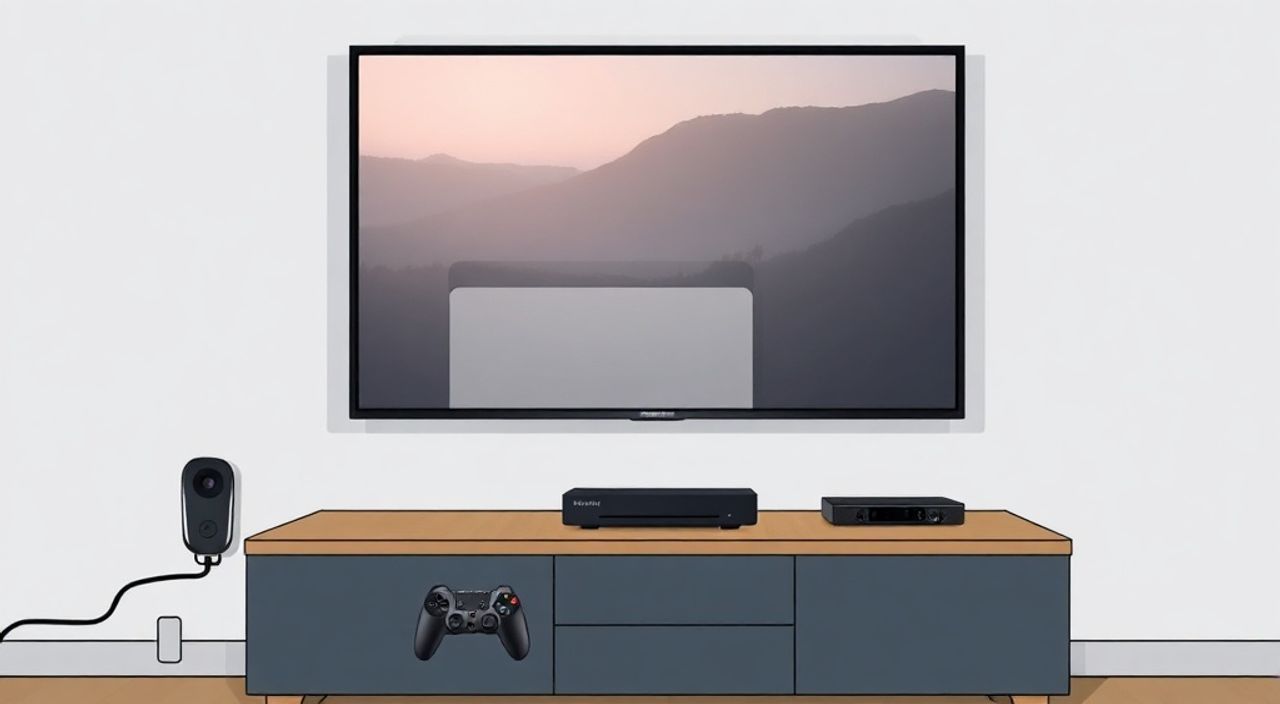
Screen mirroring — это технология, позволяющая транслировать содержимое экрана смартфона, планшета или компьютера на телевизор без проводов. Она особенно полезна для просмотра видео, презентаций, игр или совместного просмотра фотографий на большом экране. Главное условие — совместимость устройств и правильная настройка протокола передачи данных. Наиболее надёжный и универсальный способ подключения — через встроенные системы вроде AirPlay, Miracast или Google Cast, которые поддерживаются большинством современных телевизоров.
Для подключения screen mirroring к телевизору убедитесь, что оба устройства находятся в одной Wi-Fi сети, активируйте функцию зеркалирования на смартфоне или ПК и выберите телевизор из списка доступных устройств. Лучший результат даёт использование встроенных протоколов: AirPlay для Apple, Miracast для Android и Windows, Chromecast для Google-экосистемы.
Содержание статьи:
- Что такое screen mirroring и зачем он нужен
- Как подключить AirPlay к телевизору
- Как подключить Miracast к телевизору
- Как подключить Chromecast и Google Cast
- Проводное vs беспроводное зеркалирование: сравнение
- Частые ошибки и как их исправить
- Экспертное мнение: советы профессионала
- Вопросы и ответы
- Заключение
Что такое screen mirroring и зачем он нужен
Screen mirroring — это технология беспроводной передачи изображения с одного устройства на другое в реальном времени. В отличие от потоковой трансляции (например, YouTube или Netflix), при зеркалировании отображается именно то, что происходит на экране источника: приложения, браузер, игры, системные уведомления. Это особенно ценно для презентаций, демонстрации мобильных приложений, совместного просмотра фото или видео, а также для игр, где важна синхронизация управления.
Современные телевизоры Samsung, LG, Sony, Philips и других брендов уже встроенно поддерживают протоколы Miracast, AirPlay 2 или Google Cast. Даже бюджетные модели с Android TV или webOS имеют соответствующие пункты в меню. При этом не требуется покупать дополнительные адаптеры — достаточно включить функцию на телефоне и выбрать телевизор в списке.
Представьте, что вы пришли на встречу с клиентом и хотите показать мобильное приложение на большом экране. Вместо того чтобы передавать устройство из рук в руки, вы одним касанием выводите экран на телевизор — и все видят детали интерфейса без увеличения. Такой подход повышает профессионализм, удобство и вовлечённость.
Полезно знать: Screen mirroring работает только в пределах одной локальной сети. Если телевизор и смартфон подключены к разным Wi-Fi — соединение не установится, даже если сеть одна и та же, но на разных частотах (2.4 ГГц и 5 ГГц).
Как подключить AirPlay к телевизору
AirPlay — эксклюзивная технология Apple, позволяющая зеркалировать экран iPhone, iPad или Mac на совместимый телевизор. Для работы требуется телевизор с поддержкой AirPlay 2: это модели Apple TV (4-го поколения и новее), а также телевизоры Samsung (2018+), LG (2019+), Sony (2020+), Hisense (2021+).
Пошаговая инструкция:
- Убедитесь, что iPhone и телевизор подключены к одной Wi-Fi сети.
- Откройте центр управления: проведите вниз с верхнего края экрана (на iPhone с Face ID) или вверх с нижнего края (на iPhone с Home-кнопкой).
- Найдите и нажмите значок «AirPlay» — он выглядит как треугольник с окружностью внизу.
- Выберите название своего телевизора из списка.
- Если появится запрос на подтверждение — нажмите «Разрешить».
После подключения экран iPhone будет отображаться на телевизоре в реальном времени. Для выхода из режима зеркалирования снова откройте центр управления и выберите «Остановить AirPlay».
Полезно знать: Если телевизор не видит iPhone, перезагрузите Wi-Fi роутер и проверьте, что на телевизоре в настройках включена опция «AirPlay и HomeKit».
Как подключить Miracast к телевизору
Miracast — это открытый стандарт, поддерживающийся большинством Android-смартфонов, Windows-ПК и телевизоров с Android TV, Tizen или webOS. Он не требует установки приложений и работает напрямую через Wi-Fi Direct.
Как подключить Miracast с Android:
- Откройте «Настройки» на телефоне.
- Перейдите в раздел «Подключения» → «Беспроводные дисплеи» или «Screen mirroring» (название может отличаться в зависимости от производителя: например, «Smart View» у Samsung).
- Включите функцию. Телефон начнёт поиск доступных устройств.
- Выберите название телевизора из списка (например, «LG TV» или «Samsung QLED»).
- Дождитесь подтверждения на телевизоре — на экране появится запрос «Подключиться?» — согласитесь.
Для Windows 10/11:
- Нажмите Win + P для вызова меню проекции.
- Выберите «Подключиться к беспроводному дисплею».
- Подождите, пока система найдёт телевизор.
- Выберите его и дождитесь подтверждения на ТВ.
Полезно знать: Miracast требует поддержки Wi-Fi Direct на обоих устройствах. Если ваш телевизор старше 2016 года — проверьте, есть ли в нём функция «Screen Mirroring» в меню «Source» или «Input».
Как подключить Chromecast и Google Cast
Chromecast — это не технология зеркалирования в классическом смысле, а платформа потоковой передачи. Однако с Android и iOS можно использовать режим «Cast Screen» — он работает как screen mirroring. Для этого нужен встроенный Chromecast в телевизоре (например, в моделях TCL, Hisense, Philips) или внешний адаптер Chromecast с Google TV.
Подключение через Android:
- Откройте «Настройки» → «Подключения» → «Screen mirroring» или «Cast».
- Выберите устройство с названием «Chromecast» или «Google TV».
- На экране телевизора подтвердите подключение.
Подключение через iPhone:
- Откройте центр управления.
- Нажмите «Screen Mirroring».
- Выберите устройство с названием «Chromecast».
Важно: Chromecast не передаёт системные уведомления и интерфейс iOS/Android полностью. Он работает как «псевдо-зеркало» — отображает только активное приложение, а не весь экран. Для полного зеркалирования лучше использовать AirPlay или Miracast.
Полезно знать: Chromecast не поддерживает зеркалирование в режиме «Все приложения» на iPhone. Для этого требуется AirPlay 2 или сторонние приложения вроде Reflector.
Проводное vs беспроводное зеркалирование: сравнение
Хотя беспроводные технологии стали стандартом, проводное подключение остаётся надёжным вариантом для профессионального использования. Ниже — сравнение по ключевым параметрам.
Параметр |
Беспроводное (AirPlay/Miracast) |
Проводное (HDMI) |
|---|---|---|
Задержка (латентность) |
150–500 мс |
10–30 мс |
Качество изображения |
До 4K, но сжатие |
Полное 4K HDR без потерь |
Стабильность |
Зависит от Wi-Fi |
100% стабильно |
Удобство |
Быстрое подключение |
Требует кабель |
Поддержка устройств |
Только современные модели |
Любой HDMI-совместимый |
Если вы используете телевизор для игр, видеомонтажа или профессиональных презентаций — выбирайте HDMI. Для домашнего просмотра, семейных вечеринок или быстрого показа фото — беспроводное зеркалирование идеально.
«Если вы часто демонстрируете контент на телевизоре — купите универсальный HDMI-адаптер с Wi-Fi, например, Roku Streaming Stick или Amazon Fire TV Stick. Они поддерживают все протоколы и работают даже с устаревшими телевизорами.» — Алексей Кузнецов, эксперт по домашним мультимедийным системам
Частые ошибки и как их исправить
Даже при правильной настройке возникают типичные проблемы. Вот самые распространённые и способы их решения.
- Телевизор не видит устройство. Проверьте, включена ли функция зеркалирования на ТВ. На Samsung — «Source» → «Screen Mirroring», на LG — «Input» → «Wireless Display». Перезагрузите Wi-Fi роутер.
- Соединение прерывается. Убедитесь, что устройство и телевизор находятся не дальше 5 метров от роутера. Отключите другие устройства, создающие нагрузку на сеть (например, камеры, умные колонки).
- Изображение тормозит или размыто. Это следствие сжатия сигнала. Переключитесь на 5 ГГц Wi-Fi, если ваш роутер поддерживает двойной диапазон. Также обновите прошивку телевизора.
- На iPhone не появляется AirPlay. Проверьте, что в настройках «Экран и звук» не включён режим «Не беспокоить». Также убедитесь, что телевизор поддерживает AirPlay 2 (не все старые модели).
- На Android нет опции «Screen mirroring». Возможно, производитель убрал функцию. В таком случае установите приложение Miracast Receiver (например, “AllCast” или “Wi-Fi Display”) из Google Play.
Если ничего не помогает — попробуйте сбросить сетевые настройки на смартфоне: «Настройки» → «Система» → «Сброс» → «Сбросить настройки сети». Это не удалит данные, но очистит все сохранённые Wi-Fi и Bluetooth-соединения.
Экспертное мнение: советы профессионала
«Я рекомендую клиентам, которые хотят максимально стабильную работу, использовать гибридный подход: подключать телевизор к роутеру через Ethernet, а не Wi-Fi. Даже если устройство беспроводное — если роутер стабилен, то и зеркалирование будет без лагов. Особенно важно для 4K-трансляций и онлайн-презентаций.» — Екатерина Морозова, системный интегратор, 12 лет в сфере домашнего кинотеатра
Также эксперты советуют:
— Не использовать пиратские приложения для зеркалирования — они могут содержать вредоносный код и украсть данные с телефона.
— Регулярно обновлять прошивку телевизора: производители выпускают патчи для улучшения совместимости.
— При использовании в офисе — отключать зеркалирование по умолчанию, чтобы не рисковать утечкой конфиденциальной информации.
— Для детей — включить режим «Ограничения» на телевизоре, чтобы запретить подключение незнакомых устройств.
Вопросы и ответы
Можно ли зеркалировать экран с ноутбука на телевизор без Wi-Fi?
Да, если у вас есть HDMI-кабель. Беспроводное зеркалирование требует Wi-Fi или Bluetooth. Без сети Miracast и AirPlay не работают.
Почему на Samsung TV не появляется AirPlay?
Возможно, телевизор не поддерживает AirPlay 2. Проверьте модель: только TV 2018 года и новее. Также убедитесь, что в настройках включена опция «AirPlay и HomeKit» в разделе «Общие».
Можно ли зеркалировать экран с Android на старый телевизор без Smart TV?
Да, с помощью внешнего адаптера: Chromecast, Roku, Amazon Fire TV Stick или Miracast-приёмник. Подключите его к HDMI и следуйте инструкциям.
Почему зеркалирование не работает с iPhone 12 и новее на LG TV?
Обновите прошивку телевизора до последней версии. Некоторые модели требуют обновления до webOS 6.0+ для поддержки AirPlay 2.
Как отключить зеркалирование, если не получается?
На iPhone: откройте центр управления → AirPlay → «Остановить». На Android: перейдите в «Подключения» → «Беспроводные дисплеи» → «Отключить». На ПК: нажмите Win + P → «Отключить проекцию».
Заключение
Screen mirroring — это не роскошь, а базовый инструмент современного цифрового взаимодействия. Он упрощает демонстрацию контента, делает домашний просмотр комфортнее и повышает эффективность работы. Выбор между AirPlay, Miracast и Chromecast зависит от вашего устройства и экосистемы. Apple-пользователям — AirPlay 2, Android-пользователям — Miracast, владельцам смарт-ТВ без встроенной поддержки — внешний адаптер.
Главное правило: всегда проверяйте совместимость, подключайте устройства к одной сети и обновляйте прошивки. Даже если ваш телевизор старше 5 лет, его можно «оживить» с помощью недорогого Chromecast — и получить все преимущества беспроводного зеркалирования.
Подключение screen mirroring — это не технический вызов, а вопрос правильного выбора технологии. Освоив её, вы избавитесь от кабелей, упростите демонстрации и сделаете просмотр контента на большом экране естественным, как включение телевизора.
- Для iPhone — используйте AirPlay 2 с телевизорами 2018 года и новее.
- Для Android и Windows — подключайтесь через Miracast, проверив поддержку Wi-Fi Direct.
- Для старых телевизоров — купите Chromecast или Miracast-приёмник.
- Всегда подключайте оба устройства к одной Wi-Fi сети, желательно на 5 ГГц.
- При проблемах — перезагружайте роутер, обновляйте прошивку и сбрасывайте сетевые настройки.
⚠️ Дисклеймер — нажмите, чтобы развернуть
Материалы, опубликованные в разделе «Блог» на сайте RU DESIGN SHOP (rudesignshop.ru), носят исключительно информационный и ознакомительный характер и не являются руководством к действию, финансовой рекомендацией, медицинской услугой, ветеринарным назначением либо рекламой товаров и услуг, включая азартные игры. Публикации не содержат призывов к участию в азартных играх и не направлены на продвижение соответствующих операторов.
Безопасность применения товаров и веществ: при использовании строительных материалов, бытовой химии, пестицидов и агрохимикатов необходимо строго следовать инструкциям производителя и действующему законодательству Российской Федерации, включая Федеральный закон РФ от 19.07.1997 № 109-ФЗ «О безопасном обращении с пестицидами и агрохимикатами».
Упоминание товарных знаков, брендов и организаций носит исключительно информационный характер и не означает наличие партнёрских отношений или одобрения со стороны правообладателей.
Материалы, содержащие сведения о медицинских, ветеринарных или косметических средствах, представлены в справочных целях и не являются медицинской консультацией или назначением. Перед применением рекомендуется обратиться к врачу, ветеринарному специалисту или иному сертифицированному профессионалу.
Возрастные ограничения: материалы, содержащие сведения о продукции категории 18+, включая алкоголь или азартные игры, предназначены исключительно для совершеннолетней аудитории и публикуются в информационных целях.
Правовая ответственность: решения, принятые на основе опубликованной информации, пользователь принимает самостоятельно и на свой риск; редакция и авторы несут ответственность в пределах, установленных законодательством Российской Федерации.
Редакция не допускает публикаций, содержащих пропаганду экстремизма, терроризма, наркотических средств или суицида; подобные материалы подлежат немедленному удалению.
Упоминание организаций с ограниченным статусом: компания Meta Platforms Inc. (социальные сети Facebook и Instagram) признана экстремистской организацией решением суда РФ, её деятельность запрещена на территории Российской Федерации; любые упоминания приводятся исключительно в информационных целях.
Авторские права и источники: информация собирается из открытых источников; её актуальность указывается на дату публикации и может изменяться.
Изображения и иллюстрации используются на условиях, разрешённых правообладателями. При возникновении претензий редакция готова оперативно рассмотреть обращение и внести необходимые изменения.
Персональные данные и cookies: сайт использует cookies и обрабатывает персональные данные пользователей в соответствии с Федеральным законом № 152-ФЗ «О персональных данных» и Политикой конфиденциальности RU DESIGN SHOP.
Мнения авторов могут не совпадать с позицией государственных органов или коммерческих организаций, упомянутых в материалах.
РЕКОМЕНДУЕМ
Товары от российских производителей


Светильник SHILD Forstlight
Диапазон цен: 12640 руб. – 35640 руб.

