Скидка 5% на первый заказ — RDS5




Сетка в фигме как сделать
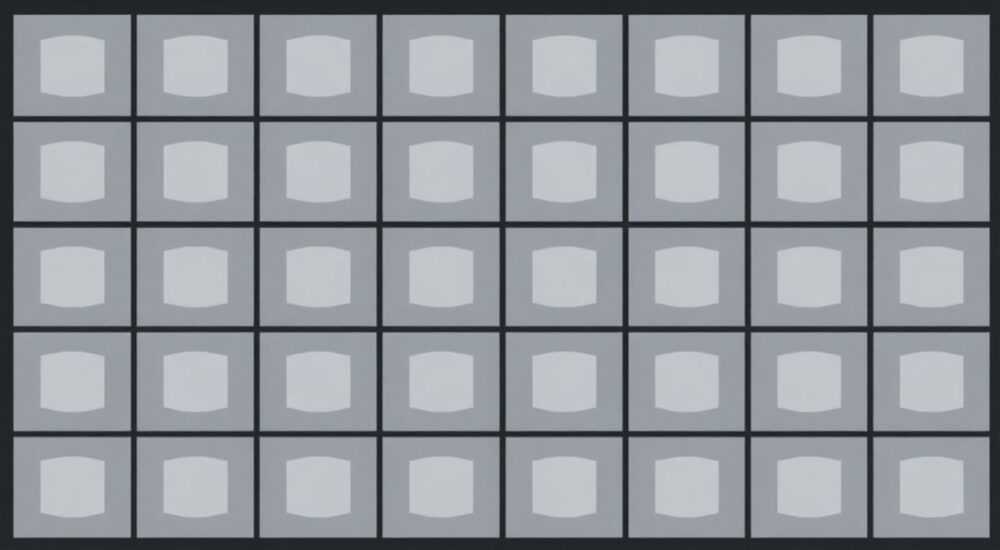
Сетка в Figma — это инструмент, который помогает выстраивать элементы интерфейса с точностью и согласованностью. Она обеспечивает равномерное распределение контента, упрощает компоновку и делает макеты профессионально организованными. Сетки особенно важны при разработке адаптивных дизайнов, где требуется соблюдение геометрии на разных экранах.
Чтобы создать сетку в Figma, выберите нужный фрейм или объект, откройте панель свойств справа и активируйте раздел Grid. Настройте тип (Regular, Layout, Boolean), шаг, отступы и цвет. Для сложных проектов используйте layout grid как основу верстки.
Содержание статьи:
- Типы сеток в Figma
- Когда какую сетку использовать?
- Как создать сетку в Figma: пошаговая инструкция
- Активация привязки к сетке
- Настройка и применение сеток в реальных проектах
- Использование Auto Layout вместе с сеткой
- Распространённые ошибки и как их избежать
- Как проверить корректность сетки?
- Экспертное мнение
- Вопросы и ответы
- Заключение
Типы сеток в Figma
Figma предлагает три основных типа сеток: Regular Grid, Layout Grid и Boolean Mask. Каждый из них решает свои задачи и подходит для разных этапов проектирования.
Regular Grid — стандартная прямоугольная сетка, напоминающая клетки тетради. Она применяется на уровне страницы или фрейма и помогает выравнивать элементы по осям X и Y. Это базовый уровень привязки, полезный при черновой компоновке.
Layout Grid используется для создания структуры макета, например, 12-колоночной системы. Он поддерживает колонки, отступы (gutters) и поля (margins). Такая сетка идеальна для веб-дизайна и мобильных интерфейсов, где важна масштабируемость.
Boolean Mask — специфический тип, позволяющий использовать логические операции между фигурами. Хотя он не является «сеткой» в классическом понимании, может применяться для точного позиционирования через маскирование.
Полезно знать: Layout Grid можно применять к любому фрейму, группе или даже отдельному объекту. Это даёт гибкость при работе с модульными компонентами.
- Regular Grid — для общего выравнивания и привязки;
- Layout Grid — для архитектуры макета (веб, приложения);
- Boolean Mask — для продвинутого позиционирования через логические операции.
Выбор типа зависит от задачи. Например, при проектировании дашборда лучше использовать Layout Grid с 8px-системой, а для иконок — Regular Grid с шагом 4px.
Когда какую сетку использовать?
Представьте, что вы создаёте landing page. Основной контейнер требует чёткой структуры: 12 колонок, отступы 24px, поля 40px. Здесь незаменим Layout Grid. А вот при создании библиотеки иконок вам хватит Regular Grid с шагом 8px.
Для сложных интерфейсов, таких как редактор изображений, можно комбинировать оба типа: Layout Grid задаёт каркас, а Regular Grid помогает детально выравнивать внутренние элементы.
Тип сетки |
Область применения |
Гибкость |
|---|---|---|
Regular Grid |
Выравнивание, привязка, иконки |
Средняя |
Layout Grid |
Верстка, адаптивные макеты |
Высокая |
Boolean Mask |
Продвинутое позиционирование |
Ограниченная |
Как создать сетку в Figma: пошаговая инструкция
Начнём с самого простого — добавления Regular Grid. Откройте Figma, создайте новый файл или откройте существующий проект. Выделите любой фрейм или просто кликните на холст.
Перейдите в правую панель свойств. Найдите значок сетки (квадратики) или нажмите Ctrl+R (Cmd+R на Mac). Появится настройка Regular Grid. Установите шаг — например, 8px. Цвет можно оставить серым, но для лучшей видимости выберите контрастный оттенок.
- Выделите фрейм или объект.
- Нажмите на значок сетки в правой панели.
- Выберите тип: Regular, Layout или Boolean.
- Настройте параметры: шаг, цвет, прозрачность.
- При необходимости закрепите сетку через привязку (Snap to Grid).
Теперь создадим Layout Grid. Выделите фрейм нужного размера (например, 1440px для десктопа). В панели свойств выберите «Layout Grid». Нажмите «+ Add Grid», затем выберите «Columns».
Задайте количество колонок — 12, шаг между ними (gutter) — 24px, внешние поля (margin) — 40px. Можно выбрать направление: горизонтальное или вертикальное. Для мобильных макетов удобно использовать вертикальные колонки.
«Всегда начинайте с Layout Grid при создании макетов. Это формирует дисциплину проектирования и ускоряет согласование с разработчиками.» — Анна Петрова, UX-архитектор, 7 лет в Figma
Активация привязки к сетке
Чтобы элементы автоматически прилипали к линиям сетки, включите опцию «Snap to Grid». Она находится в меню View (или Ctrl+Shift+‘). Также можно включить «Pixel snapping» — это предотвращает появление полупикселей.
Если вы работаете с текстом или изображениями, убедитесь, что включена привязка к объектам (Snap to Objects). Это поможет избежать зазоров между блоками.
- Snap to Grid — привязка к линиям сетки;
- Snap to Objects — выравнивание по краям других элементов;
- Pixel snapping — округление координат до целых пикселей.
Настройка и применение сеток в реальных проектах
Практическое применение сеток начинается с выбора системы отступов. Сегодня лидирует 8px-решетка — она обеспечивает визуальную гармонию и совместимость с CSS-фреймворками. Все отступы, размеры и шаги должны быть кратны 8.
При проектировании мобильного приложения возьмите фрейм 375×812 (iPhone 13). Добавьте Layout Grid с 4 колонками, шагом 16px и полями 16px. Такой подход упрощает размещение кнопок, карточек и навигации.
Для адаптивных макетов создайте несколько фреймов с разной шириной: 375px, 768px, 1024px, 1440px. В каждом настройте соответствующую сетку. Например, на мобильном — 4 колонки, на планшете — 8, на десктопе — 12.
Полезно знать: Используйте плагины вроде «Responsive Grid» или «Auto Layout+» для автоматизации настройки сеток под разные breakpoints.
Использование Auto Layout вместе с сеткой
Auto Layout — мощный инструмент Figma, который дополняет сетку. Если сетка задаёт внешнюю структуру, то Auto Layout управляет внутренними отступами и порядком элементов.
Например, кнопка с иконкой и текстом: оберните её в Auto Layout, задайте padding 16px, spacing 8px. Теперь, при изменении содержимого, элементы будут двигаться автоматически, сохраняя пропорции.
Комбинация Layout Grid + Auto Layout — стандарт современного UI-дизайна. Первая отвечает за макет, вторая — за компоненты.
Распространённые ошибки и как их избежать
Одна из частых ошибок — использование слишком мелкой сетки. Шаг в 1px или 2px создаёт хаос в позиционировании и противоречит принципам 8px-решетки. Это усложняет передачу макетов разработчикам.
Другая проблема — отсутствие единой системы. Дизайнер использует разные шаги в разных фреймах: 8px здесь, 10px там. Это разрушает консистентность продукта.
- Не смешивайте типы сеток без необходимости.
- Не отключайте привязку во время активной работы.
- Не игнорируйте настройки margin и gutter — они критичны для восприятия.
Как проверить корректность сетки?
Перед презентацией макета выполните чек-лист:
- Все фреймы используют одинаковую систему отступов?
- Привязка к сетке включена?
- Колонки и поля соответствуют дизайн-системе?
- Auto Layout применён к компонентам?
- Макет выглядит сбалансированно при увеличении/уменьшении?
Если хотя бы один пункт вызывает сомнение — пересмотрите структуру.
«Лучше потратить 10 минут на настройку сетки, чем 2 часа на исправление выравнивания.» — Дмитрий Козлов, продуктовый дизайнер, Figma MVP
Экспертное мнение
Марина Власова, ведущий UX-дизайнер в крупной финтех-компании, делится своим подходом: «В нашем проекте мы стандартизировали все макеты под 8px-решетку. Layout Grid настраивается один раз и сохраняется как стиль. Это экономит часы работы еженедельно.»
Она также отмечает: «Молодые дизайнеры часто боятся сеток, считая их ограничением. На самом деле — это свобода. Когда структура задана, можно сосредоточиться на пользователе, а не на пикселях.»
Для командной работы Марина рекомендует использовать Shared Grid Styles — это позволяет всем членам команды применять одинаковые настройки.
Вопросы и ответы
Можно ли использовать разные сетки в одном файле?
Да, Figma позволяет применять разные типы сеток к разным фреймам. Это полезно при работе с адаптивными макетами. Главное — не смешивать их внутри одного блока.
Как скрыть сетку, чтобы она не мешала?
Нажмите Ctrl+’ (Cmd+’ на Mac), чтобы временно скрыть все сетки. Или отключите отображение в настройках конкретного фрейма.
Поддерживают ли плагины настройку сеток?
Да, плагины вроде «Grid Master» или «Layout Builder» позволяют быстро создавать сложные сетки, включая асимметричные и радиальные.
Нужно ли показывать сетку на презентации?
Нет. Перед демонстрацией отключите отображение сеток. Они — рабочий инструмент, а не часть финального макета.
Как экспортировать макет с сеткой для разработчиков?
Разработчики видят сетку в режиме Dev Mode. Достаточно включить её в настройках фрейма — она автоматически отобразится в inspector.
Заключение
Сетка в Figma — это не просто вспомогательный инструмент, а фундамент качественного дизайна. Она обеспечивает порядок, ускоряет работу и повышает совместимость с кодовой базой. Освоив Regular и Layout Grid, вы переходите на новый уровень проектирования.
Правильно настроенная сетка делает дизайн предсказуемым, масштабируемым и профессиональным. Независимо от уровня — новичок вы или опытный дизайнер — инвестируйте время в настройку структуры.
- Используйте 8px-решетку как стандарт.
- Применяйте Layout Grid для макетов, Regular Grid — для деталей.
- Всегда включайте привязку к сетке и объектам.
- Комбинируйте сетки с Auto Layout для максимальной эффективности.
- Стандартизируйте настройки в команде через Shared Styles.
⚠️ Дисклеймер — нажмите, чтобы развернуть
Материалы, опубликованные в разделе «Блог» на сайте RU DESIGN SHOP (rudesignshop.ru), носят исключительно информационный и ознакомительный характер и не являются руководством к действию, финансовой рекомендацией, медицинской услугой, ветеринарным назначением либо рекламой товаров и услуг, включая азартные игры. Публикации не содержат призывов к участию в азартных играх и не направлены на продвижение соответствующих операторов.
Безопасность применения товаров и веществ: при использовании строительных материалов, бытовой химии, пестицидов и агрохимикатов необходимо строго следовать инструкциям производителя и действующему законодательству Российской Федерации, включая Федеральный закон РФ от 19.07.1997 № 109-ФЗ «О безопасном обращении с пестицидами и агрохимикатами».
Упоминание товарных знаков, брендов и организаций носит исключительно информационный характер и не означает наличие партнёрских отношений или одобрения со стороны правообладателей.
Материалы, содержащие сведения о медицинских, ветеринарных или косметических средствах, представлены в справочных целях и не являются медицинской консультацией или назначением. Перед применением рекомендуется обратиться к врачу, ветеринарному специалисту или иному сертифицированному профессионалу.
Возрастные ограничения: материалы, содержащие сведения о продукции категории 18+, включая алкоголь или азартные игры, предназначены исключительно для совершеннолетней аудитории и публикуются в информационных целях.
Правовая ответственность: решения, принятые на основе опубликованной информации, пользователь принимает самостоятельно и на свой риск; редакция и авторы несут ответственность в пределах, установленных законодательством Российской Федерации.
Редакция не допускает публикаций, содержащих пропаганду экстремизма, терроризма, наркотических средств или суицида; подобные материалы подлежат немедленному удалению.
Упоминание организаций с ограниченным статусом: компания Meta Platforms Inc. (социальные сети Facebook и Instagram) признана экстремистской организацией решением суда РФ, её деятельность запрещена на территории Российской Федерации; любые упоминания приводятся исключительно в информационных целях.
Авторские права и источники: информация собирается из открытых источников; её актуальность указывается на дату публикации и может изменяться.
Изображения и иллюстрации используются на условиях, разрешённых правообладателями. При возникновении претензий редакция готова оперативно рассмотреть обращение и внести необходимые изменения.
Персональные данные и cookies: сайт использует cookies и обрабатывает персональные данные пользователей в соответствии с Федеральным законом № 152-ФЗ «О персональных данных» и Политикой конфиденциальности RU DESIGN SHOP.
Мнения авторов могут не совпадать с позицией государственных органов или коммерческих организаций, упомянутых в материалах.
РЕКОМЕНДУЕМ
Товары от российских производителей

Профильное освещение SABER 50 SN310
7900 руб.
Светильник drop Forstlight
Диапазон цен: 16090 руб. – 136750 руб.

