Скидка 5% на первый заказ — RDS5




Шаг за шагом: ставим камеру безопасности через Apple Home 2024
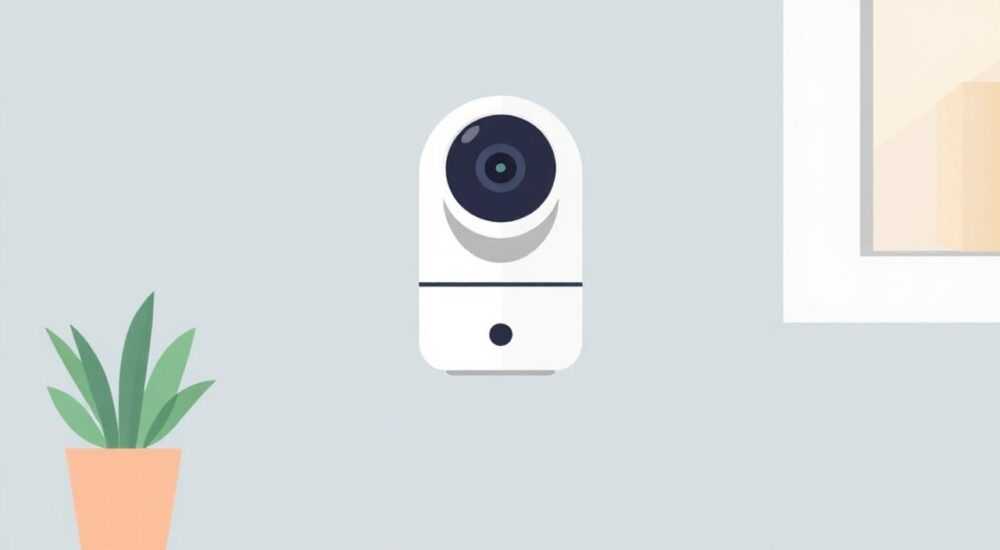
Установка камеры безопасности через Apple Home в 2024 году — это простой и безопасный процесс, доступный каждому владельцу устройств экосистемы Apple. Благодаря унифицированному стандарту HomeKit Secure Video и поддержке протокола Matter, интеграция камер стала ещё надёжнее и удобнее. Главное — использовать совместимое оборудование и следовать пошаговой инструкции.
Чтобы быстро и безопасно добавить камеру в Apple Home, убедитесь, что она поддерживает HomeKit и имеет значок «работает с Apple Home» или «Matter». Затем откройте приложение Дом, отсканируйте штрих-код на камере и следуйте инструкциям.
С развитием технологий домашней автоматизации системы безопасности перестали быть прерогативой профессиональных установщиков. Сегодня любой пользователь может самостоятельно развернуть защищённую систему видеонаблюдения, используя только смартфон, Wi-Fi и приложение Дом от Apple. В 2024 году Apple значительно укрепила позиции в этой сфере благодаря расширению поддержки протокола Matter и улучшению функций HomeKit Secure Video (HSV). Это позволяет не только легко добавлять устройства, но и гарантировать высокий уровень конфиденциальности: видео хранится в зашифрованном виде в iCloud и обрабатывается локально на вашем iPhone или HomePod.
Важно понимать, что не все камеры подходят для работы с Apple Home. Ключевой критерий — наличие сертификации HomeKit, HomeKit Secure Video или поддержки стандарта Matter over Thread/Wi-Fi. Без этих меток интеграция будет невозможна или ограничена. Кроме того, для полноценного функционала потребуется подписка на iCloud+ — хотя базовое наблюдение работает и без неё.
Содержание статьи:
- Требования к оборудованию и софту
- Пошаговая настройка камеры в Apple Home
- Если камера не добавляется
- Функции и настройки камеры после подключения
- Настройка зон наблюдения и чувствительности
- Распространённые ошибки и как их избежать
- Ошибка: «Устройство уже добавлено в другой аккаунт»
- Ошибка: «Нет подключения к устройству»
- Ошибка: Нет записи в iCloud
- Экспертное мнение
- Вопросы и ответы
- Заключение
Требования к оборудованию и софту
Перед началом установки важно проверить, соответствует ли выбранная камера необходимым требованиям. Совместимость — залог бесперебойной и безопасной работы. Устройства должны поддерживать либо Apple HomeKit, либо стандарт Matter, чтобы корректно работать в экосистеме Apple.
Для успешной интеграции вам понадобятся:
- Камера с поддержкой HomeKit или Matter (с логотипом на упаковке);
- iOS-устройство (iPhone или iPad) с версией iOS 16.1 или новее;
- Стабильное подключение к Wi-Fi (рекомендуется 5 ГГц);
- Аккаунт Apple ID с включённой двухфакторной аутентификацией;
- Желательно — роутер, поддерживающий IPv6 и multicast (для стабильной работы HomeKit);
- Подписка на iCloud+ (для записи видео и аналитики через HomeKit Secure Video).
Если вы планируете использовать камеру вне дома (например, в гараже или на даче), рекомендуется иметь хотя бы одно центральное устройство — HomePod mini, Apple TV или iPad, оставленный в режиме «Дом». Оно обеспечит удалённый доступ и автоматизацию, даже когда ваш iPhone вне зоны действия сети.
Полезно знать: Камеры, работающие только через сторонние приложения (например, TP-Link Tapo без Matter), не будут отображаться в приложении Дом напрямую. Их можно добавить только через протокол Matter, если производитель его поддерживает.
Характеристика |
Обязательно |
Рекомендуется |
Не требуется |
|---|---|---|---|
Поддержка HomeKit / Matter |
✅ Да |
— |
❌ Нет |
iOS 16.1+ |
✅ Да |
— |
❌ Нет |
Wi-Fi 5 ГГц |
— |
✅ Да |
⚠️ Можно 2.4 ГГц, но хуже |
iCloud+ (60 ГБ и выше) |
— |
✅ Для HSV |
⚠️ Без него — только просмотр в реальном времени |
Home Hub (Apple TV/HomePod) |
— |
✅ Для удалённого доступа |
⚠️ Без него — ограниченный контроль вне дома |
Пошаговая настройка камеры в Apple Home
Процесс добавления камеры в Apple Home прост, но требует внимания на каждом этапе. Ниже — подробная инструкция, актуальная для 2024 года.
- Распакуйте камеру и подключите к питанию. Убедитесь, что устройство загружается — мигает индикатор, слышен звуковой сигнал. Подождите 1–2 минуты до полной инициализации.
- Откройте приложение Дом на iPhone или iPad. Если у вас несколько домов, выберите нужный. Нажмите на значок «+» в правом верхнем углу.
- Выберите «Добавить аксессуар». Приложение предложит отсканировать штрих-код с камеры. Он обычно находится на нижней части корпуса или в инструкции.
- Наведите камеру телефона на QR-код. Если сканирование не удалось, нажмите «Не удается просканировать?» и введите код вручную.
- Подтвердите добавление устройства. Система покажет имя производителя, модель и тип устройства. Нажмите «Добавить».
- Подождите подключения. Процесс может занять от 30 секунд до 5 минут. Не закрывайте приложение.
- Настройте параметры камеры. Укажите комнату (гостиная, вход, детская), имя устройства («Камера у входа»), добавьте в фавикон домашнего экрана при необходимости.
- Активируйте HomeKit Secure Video (если доступно). Выберите тариф iCloud+ (50 ГБ, 200 ГБ или 2 ТБ), чтобы включить запись событий и распознавание людей, животных и автомобилей.
После завершения вы увидите прямую трансляцию с камеры прямо в приложении Дом. Также камера станет доступна в Центре управления iOS — достаточно провести вниз с верхнего правого угла экрана.
«Всегда проверяйте, чтобы камера находилась в одной Wi-Fi-сети с вашим iPhone на этапе настройки. Разные сети (например, гостевая и основная) могут блокировать обнаружение устройства.» — Алексей Миронов, системный инженер по умным домам, 8 лет опыта
Если камера не добавляется
Иногда процесс настройки прерывается. Вот что делать:
- Перезагрузите камеру и роутер;
- Убедитесь, что Bluetooth и Wi-Fi включены на iPhone;
- Проверьте, не исчерпано ли место в iCloud (минимум 1 ГБ свободно);
- Попробуйте добавить камеру как «Matter-устройство» — в настройках Wi-Fi роутера найдите раздел «Устройства» и инициируйте сопряжение через Matter.
Функции и настройки камеры после подключения
После успешного добавления камеры вы получаете доступ к мощным функциям безопасности и автоматизации. Все они управляются централизованно — через приложение Дом.
Просмотр в реальном времени. Откройте приложение Дом, нажмите на миниатюру камеры — начнётся потоковое видео. Вы можете увеличивать изображение жестом pinch-to-zoom, включать двухстороннюю аудиосвязь (если поддерживается).
Запись событий с HomeKit Secure Video. При наличии iCloud+ камера автоматически сохраняет 10-секундные клипы при обнаружении движения. Видео шифруется и хранится в iCloud до 10 дней (в зависимости от тарифа). Распознавание объектов позволяет фильтровать события: «Человек», «Автомобиль», «Домашнее животное».
Уведомления. Вы можете настроить push-сообщения при движении, включении света или срабатывании датчика. Чтобы не перегружать телефон, используйте фильтрацию: например, уведомлять только с 20:00 до 8:00.
Автоматизация. Через раздел «Автоматизация» в приложении Дом создайте правила. Например:
- «Если камера обнаружит движение ночью — включить свет в прихожей»;
- «Когда я приезжаю домой — показать трансляцию с уличной камеры на Apple TV»;
- «При открытии двери — запустить запись с двух камер».
Настройка зон наблюдения и чувствительности
Некоторые камеры (например, Eufy, Eve Cam) позволяют в приложении указать активные зоны — области, где нужно отслеживать движение. Это помогает игнорировать движения за окном или вдалеке от входа.
Чтобы настроить:
- Откройте камеру в приложении Дом;
- Нажмите на три точки → «Настройки»;
- Выберите «Движение» → «Зоны активности»;
- Нарисуйте область на экране.
Полезно знать: Чувствительность движения можно регулировать. На улице лучше выставить «Высокую» задержку, чтобы избежать срабатываний на листья или животных.
Распространённые ошибки и как их избежать
Даже при чётком следовании инструкции могут возникнуть проблемы. Вот наиболее частые сценарии и пути решения.
Ошибка: «Устройство уже добавлено в другой аккаунт»
Это случается с камерами б/у или при смене пользователя. Решение:
- Сбросьте камеру до заводских настроек (обычно кнопка Reset на 10 секунд);
- Удалите устройство из приложения Дом прежнего владельца (если возможно);
- Повторите добавление.
Ошибка: «Нет подключения к устройству»
Возможные причины:
- Слабый сигнал Wi-Fi — переместите камеру ближе к роутеру;
- Брандмауэр или родительский контроль блокируют подключение — временно отключите;
- Камера не поддерживает IPv6 — проверьте настройки роутера.
Ошибка: Нет записи в iCloud
Если видео не сохраняется:
- Убедитесь, что активирована подписка iCloud+;
- Проверьте, включена ли опция «HomeKit Secure Video» для камеры;
- Убедитесь, что выбрана нужная комната и разрешено хранение видео.
«Если камера периодически теряет связь, попробуйте перевести её на отдельную Wi-Fi сеть (например, гостевую) с меньшим количеством устройств. Перегрузка канала — частая причина потерь сигнала.» — Марина Ковалёва, специалист по сетевой безопасности, Apple Authorized Service Provider
Экспертное мнение
«В 2024 году Apple сделала огромный шаг вперёд в вопросах приватности. HomeKit Secure Video — один из самых безопасных способов хранения видеозаписей. В отличие от многих китайских брендов, где данные идут на внешние сервера, здесь всё остаётся в зашифрованном виде в вашем iCloud. Это критически важно для пользователей, которые ценят конфиденциальность. Однако помните: даже самая хорошая камера бесполезна, если установлена неправильно. Старайтесь избегать слепых зон, направляйте объектив так, чтобы он видел лицо входящего, а не только ноги.» — Дмитрий Фёдоров, эксперт по умным домам, участник Apple Developer Program с 2018 года
Вопросы и ответы
Можно ли добавить камеру без HomeKit?
Напрямую — нет. Но если камера поддерживает протокол Matter, её можно интегрировать в Apple Home. Например, некоторые модели TP-Link, Nanoleaf и Aqara стали совместимыми с Matter в 2023–2024 годах. Проверяйте сайт производителя на предмет обновлений прошивки.
Сколько камер можно добавить в один дом?
Ограничений со стороны Apple нет. Теоретически вы можете добавить десятки камер, но на практике производительность зависит от вашего роутера и объёма iCloud. При использовании 2 ТБ iCloud+ можно хранить записи с до 10 камер одновременно.
Можно ли делиться доступом с семьёй?
Да. Через раздел «Пользователи» в приложении Дом вы можете пригласить до 15 участников. Они получат доступ к видео, уведомлениям и управлению, но не смогут удалять устройства или менять настройки безопасности без подтверждения владельца.
Что делать, если камера не поддерживает HomeKit Secure Video?
Вы всё равно сможете смотреть трансляцию в реальном времени, но запись будет недоступна. Альтернатива — использовать локальное хранилище (microSD) или облачный сервис производителя, но это снижает уровень приватности.
Нужен ли Home Hub для работы?
Для базового использования — нет. Но без HomePod, Apple TV или iPad в режиме «Дом» вы потеряете удалённый доступ к камере, когда выходите из сети. Также не будут работать автоматизации по времени и геолокации.
Заключение
Настройка камеры безопасности через Apple Home в 2024 году — это быстрый, безопасный и интуитивно понятный процесс, доступный даже новичкам. Благодаря поддержке протоколов HomeKit и Matter, а также передовым технологиям шифрования, пользователи получают не просто видеонаблюдение, а полноценную систему защиты с интеллектуальной аналитикой и глубокой интеграцией в экосистему Apple.
Главные преимущества — это приватность данных, простота установки и универсальность управления. Однако успех зависит от правильного выбора оборудования, стабильного интернета и настройки автоматизаций. Уделите внимание деталям: расположению камеры, зонам движения и уведомлениям, чтобы система работала эффективно.
Интеграция камеры в Apple Home — это не просто техническая операция, а шаг к цифровой безопасности дома. Следуя инструкциям и учитывая рекомендации экспертов, вы создадите надёжную систему, которая будет работать годами.
- Используйте только камеры с поддержкой HomeKit, HSV или Matter.
- Для записи видео необходима подписка iCloud+.
- Настройте зоны движения и автоматизации для максимального удобства.
- Убедитесь в наличии Home Hub для удалённого доступа.
- Регулярно обновляйте прошивку камеры и iOS для безопасности.
⚠️ Дисклеймер — нажмите, чтобы развернуть
Материалы, опубликованные в разделе «Блог» на сайте RU DESIGN SHOP (rudesignshop.ru), носят исключительно информационный и ознакомительный характер и не являются руководством к действию, финансовой рекомендацией, медицинской услугой, ветеринарным назначением либо рекламой товаров и услуг, включая азартные игры. Публикации не содержат призывов к участию в азартных играх и не направлены на продвижение соответствующих операторов.
Безопасность применения товаров и веществ: при использовании строительных материалов, бытовой химии, пестицидов и агрохимикатов необходимо строго следовать инструкциям производителя и действующему законодательству Российской Федерации, включая Федеральный закон РФ от 19.07.1997 № 109-ФЗ «О безопасном обращении с пестицидами и агрохимикатами».
Упоминание товарных знаков, брендов и организаций носит исключительно информационный характер и не означает наличие партнёрских отношений или одобрения со стороны правообладателей.
Материалы, содержащие сведения о медицинских, ветеринарных или косметических средствах, представлены в справочных целях и не являются медицинской консультацией или назначением. Перед применением рекомендуется обратиться к врачу, ветеринарному специалисту или иному сертифицированному профессионалу.
Возрастные ограничения: материалы, содержащие сведения о продукции категории 18+, включая алкоголь или азартные игры, предназначены исключительно для совершеннолетней аудитории и публикуются в информационных целях.
Правовая ответственность: решения, принятые на основе опубликованной информации, пользователь принимает самостоятельно и на свой риск; редакция и авторы несут ответственность в пределах, установленных законодательством Российской Федерации.
Редакция не допускает публикаций, содержащих пропаганду экстремизма, терроризма, наркотических средств или суицида; подобные материалы подлежат немедленному удалению.
Упоминание организаций с ограниченным статусом: компания Meta Platforms Inc. (социальные сети Facebook и Instagram) признана экстремистской организацией решением суда РФ, её деятельность запрещена на территории Российской Федерации; любые упоминания приводятся исключительно в информационных целях.
Авторские права и источники: информация собирается из открытых источников; её актуальность указывается на дату публикации и может изменяться.
Изображения и иллюстрации используются на условиях, разрешённых правообладателями. При возникновении претензий редакция готова оперативно рассмотреть обращение и внести необходимые изменения.
Персональные данные и cookies: сайт использует cookies и обрабатывает персональные данные пользователей в соответствии с Федеральным законом № 152-ФЗ «О персональных данных» и Политикой конфиденциальности RU DESIGN SHOP.
Мнения авторов могут не совпадать с позицией государственных органов или коммерческих организаций, упомянутых в материалах.
РЕКОМЕНДУЕМ
Товары от российских производителей

Светильник ROUND Forstlight
Диапазон цен: 25290 руб. – 298060 руб.


